
 スライドPowerPoint・PDF を公開
授業と勉強会で、そのまま使う。高校・大学と会社のための「正しく怖がろう」のスライド・ワークシート・指導ガイド
先生と、
話して終わりにしない。授業や勉強会の中で、全員が自分のスマホにパスワードを覚えさせ、使っているサービスを1つパスキーにする。
特集「正しく怖がろう」の中身を、1コマの授業と、会社の勉強会でそのまま使える教材にしました。話す人の台本はスライドのノートに入っていて、予習なしでも進められます。
ねらいは一つです。話して終わりにしない。終わったとき、全員のスマホの設定が済んでいること。 漏えいと乗っ取りを分け、パスワードとパスキーの違い(合言葉を渡す・渡さない)を話したら、その場で自分のスマホにパスワードを覚えさせ、使っているサービスを1つパスキーにします。
高校・大学の授業は、高校の情報Ⅰの50分を本編に、大学の90分で足す付録をつけました。会社の勉強会は、システム管理者のいない会社の社長か担当者が話す前提で、社員みんながその場でやることと、管理者が一人でやることを分けています。
どれも、改変も商用も自由です(CC BY 4.0)。学校や会社の様式に合わせて、自由に直して使ってください。
高校・大学の授業
偽物を見破れなくても、自分のアカウントは守れる
 改変・商用も自由
- ねらい
- 漏えいと乗っ取りを分け、パスワードとパスキーの違い(合言葉を渡す・渡さない)を自分の言葉で説明し、その場で自分のスマホにパスワードを覚えさせ、使っているサービスを1つパスキーにする
- 学習指導要領
- 高校 情報Ⅰ(情報セキュリティ・情報社会の問題解決)。大学の初年次教育・情報リテラシー
このページで見る(教室でそのまま映せます)
ダウンロード
落とすときだけ、ニュースレターへの登録をお願いしています(無料)。見るだけなら、上の「スライドを見る」から登録なしでどうぞ。
Facebook などのアプリの中のブラウザでは、ファイルを落とせないことがあります。押すとファイルがそのまま開きます。落とすときは、右上のメニューから「ブラウザで開く」を選び、Safari や Chrome で開いてください。
- PowerPointスライド(台本つき)142 KB
- PDFスライド645 KB
- PDFワークシート172 KB
- PowerPointワークシート(直す用)54 KB
- PDF指導の流れ2.4 MB
- Word指導の流れ(直す用)26 KB
会社の勉強会(システム管理者のいない会社)
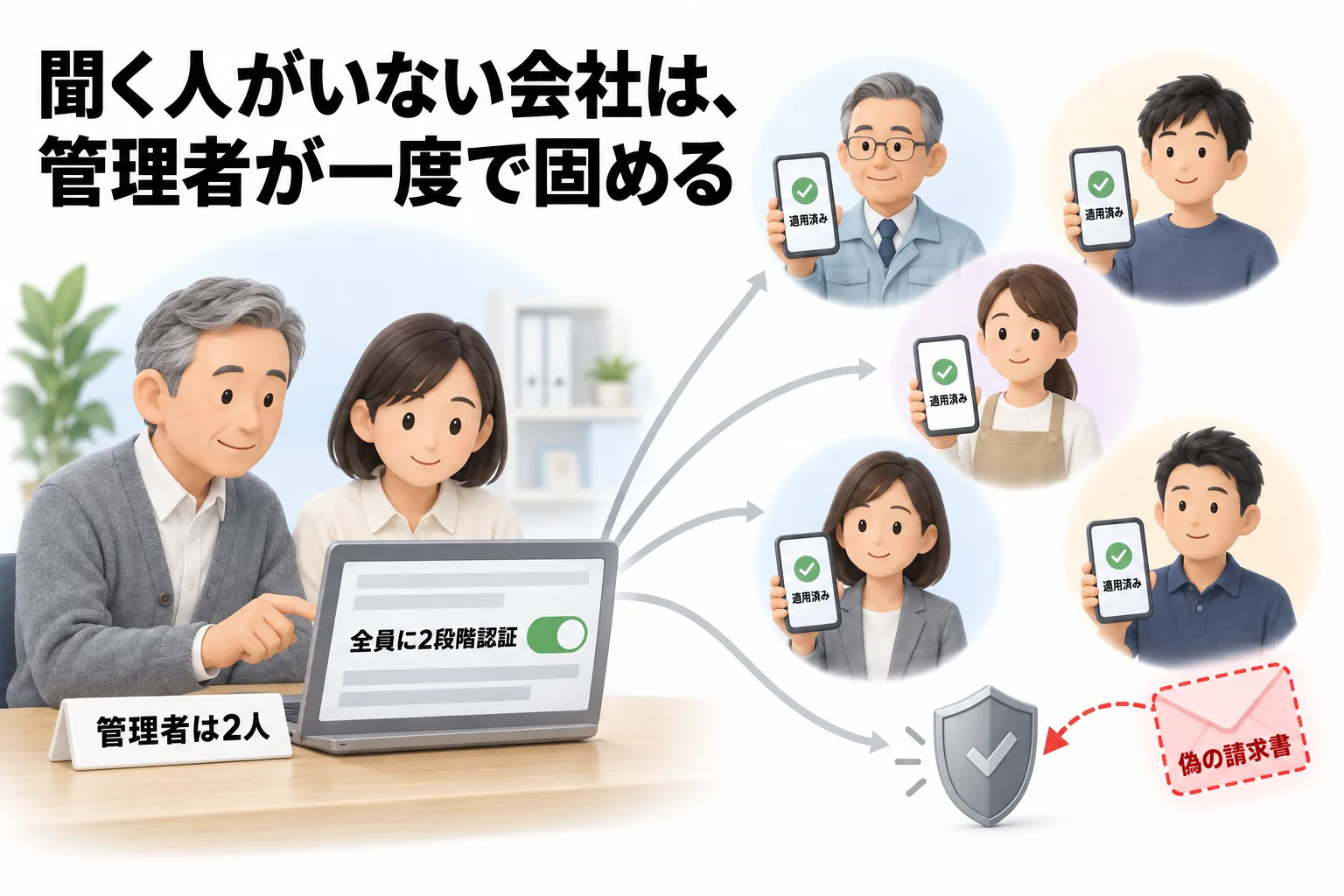
聞く人がいない会社の、30分の勉強会
改変・商用も自由
- ねらい
- 社員全員がその場で自分のスマホと会社のアカウントを設定し、社長・担当者は管理者として一度だけやること(全員の2段階認証・管理者を2人・外への自動転送の停止)の段取りを決める
- 学習指導要領
- 社内研修・朝礼のあとの勉強会
このページで見る(教室でそのまま映せます)
ダウンロード
落とすときだけ、ニュースレターへの登録をお願いしています(無料)。見るだけなら、上の「スライドを見る」から登録なしでどうぞ。
Facebook などのアプリの中のブラウザでは、ファイルを落とせないことがあります。押すとファイルがそのまま開きます。落とすときは、右上のメニューから「ブラウザで開く」を選び、Safari や Chrome で開いてください。
- PowerPointスライド(台本つき)172 KB
- PDFスライド701 KB
- PDFワークシート295 KB
- PowerPointワークシート(直す用)68 KB
- PDF指導の流れ2.2 MB
- Word指導の流れ(直す用)25 KB
授業の進め方(指導の流れ)
スライドの 1 枚ごとに、何を話し、何を問いかけ、どこで考えさせるかをまとめた、先生のための手引きです。ねらいと学習指導要領との関わり、時間配分と短縮版、授業の前日に確かめること、よく出る質問と答え、たとえと言い方の注意、ワークシートの答えの例と評価の目安、使った事実と出典まで入っています。
このページで読むか、PDF(そのまま印刷)か Word(学校の様式に合わせて直す)で落としてください。スライドのノートにも、同じ流れの台本が入っています。
高校・大学の授業・高校 50 分(大学は付録を足して 90 分)
偽物を見破れなくても、自分のアカウントは守れる
スライド:right-fear-high-univ.pptx(本編 17 枚+付録 5 枚、ノートに台本)/right-fear-high-univ.pdf ワークシート:worksheet-high-univ.pdf(A4、表と裏。直すときは .pptx) 元の特集:Data is CITY Media 特集「正しく怖がろう」(2026年11月17日。トップ・1「守れるもの、守れないもの」・2「見破れなくても、守れる」・3「今日、設定する」・4「漏れたとき・なくしたとき」) 作り直し:python3 docs/dataiscity/right-fear/teach/build/build.py --pdf 出典:Data is CITY(teleport.jp/dataiscity/)、CC BY 4.0
予習なしで使えるように、スライドのノートに、話すこと・問い・予想される答え・注意をすべて書いた。先生は、ノートを読み上げるだけで 1 コマが回る。
この授業のゴール
授業の終わりに、生徒・学生が次の状態になっている。
1. 自分のスマホで、パスワードをスマホに覚えさせる設定をオンにしている 2. 使っているサービスを 1 つ、パスキーにしている(設定の画面に「パスキー」が出ているのを確かめている) 3. 「漠然と怖い」を、「諦めるもの・守れるもの(自分がやること)・やらなくていいこと」に分けて、自分の言葉で言える
ねらい(評価の観点ごと)
- 知識・技能:サービスからの漏えいと、自分のアカウントの乗っ取りの違いを説明できる。顔や指(生体認証)は「本人の確かめ」で、その先に出るのがパスワードかパスキーかで、偽の画面への強さが変わることを説明できる。
- 思考・判断・表現:自分のアカウントを棚卸しし、どれが「合鍵」かを判断して、守る順番を決められる。
- 主体的に学習に取り組む態度:自分のスマホを実際に設定し、残りを家でやる日を決める。自分を守ることが周りの人を守ることだと捉え、情報社会の一員としての行動を選ぼうとしている。
学習指導要領のどこに当たるか
| 科目・項目 | 本文 | この授業での扱い |
|---|---|---|
| 情報Ⅰ 2 内容 (1) ア(イ) | 「情報に関する法規や制度、情報セキュリティの重要性、情報社会における個人の責任及び情報モラルについて理解すること。」 | 漏えいと乗っ取りは別(スライド5)、人への迷惑(15)、諦めるもの・守れるもの(16) |
| 同 (1) イ(イ) | 「情報に関する法規や制度及びマナーの意義、情報社会において個人の果たす役割や責任、情報モラルなどについて、それらの背景を科学的に捉え、考察すること。」 | AI で攻撃が変わった背景(3・4)、最初の「怖い」を分け直す(2→17) |
| 同 (4) ア(ア) | 「情報通信ネットワークの仕組みや構成要素、プロトコルの役割及び情報セキュリティを確保するための方法や技術について理解すること。」 | パスワードが外へ出る 4 つの道(6)、認証の強さの順(11)、パスキーの仕組み=公開鍵暗号と電子署名(付録 A2) |
| 同 (4) イ(ア) | 「目的や状況に応じて、情報通信ネットワークにおける必要な構成要素を選択するとともに、情報セキュリティを確保する方法について考えること。」 | 合鍵のアカウントから守る順番を決める(12・ワークシート②)、自分のスマホの設定(13・14)、入口を外すか残すか(付録 A5) |
| 総則 | 第1章 第2款の2(1) 情報活用能力(情報モラルを含む) | 全体 |
(本文は、既存の高校の教材〈docs/dataiscity/school/high/lesson-plan.md〉と同じく、高等学校学習指導要領〈平成30年告示〉第2章第10節 情報 第2款 第1 情報Ⅰ から。) 暗号(公開鍵暗号方式・電子署名)を (4) で扱ったあとなら、付録 A2 をそのまま発展に使える。「公共」の情報化と社会、「総合的な探究の時間」(家族のスマホを一緒に設定して、何に困ったかを調べる)にも広げられる。
大学で使うとき:初年次教育・情報リテラシー(情報処理演習・アカデミックスキルなど)の 1 コマ(90 分)。大学のアカウント(学内のメール・学習管理システム)が「合鍵」に当たることが多いので、②の棚卸しの「学校のアカウント」の行で扱う。学生のサークルが新入生向けに開くときも、同じ 90 分の流れで使える。
ことばの決まり(特集の書き方の手引き〈docs/dataiscity/editorial.md 7. の 3.〉に合わせる)
- 顔や指とパスキーを一つの言葉にまとめない。顔・指・6桁は「スマホが持ち主本人かを確かめる」だけ。違うのは、そのあとサイトに届くもの。パスワードは「合言葉」を渡す(偽の画面に手で打てば、そのまま盗まれる)。パスキーは合言葉を渡さない:本物のサイトが出す問題に、スマホの中の鍵が鍵は出さず、その回だけの答えを返す。偽の画面には答えない。人の手で打ったり写したりして渡す方法もない。「顔認証の鍵」「指紋の鍵」とは言わない(スライド10。表の列の見出しは「サイトに届くもの」)。
- 何に効くかを付けて言い切る。「パスキーなら安全」ではなく「パスキーなら、偽のサイトにはスマホが答えない」。多くのサービスではパスキーを作ってもパスワードの入口が残るので、「漏れたパスワードだけでは入られない」とは言わない。言うのは「パスキーで入り、パスワードを求められても打たない。いつもパスキーなのにパスワードを求められたら、止まる」(スライド9・14・16)。ただし玉虫色にはしない。「諦めるもの」「守れるもの」「やらなくていいこと」は分けて言い切る。漠然とした言い方が、いちばん怖がらせる。
- 数は特集の本文のまま。「件」は「件」(「人」にしない)。いま起きていることは、いちばん新しい数(2026年の 10 月末まで)で言う。去年の年間の数で今を語らない。
- AI のことは「後押し」程度に言わない。攻撃の仕事そのものを AI が進める段に入った=次元が変わった、を出典つきで言う。8〜9割は「ある攻撃では」の数(Anthropic が公表した 1 件)で、すべての攻撃の割合ではない(スライド4)。
- パスキー=合言葉(パスワード)を渡さずに入る仕組み。本物のサイトの問題に、スマホの中の鍵がその回だけの答えを返し、偽のサイトには答えない(初出のスライド6・9で一言)。2段階認証=パスワードのほかに、もう一つ確認を足すこと(11)。認証アプリ=30秒ごとに変わる番号を出すアプリ(11)。合鍵のアカウント=メールの受け取り先と「〇〇でログイン」の元(12)。OS=スマホやパソコンを動かす土台のソフト(4)。Anthropic(アンソロピック)=AI の Claude を作っている会社(4)。NCSC=英国の国のサイバーセキュリティの機関(4)。
- 会社名や実在の画面は再現しない。スライド7の画面は作りもの(「マイSNS」、住所は説明用に取っておかれた
.example)。
時間配分
高校 50 分(出欠・配布の 2 分を含む)
生徒が口を開く・手を動かすのは、2(書く)、7(手を挙げる)、10(隣の人と30秒、必ずやる)、12(棚卸し)、13・14(自分のスマホを設定)、17(書く・言う)。
| 時間 | スライド | 活動 | 問い |
|---|---|---|---|
| 0〜2分 | ― | 出欠・ワークシート配布。「スマホは後半で使う」 | ― |
| 2〜3分 | 1 | 表紙:今日のゴール | ― |
| 3〜5分 | 2 | 怖いことを 3 つ、ワークシート①へ。2〜3人に読ませ、板書の左へ | 「ネットの安全で、いま何が怖い?」 |
| 5〜7分 | 3 | 漏えいはこの夏から桁が変わった(2026年1〜10月 約3億7,600万件=2025年の約7.6倍、約94%が7月以降) | ― |
| 7〜10分 | 4 | ある攻撃では、AI が仕事の8〜9割を進めた・数千の未知の弱点・数日。穴があれば、いずれ突かれる | ― |
| 10〜13分 | 5 | 漏えい(守れない)と乗っ取り(守れる)は別。つなぐのは使い回し。メールは合鍵 | 「同じパスワードを2つ以上で使っている?」(心の中で) |
| 13〜15分 | 6 | パスワードが外へ出る 4 つの道。「いつか漏れるもの」として扱う | ― |
| 15〜17分 | 7 | どちらが本物?(30秒見せて挙手) | 「A と B、どちらが本物?」 |
| 17〜19分 | 8 | 昔の見分け方 5 つは、もう当てにならない | ― |
| 19〜20分 | 9 | 守りの 4 段 | ― |
| 20〜23分 | 10 | 顔や指は本人の確かめ。自動入力とパスキーの違い | 隣の人と30秒(必ず)「顔でログインしているから大丈夫は本当?」 |
| 23〜25分 | 11 | パスキーは渡さない。2段階認証の強さの順 | ― |
| 25〜29分 | 12 | 合鍵のアカウント。ワークシート②の棚卸し(3分) | 「『パスワードを忘れた』を押したら、メールはどこに届く?」 |
| 29〜33分 | 13 | 設定①:画面ロックを確かめ、パスワードを覚えさせる設定をオン | ― |
| 33〜41分 | 14 | 設定②:1 つのサービスでパスキーを作り、確かめる(削らない)。手順はワークシートの QR でも。これからは「パスキーで入り、パスワードを求められたら止まる」 | ― |
| 41〜43分 | 15 | 乗っ取られると友だちに届く。漏れただけなら、ふつうは迷惑をかけない | ― |
| 43〜45分 | 16 | 諦めるもの・守れるもの・人への迷惑・やらなくていいこと | ― |
| 45〜48分 | 17 | ワークシート③④(⑤は宿題でよい)。2〜3人に④を言わせる | 「最初の『怖い』を 3 つの箱に分け直すと?」 |
| 48〜50分 | ― | 予備 | ― |
計 50 分(2+1+2+2+3+3+2+2+2+1+3+2+4+4+8+2+2+3+予備2)。14 は削らない。押したら 7(クイズ)と 9(4段)を 30 秒ずつにし、15 と 16 を 1 枚で 2 分にまとめる。
45 分版
50 分版の中身は 48 分(予備 2 分)。45 分版は中身を 44 分にして、予備を 1 分残す。
| 変える所 | 50 分版 | 45 分版 |
|---|---|---|
| 4(AI) | 3分 | 2分(Anthropic の 2 件だけ。NCSC は台本で一言) |
| 6(4 つの道) | 2分 | 1分(2 の「偽の窓口に自分で渡す」だけ詳しく) |
| 7(クイズ) | 2分 | 飛ばす(8 の「URL」の所で、1 文字違いを口で言う) |
計 45 分(2+1+2+2+2+3+1+2+1+3+2+4+4+8+2+2+3+予備1)。14 は削らない。
大学 90 分
本編の間に付録を挟む。設定の時間(14)は、学生の人数と端末に合わせて 8〜12 分に伸ばしてよい(そのぶん A5 を 10 分に)。
| 時間 | スライド | 活動 |
|---|---|---|
| 0〜10分 | 1〜4 | 本編どおり(出欠を含む) |
| 10〜15分 | A1 | 証券口座の不正な取引 1万782件・国の「偽のサイトに強い認証」への切り替え。問い「見破る目を鍛える教育と、見破れなくても守れる仕組み、どちらに時間を使う?」 |
| 15〜30分 | 5〜11 | 本編どおり |
| 30〜40分 | A2 | パスキーの仕組み:鍵は 2 つで 1 組、秘密の鍵はスマホから出ない、毎回違う問題に署名、サイトの住所に結びつく。問い「サービスが破られたら、パスワードとパスキーで何が違う?」 |
| 40〜45分 | A3 | パスキーでも防げないもの 3 つ(電話の声・言われて入れたアプリ・窓口の悪用)。問い「3 つに共通するのは?」 |
| 45〜62分 | 12〜14 | 棚卸しと設定(本編どおり。設定は 8〜12 分) |
| 62〜64分 | 15 | 人への迷惑 |
| 64〜69分 | A4 | 起きてしまったら:漏れた・乗っ取られた・なくした |
| 69〜71分 | 16 | まとめ |
| 71〜86分 | A5 | 話し合い:パスワードの入口を外す?残す?(個人2分→班8分→発表5分)。安全となくしたときに戻れること(可用性)の引っ張り合い。会社がパスワードを残す理由 |
| 86〜90分 | 17 | ふり返り(⑤まで書かせる) |
計 90 分(10+5+15+10+5+17+2+5+2+15+4)。
板書の例
`` 怖いこと(①) │ 諦めるもの │ 守れるもの(自分がやること) │ やらなくていいこと ・漏れる │ サービスからの漏えい │ 自分のアカウントの乗っ取り │ パスワードを何度も変え続ける ・乗っ取られる │ (自分を責めない) │ 1 スマホを顔・指・6桁で閉じる │ ネットから離れる ・偽サイト │ │ 2 パスワードはスマホが作って覚える │ 偽物を見破る練習 ・… │ │ 3 合鍵からパスキーに。パスワードを │ │ │ 求められても打たない │ │ │ 顔・指=本人の確かめ(鍵ではない) │ ``
授業のはじめに左の列だけ書き、最後に生徒の言葉で右の 3 列へ移す。
端末がないとき・学校の端末で設定できないとき
- スマホを持っていない・持ち込めない生徒:ワークシート②の棚卸しを「家の人のスマホ」か「将来持つときの順番」で書く。設定の時間(13・14)は、スライド14の手順を見ながら、隣の人の設定を「読み上げ役」として手伝う(画面は本人が操作し、手伝う側はパスワードや番号の映った画面を見ない)。③は「家でやる日」に書き、家の人と一緒にやる。特集の冊子(印刷用 PDF)を家に持ち帰らせてよい。
- 学校がスマホの使用を認めていない:13・14 を「家でやる宿題」にし、授業では手順の読み合わせ(どの画面のどこを押すか)までにする。次の時間の頭の 3 分で、③の✓を確かめる。
- 学校から貸している端末(1人1台端末):学校の端末と、学校のアカウント(学校の Google/Microsoft)は、学校の決まりに従う。生徒に設定を変えさせない。パスキーを作るのは、自分の(個人の)スマホと個人のアカウントだけ。学校のアカウントでパスキーを使えるかは、情報担当の先生や教育委員会に前日までに確かめる(管理者が止めていることがある)。
- 家族と共有している端末:パスキーを作らない(家族が自分のアカウントに入れてしまう)。棚卸しだけにする。
- ログインできない・パスワードを思い出せない:授業中に無理に再設定しない。別のサービスでやるか、家で保護者と。
- パスキーの項目が見つからない:LINE は 2026年11月から順に使えるようになっていて、まだ届いていないことがある。X のパスキーはスマホの X アプリで(パソコンは認証アプリ)。見つからなければ別のサービスに切り替える。
指導の注意
- パスワードそのもの、スマホの6桁、バックアップコード、メールアドレスや電話番号は、ワークシートに書かせない・人に見せない。ワークシートを回収するときも、書いてあるのはサービスの名前と○だけ。回収せず、写真で③④だけ提出させてもよい。
- 生徒どうしで画面を見せ合うときは、パスワードや番号が映っていないか、先に一言注意する。
- 弱い入口(パスワードや SMS の入口)は、授業中には外させない。予備(バックアップコード、別の端末のパスキー、再設定用の連絡先)を用意してからでないと、スマホをなくしたときに自分も入れなくなる。外すのは家で、予備を確かめてから(大学では付録 A5 で考える)。
- Apple の「復旧キー」は、ふつうは設定しない(設定すると Apple の窓口での復旧の手続きが使えなくなり、なくすとアカウントに二度と入れなくなることがある。特集2)。
- 怖がらせて終わらない。3・4 の数は「だから、穴をふさぐ。ふさぎ方は分かっている」につなぐ。最後は自分がやったことで閉じる。
- 「偽物の見分け方を練習しよう」で終わらせない。特集の主張は、見分けられなくても守れる方法に替えること。
- 実在の偽サイトを探したり、開いたりする課題は出さない。スライド7は作りもの。
- お金がからむとき、どうしていいか分からないときは、一人で抱えずに保護者や先生に、と伝える(付録 A4・ワークシートの裏)。
- 漏えいの件数・不正な取引の件数は、特集の公開時(2026年11月)の数。授業の前日に、新しい数が出ていないか見る。
よく出る質問と答え
- 「顔でログインしているから大丈夫?」→ 顔はスマホが本人かを確かめるだけ。そのあとサイトに届くのがパスワード(合言葉)なら、偽の画面で打ち込めば盗まれる。見分け方:ログインの画面でパスワードの欄に「●●●」が入ればパスワード、「パスキーでサインイン」などと出て欄に何も入らなければパスキー。迷ったら、設定の画面に「パスキー」があるかを見る(スライド10)。
- 「パスキーを作ったら、もうパスワードは漏れても平気?」→ 平気とは言えない。多くのサービスでは、パスキーを作ってもパスワードの入口が残る。だから、パスキーで入り、パスワードを求められても打たない。パスワードはスマホに作らせて使い回さない。弱い入口を外すのは、予備を用意してから家で(付録 A5)。
- 「顔の形がサービスに送られるの?」→ 送られない。スマホの中で確かめるのに使うだけ(特集2)。
- 「パスキーにすれば絶対安全?」→ 絶対ではない。偽のサイトでのログインに強くなる。電話で言われて自分で操作する、言われて入れたアプリに画面を操作される、は別に防ぐ(付録 A3)。
- 「スマホをなくしたら、パスキーも消える?」→ パスキーは、同じ Apple か Google のアカウントの自分のほかの端末に、暗号をかけたまま受け渡される。新しいスマホに Apple か Google のアカウントで入れば戻る。だから Apple か Google のアカウントのパスワードは覚えておき、予備(再設定用の連絡先など)を用意しておく(特集2)。
- 「パスワードは何か月ごとに変えればいい?」→ 変え続けなくていい。変えるのは、漏れたと知らせが来たとき(特集トップ)。
- 「SMS の番号でも 2 段階認証なら十分?」→ ないよりはずっといい。でも、偽の画面に番号を打てば、その場で使われる。金融庁も2026年4月の広報で「リアルタイムフィッシングに脆弱」と書いている。付けられるならパスキー(スライド11)。
- 「ゲームのアカウントは?」→ Google・Apple・X・LINE などと連携しているなら、その元が合鍵。元のアカウントをパスキーにする(スライド12)。
- 「友だちから『投票して』とリンクが来た」→ 開かない。お金の頼みに応じない。電話など別の手段で本人に確かめる(スライド15)。
授業の前日に確かめること
- 自分のスマホで、スライド13・14 の手順を一度たどる(画面の名前が変わっていないか。違っていたら公式の説明を正とする。特集3〈teleport.jp/dataiscity/right-fear-setup/〉は各社の公式の説明へのリンクつき)。
- 学校のスマホの持ち込み・使用の決まり。学校のアカウントでパスキーを使えるか(情報担当の先生・教育委員会)。
- 校内の Wi-Fi に生徒のスマホがつながるか(つながらなければ、モバイル回線で)。
- 漏えいの数(MM 総研)・不正な取引の数(金融庁)に新しい発表がないか。
- ワークシートの印刷(A4 両面、1 人 1 枚)。
ワークシート(worksheet-high-univ.pdf)
表
- 書かないことの注意(パスワード・6桁・バックアップコード・メールアドレスや電話番号)
- ① はじめの「怖いこと」3 つ ← スライド2
- ② 自分のアカウントの棚卸し(サービスの名前・合鍵か・いまの入り方〈パスワードだけ/SMS/認証アプリ/パスキー〉・使い回し・今日やった)。いちばん先に守る合鍵を一つ ← スライド12
裏
- ③ 今日やったことに✓(画面ロック・パスワードを覚えさせる・パスキーを作った〈サービスの名前〉・確かめた・【家で】合鍵の再設定用の電話番号とメール・家でやる日) ← スライド13・14・17。再設定用の連絡先は、14 で早く終わった生徒だけが授業中にやり、ほかは家で(台本にも書いた)
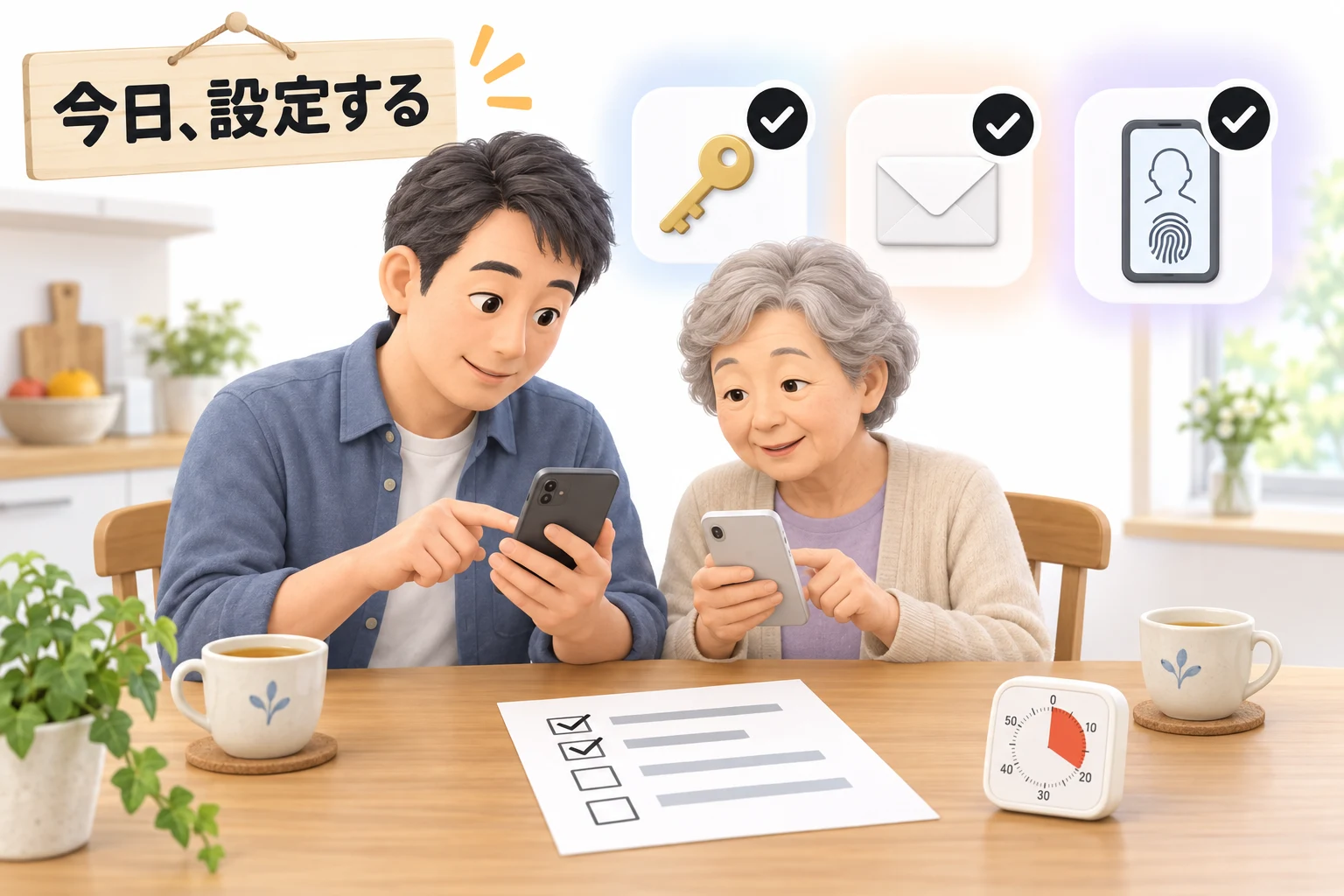
- ③の横に、特集3「今日、設定する」(teleport.jp/dataiscity/right-fear-setup/)の QR コード。スライド14の手順は字が小さいので、後ろの席の生徒は手元のスマホでこれを読み、サービスを押して手順を1手ずつ見る
- ④ ①の「怖いこと」を、諦めるもの/守れるもの(自分がやること)/やらなくていいこと に分け直す ← スライド17
- ⑤ 友だちや家族に、一つ伝えるなら(一文。宿題でよい)
- 持ち帰り用:起きてしまったら(漏れた・乗っ取られた・なくした)
評価の目安:知識・技能は ④ で「漏えい(諦める)」と「乗っ取り(守れる)」を取り違えずに分けられているか、⑤ や発言で「顔や指=本人の確かめ」と「パスキー」を区別できているか。思考・判断・表現は ② で合鍵のアカウントを選べているか。主体的に学習に取り組む態度は ③ で設定を 1 つ以上済ませ、残りを「いつ」やるかまで書けているか(端末がなかった生徒は、家でやる日と、誰とやるかで見る)。
使った事実と出典(スライドの隅にも記載)
数はすべて特集「正しく怖がろう」の本文のもの(特集の編集部が一次の出典を開いて確かめた)。付録 A2 の仕組みだけは特集の本文の外の補足で、下の W3C・FIDO Alliance の文書で確かめた(2026-11-17)。
| 事実 | 出典 |
|---|---|
| 2026年に国内で公表されたサイバー攻撃による漏えいは10月末までに約3億7,600万件、2025年(4,953万件)の約7.6倍、約94%が7月以降の公表、事案は9月81件→10月193件、認証情報は延べ約1億6,100万件で2025年の約31倍 | MM総研「サイバー攻撃による漏えい情報は10月末までに約3.8億件」(2026-11-04)https://www.m2ri.jp/release/detail.html?id=745 |
| 10月に公表されたサイバー攻撃などは233件で月の過去最多 | ANN(2026-11-09)https://news.ksb.co.jp/ann/article/17033815 |
| AI が攻撃の80〜90%を進め、人の判断は1回の攻撃につき4〜6か所、約30の組織を狙いいくつかで成功 | Anthropic「Disrupting the first reported AI-orchestrated cyber espionage campaign」(2025-11-13)https://www.anthropic.com/news/disrupting-AI-espionage |
| 新しい AI が、主な OS とブラウザのすべてで数千の未知の弱点を見つけた。同じ力がいずれ広がるとの見通し | Anthropic「Project Glasswing」(2026-04-07)https://www.anthropic.com/glasswing |
| 弱点の公表から攻撃に使われるまでは数日に縮み、AI でさらに縮むのは「ほぼ確実」 | 英国 NCSC「Impact of AI on cyber threat from now to 2027」(2025-05-07)https://www.ncsc.gov.uk/report/impact-ai-cyber-threat-now-2027 |
| 証券会社での不正な取引 1万782件(2025年1月〜2026年10月の累計) | 金融庁「インターネット取引サービスへの不正アクセス・不正取引による被害にご注意ください」(2026-11-13 更新の資料)https://www.fsa.go.jp/ordinary/chuui/chuui_phishing.html |
| 「フィッシング耐性のある多要素認証」への切り替えの呼びかけ。メールや SMS のワンタイムパスワードは「リアルタイムフィッシングに脆弱」 | 金融庁の広報(2026-04-16)https://www.fsa.go.jp/news/r7/sonota/20260416-2/20260416-2.html |
| 証券のログイン・出金・出金先の変更に、偽のサイトに強い認証が必須(2025年10月施行。金融庁は2026年6月末までの対応を求めた) | 日本証券業協会「インターネット取引における不正アクセス等防止に向けたガイドライン」https://www.jsda.or.jp/about/hatten/inv_alerts/alearts04/files/20251015_internetgl.pdf |
| 身に覚えのない取引の知らせがあれば、すぐ金融機関に連絡 | 金融庁「現下の情勢を踏まえた金融機関利用者へのお願い」(2026-11-06)https://www.fsa.go.jp/news/r8/sonota/20261106/20261106.html |
| 漏えいと乗っ取りの区別、4 つの道、見分け方 5 つ、守りの 4 段、自動入力とパスキーの違い、強さの順、合鍵のアカウント、人への迷惑、起きたときにやること | 特集「正しく怖がろう」トップ・1〜4(Data is CITY Media、2026-11-17)https://teleport.jp/dataiscity/right-fear/ |
| 設定の手順(iPhone・Android のパスワード、Google・Instagram・TikTok・X・LINE のパスキー) | 各社の公式の説明(特集の編集部が 2026-11-16 に確かめたもの。リンクは特集3と docs/dataiscity/right-fear/guard.yaml) |
| 再設定用の連絡先・バックアップコード、Apple の復旧用連絡先・復旧キー | Google アカウント ヘルプ https://support.google.com/accounts/answer/183723?hl=ja ・ https://support.google.com/accounts/answer/1187538?hl=ja / Apple サポート https://support.apple.com/ja-jp/102641 ・ https://support.apple.com/ja-jp/109345 |
| 〔付録 A2〕パスキーは公開鍵暗号を使い、秘密の鍵は利用者の端末側、サービスは公開の鍵で署名を確かめる。鍵はサービス(RP ID)に結びつき、ほかの住所では使えない | W3C「Web Authentication: An API for accessing Public Key Credentials - Level 3」(W3C 勧告、2026-08-25)https://www.w3.org/TR/webauthn-3/ / FIDO Alliance「Passkeys」https://fidoalliance.org/passkeys/ |
ライセンス
この教材(スライド・ワークシート・指導ガイド)は、クリエイティブ・コモンズ 表示 4.0 国際(CC BY 4.0)で提供する。改変も配布も、営利目的の利用も自由。使うときは「出典:Data is CITY(teleport.jp/dataiscity/)」と表示する。https://creativecommons.org/licenses/by/4.0/deed.ja
会社の勉強会(システム管理者のいない会社)・30〜45 分
聞く人がいない会社の、30分の勉強会
スライド:right-fear-sme.pptx(本編 22 枚+管理者の手元用 7 枚〈K1〜K7〉、ノートに台本)/right-fear-sme.pdf ワークシート:worksheet-sme.pdf(A4・6 ページ。社員用 1 枚〈表裏〉を全員に、管理者用 2 枚〈表裏・1/4〜4/4〉を管理者 2 人に。直すときは .pptx) 元の特集:Data is CITY Media 特集「正しく怖がろう」(2026年11月17日)。中心は 5「会社の管理者が一度だけやること」。あわせてトップ・1「守れるもの、守れないもの」・2「見破れなくても、守れる」・3「今日、設定する」・4「漏れたとき・なくしたとき」 作り直し:python3 docs/dataiscity/right-fear/teach/build/build.py sme(.pptx)。PDF は Microsoft PowerPoint で書き出す 出典:Data is CITY(teleport.jp/dataiscity/)、CC BY 4.0
システム管理者のいない会社(社員は数人から数十人)で、社長か総務の担当者が、専門家なしで回せるように作った。スライドのノートに、話すことを、そのまま読める文で書いた。話す人は、ノートを読み上げるだけで 30〜45 分が回る。
この勉強会のゴール
終わったときに、次の状態になっている。
1. 社員全員が、自分のスマホで - 画面ロックが「顔か指」と「6桁以上」になっている - パスワードをスマホに覚えさせる設定をオンにしている - 会社のアカウントに、パスキーか認証アプリを付けている(Google Workspace は 2 段階認証プロセスをオンにしてパスキーを作る。Microsoft 365 は「セキュリティ情報」で Microsoft Authenticator を登録し、管理者が許可していればパスキーも) 2. 社長・担当者(管理者)は、管理者としてやることの日付と担当を決めている - 全員の 2 段階認証を必須にする日(勉強会の 1〜2 週間後) - 管理者を 2 人にする・外への自動転送を止める(今日) - 会社ならではの穴 5 つ(みんなで使うアカウント・辞めた人・ドメインの登録先・法人口座・振込先の変更)の段取り 3. 全員が、会社の決まりを知っている:振込先の変更と急ぎの送金は、メールの外で確かめる。おかしいと思ったら、すぐ管理者に。
ねらい
- 漏えいがこの夏から急に増え、偽の請求書とニセ社長の手口が会社に向いていることを、数字で知る(スライド3〜5)。
- 顔や指は「スマホが持ち主本人かを確かめる」だけで、守りの強さはその先でスマホが渡すもので決まることを、自分の言葉で言える。パスワードは合言葉を渡す。パスキーは渡さない。本物が出す問題に、スマホの中の鍵がその回だけの答えを返す。偽の画面には答えない(スライド7)。
- 一人ずつの「お願い」ではなく、管理者の画面で全員にかける、という分担を知る(スライド9・19)。
- 見破ることに頼らず、決まりで止める(スライド16・17)。
準備(1〜2 週間前と、前日まで)
ワークシートの管理者用 1/4 の「A」と同じ。業者が会社のメールを入れた会社では、社長が管理者になっていないことが多く、業者に頼むと前日では間に合わない。だから、管理者かどうかは 1〜2 週間前に確かめる。
1〜2 週間前
1. 会社のメールが何で動いているかを確かめる(スライド10)。会社の名前のアドレスを Gmail の画面で開いていれば Google Workspace、Outlook で開いていれば Microsoft 365。個人の Gmail・個人の LINE・プロバイダーのメールなら、まとめて設定する画面はふつうない(設定②は、仕事に使っている自分の Google アカウントでやる)。 2. 自分が管理者かを確かめる。会社のアドレスで admin.google.com か admin.microsoft.com に入れれば管理者。入れなければ、会社のメールを入れた業者に頼み、社長か担当者を管理者に足してもらう(2 人に。手元用 K2・K4)。業者が管理者のままのときも、会社の人を管理者に足す。 3. 2 段階認証を必須にする日を決める(勉強会の 1〜2 週間後)。勉強会では、この日を社員に伝える(スライド21・22)。その場では決めない。 4. 設定②の手伝い役を決める:社員 4 人に 1 人(12 人なら、管理者のほかに 2〜3 人)。手伝い役は、前もって自分のスマホでスライド12〜14 を済ませておく。管理者 1 人で 12 人を見ると、8 分では終わらない。
前日まで
5. Google Workspace:管理コンソールの「セキュリティ」→「認証」→「2 段階認証プロセス」で「ユーザーが 2 段階認証プロセスを有効にできるようにする」にチェックが入っているか(入っていないと、社員が当日オンにできない)。「パスワードレス」→「パスワードのスキップ」が許可されているか(手元用 K1・K2)。「適用」の日付は、3. で決めた日を、勉強会のあとに入れる。 6. Microsoft 365:Microsoft Entra 管理センターで「セキュリティの既定値群」が有効かを見る(手元用 K3)。有効にすると、全員が次のサインインで登録を求められ、猶予はない。まだなら、勉強会が終わってから有効にする(勉強会がその知らせになる)。パスキー (FIDO2) を使えるようにするかを決める(K4。決めていなければ、当日は認証アプリまで)。 7. 自分のスマホで、スライド12〜14 の手順を一度たどる。画面の名前が違っていたら、公式の説明を正とする(特集3〈teleport.jp/dataiscity/right-fear-setup/〉と特集5 に公式のリンク)。 8. 会社から貸しているスマホがあれば、設定を変えてよい範囲を決めておく。 9. 会社のアカウントのパスワードを忘れている人がいたら、管理者の画面で再設定できるようにしておく。 10. 外へ自動転送している人がいないか、業務で要るものがあるか(K5)。 11. 社員に伝える:「スマホを持ってくる」「会社のアカウントのパスワードを思い出しておく」。 12. 会場:Wi-Fi、スクリーンかテレビ、ワークシートの印刷(社員用は A4 表裏で人数分、管理者用は 2 人分)。
時間配分
社員が手を動かすのは、11(書き出す)、12〜14(自分のスマホを設定)、15(確かめる)。13 と 14 は、会社のメールに合わせてどちらか一方だけを見せる。
45 分版
| 時間 | スライド | 活動 | 問いかけ |
|---|---|---|---|
| 0〜1分 | 1 | 表紙。スマホを手元に | ― |
| 1〜2分 | 2 | 今日のゴール(社員みんな/管理者) | ― |
| 2〜4分 | 3 | 漏えいはこの夏から桁が変わった(約3億7,600万件=去年の約7.6倍、約94%が7月以降)。AI が攻撃の仕事の8〜9割 | ― |
| 4〜6分 | 4 | ニセ社長詐欺 127件・約38億8,000万円・1件約3,100万円、ランサムウェア被害の約6割が中小企業 | 「私の名前で『至急送って』と来たら?」(心の中で) |
| 6〜8分 | 5 | 一人のメールの乗っ取り → 自動転送 → 本物のアドレスから偽の請求書 | ― |
| 8〜9分 | 6 | 見分け方 5 つは、もう効かない | ― |
| 9〜12分 | 7 | パスワードは合言葉を渡す。パスキーは渡さない | ― |
| 12〜13分 | 8 | 強さの順。会社のアカウントはパスキー、できなければ認証アプリ | ― |
| 13〜14分 | 9 | 社員みんながやること/管理者がやること | ― |
| 14〜15分 | 10 | うちの会社のメールはどれか(13 と 14 のどちらを見るか) | ― |
| 15〜18分 | 11 | ワークシート社員用① 仕事で使うアカウントを名前だけ書き出す | ― |
| 18〜23分 | 12 | 設定① 画面ロックとパスワードを覚えさせる | ― |
| 23〜31分 | 13 か 14 | 設定② 会社のアカウントにパスキーか認証アプリ(削らない) | ― |
| 31〜33分 | 15 | 設定の画面で確かめる(今日はログアウトしない)。社員用②に印 | ― |
| 33〜35分 | 16 | 会社の決まり①:振込先の変更と急ぎの送金は、メールの外で | 「前から知っている番号は、どこに控えてある?」 |
| 35〜37分 | 17 | 会社の決まり②:銀行を名乗る電話でも、教えない・入れない・かけ直す | ― |
| 37〜38分 | 18 | おかしいと思ったら、すぐ管理者に(管理者の名前と連絡の仕方を書く) | ― |
| 38〜40分 | 19 | 管理者が一度だけやること 3 つ | ― |
| 40〜42分 | 20 | 会社ならではの穴 5 つ。「共有」に○のアカウントを聞いて管理者用 2 の D へ | 「共有に○を付けたのは?」(名前だけ) |
| 42〜44分 | 21 | 今日・今週・今月。必須にする日(前もって決めた日)を伝え、ほかの担当と日付をこの場で決める | ― |
| 44〜45分 | 22 | まとめ。印の数を聞く。これからの日付 | ― |
計 45 分(1+1+2+2+2+1+3+1+1+1+3+5+8+2+2+2+1+2+2+2+1)。押したら、6 と 17 を飛ばす(17 は 16 の終わりに一言だけ)。12 と 13/14 は削らない。
30 分版
飛ばすもの:4(数字は 3 で一言)、6、11(書き出しは家での宿題に)、17(16 の終わりに一言)、20(管理者が後でワークシートを見てやる)。
| 時間 | スライド | 活動 |
|---|---|---|
| 0〜2分 | 1・2 | 表紙・ゴール |
| 2〜5分 | 3・5 | 漏えいの急増と、ニセ社長詐欺 127件(4 の数を一言)。一人の乗っ取りから偽の請求書 |
| 5〜8分 | 7・8 | 合言葉とパスキー。強さの順 |
| 8〜9分 | 9・10 | 分担と、会社のメールはどれか |
| 9〜13分 | 12 | 設定①(4 分) |
| 13〜21分 | 13 か 14 | 設定②(8 分。削らない) |
| 21〜22分 | 15 | 設定の画面で確かめる・印 |
| 22〜24分 | 16 | 会社の決まり(銀行を名乗る電話も一言) |
| 24〜25分 | 18 | すぐ管理者に |
| 25〜28分 | 19・21 | 管理者の 3 つと、今日・今週・今月の日付 |
| 28〜30分 | 22 | まとめ |
計 30 分(2+3+3+1+4+8+1+2+1+3+2)。
管理者の手元用(K1〜K7)
勉強会では見せない。管理者が一人で管理の画面を開くときに、横に置く。Google Workspace なら K1・K2・K5・K6・K7、Microsoft 365 なら K3・K4・K5・K6・K7。押す所の名前は、特集5 の本文(Google Workspace 管理者ヘルプ・Microsoft Learn を 2026年11月17日に開いて、表記のまま写したもの)。
話す順と、台本の要点
ノートに全文がある。要の所だけ。
- なぜ今(3〜5):数は特集の本文のまま。「件」は件のまま読む。いま起きていることは、いちばん新しい数(2026年の 10 月末まで、2026年 1〜6 月)で言う。怖がらせて終わらず、「だから今日ふさぐ。ふさぎ方は分かっている」につなぐ。5 は「迷惑がかかるのは、うちの会社だけではなく取引先」。
- 合言葉とパスキー(7):顔や指は、どちらでも「スマホを開ける」だけ。顔や指の形はサイトに送られない。パスワードは合言葉で、聞いた人なら誰でも使える。パスキーは合言葉を伝えない。本物のサイトが毎回ちがう問題を出し、スマホの中の鍵がその回だけの答えを返す。鍵はスマホの外に出ない。スマホは答える前に相手の住所を確かめ、偽の画面には答えない。「偽物かどうかを見分けるのは、目ではなくスマホ」。
- 分担(9・19):社員は自分のスマホと会社のアカウントだけ。管理者の画面のことは、社員は何もしなくていい。日付だけ覚えておく。
- 設定②(13・14):手伝い役(4 人に 1 人)が、止まっている人の横に行く。60 代の人が止まりやすいのは、スマホのブラウザを会社のアカウントに切り替える所(右上の丸)、パスワードをもう一度聞かれる所、電話番号を聞かれる所。スライド13 に手順として入れた。会社のアドレスで入る。Google は、2 段階認証プロセスのオンとパスキーの両方(パスキーを作っても 2 段階認証は自動ではオンにならない)。Microsoft は、まず認証アプリ、管理者が許可していればパスキー。
- 会社の決まり(16):社長が話すときは「社長がメールや LINE で送金を頼むことはない。頼まれたら、私に電話で確かめる。確かめられて怒ることは絶対にない」を、自分の言葉ではっきり言う。ここがいちばん効く。
- 段取り(21):必須にする日は、1〜2 週間前に決めておいた日を伝える(その場では決めない)。この場で決めるのは、ほかのことの担当と日付。勉強会のあと、Google なら決めた日を「指定した日付から適用を有効にする」に入れる。
ことばの決まり(特集の書き方の手引き〈docs/dataiscity/editorial.md〉と特集の本文に合わせる)
- 顔や指とパスキーを一つの言葉にまとめない。「顔認証の鍵」「指紋の鍵」とは言わない。
- 「パスキーなら安全」ではなく、何に効くかを付けて言い切る:「偽のサイトでは使えない」「漏れたパスワードや偽の画面で盗まれたパスワードだけでは入られない」。
- パスキー=パスワードの代わりに使う、偽のサイトでは使えない鍵。2 段階認証=パスワードのほかに、もう一つ確認を足すこと(Google は「2 段階認証プロセス」、Microsoft は「多要素認証」と呼ぶ)。認証アプリ=30 秒ごとに変わる番号を出すアプリや、通知で承認するアプリ(Microsoft Authenticator など)。管理者=会社のメールの管理の画面に入れる人(Google は特権管理者、Microsoft はグローバル管理者)。ドメイン=会社のアドレスの「@」から後ろ。
- Google Workspace と Microsoft 365 の押す所の名前は、特集 5 と特集 3 の調べ(公式ヘルプ)の表記のまま。それ以外の手順は足していない。
- 会社名や実在の画面は再現しない。スライドの画面は図形で描いた作りもの。
つまずき
- 会社のアカウントの設定を、勝手に変えない:今日やるのは、スライド12〜14 の設定だけ。ほかの設定(転送・再設定用の連絡先・アプリの連携など)は変えない。分からなければ管理者に聞く。
- 管理者がいない・だれが管理者か分からない:会社のアドレスで admin.google.com/admin.microsoft.com に入ってみる。入れなければ管理者ではない。契約したときに申し込んだ人が、最初の管理者になっていることが多い。ホームページや契約を手伝った会社が管理者のままのことがある。その会社に聞き、社長か担当者を管理者に足してもらう(2 人に)。管理者が分かるまで、勉強会は設定①と、個人のアカウントの設定②(自分の Google)までにし、会社のアカウントは日を改める。
- 「2 段階認証プロセス」の項目がない・オンにできない(Google):管理者が「ユーザーが 2 段階認証プロセスを有効にできるようにする」にチェックを入れていない。その場で管理者が入れる(K1 の③)。
- パスキーでログインできない・パスワードも聞かれる(Google):管理者が「パスワードのスキップ」を許可していない。パスキーは 2 段階認証の 2 つ目の確認には使える(K2)。新しいパスキーは、ログインに使えるまで 7 日ほどかかることがある。
- 当日は、ログアウトして試さない:作ったばかりのパスキーは、すぐにはログインに使えないことがある(Google は 7 日ほどかかることがある)。ログアウトすると入れなくなって困るので、当日は設定の画面で確かめるだけにし、ログインの画面は次に入るときに見る(スライド15)。
- スマホのブラウザが個人の Google で入っている:右上の丸を押して会社のアドレスに切り替える。出てこなければ会社のアドレスでログインする(スライド13 の②)。パスワードをもう一度聞かれたら会社のアカウントのパスワード、電話番号を聞かれたら自分の携帯の番号を入れる。ここで止まる人が多いので、手伝い役が横に付く。
- 「パスキー」が選べない(Microsoft):管理者がパスキー (FIDO2) を有効にしていない。当日は認証アプリまで(K4)。Authenticator のパスキーは Android 14 以降、iOS 17 以降。
- SMS しか登録していない人:ないよりずっといい。認証アプリかパスキーを足してから、SMS を外す(Microsoft の電話の削除は、誤って消すと元に戻せない)。Google の「方法」を SMS 以外に上げるのは、全員が替えたあと(K1)。
- 会社のアカウントのパスワードを思い出せない:その場で管理者の画面で再設定する。授業のように「家で」はできないので、前日に伝えておく。
- 家族と共有のスマホ・パソコン:パスキーを作らない(ロックを解ける人なら誰でも入れる)。
- 会社から貸しているスマホ:会社の決まりに従う。
- 画面や手順の名前が違う:プランや時期で変わる。公式の説明を正とする。
- パスワードそのもの・バックアップコード・口座番号は、ワークシートにも、人にも、見せない。画面を見せ合うときは、先に一言注意する。ワークシートは回収しない(印の数だけ聞く)。管理者用は鍵のかかる所に。
- 社内にサーバーや VPN がある会社:その機器の更新と管理も要る。この勉強会では扱わない。
よく出る質問と答え
- 「顔でログインしているから大丈夫?」→ 顔はスマホが本人かを確かめるだけ。パスワードの欄に●●●が入るなら、中身はパスワードの自動入力で、偽の画面に入れれば盗まれる。「パスキーでサインイン」と出て欄に何も入らなければパスキー(スライド7・15)。
- 「顔の形が会社や Google に送られるの?」→ 送られない。スマホの中で確かめるのに使うだけ。
- 「パスキーにすれば絶対安全?」→ 絶対ではない。偽のサイトでのログインに強くなる。電話で言われて自分で操作する、言われて入れたアプリに画面を操作される、は別に防ぐ(スライド17、特集2)。
- 「スマホを替えたら・なくしたら、パスキーは?」→ 同じ Apple か Google のアカウントの自分のほかの端末に、暗号をかけたまま受け渡される。会社のアカウントに入れなくなったら、管理者に(管理者が 2 人いる意味)。
- 「SMS の番号でもいいのでは?」→ ないよりずっといい。でも、偽の画面に打てば、その場で使われる。金融庁も 2026年4月の広報で「リアルタイムフィッシングに脆弱」と書いている。会社のアカウントは、パスキーか認証アプリへ。
- 「自分がログインしていないのに『承認しますか?』が来た」→ 押さない。何度も鳴らして、つい押すのを待つ手口がある。管理者に知らせる。
- 「取引先の振込先の変更を、電話で確かめるのは失礼では?」→ 偽の請求書は、本物の会社のアドレスから届くことがある。確かめるのが会社の決まりだと伝えればよい。前から知っている番号にかける。届いたメールに書かれた番号にはかけない。
- 「個人の LINE で取引先とやりとりしているが?」→ アカウントが会社のものではないので、辞めた人のアカウントを止めることも、2 段階認証を義務づけることも、会社にはできない。すぐに移せなくても、まず自分のアカウントを固める(特集3)。
- 「パスワードは何か月ごとに変えればいい?」→ 変え続けなくていい。変えるのは、漏れたと知らせが来たときと、知っている人が辞めたとき(みんなで使うアカウント)。
ワークシート(worksheet-sme.pdf、A4・6 ページ)
社員用(全員に 1 枚・表裏)
- 表:書かないことの注意/① 仕事で使っているアカウントの棚卸し(名前・会社の/個人の・いまの入り方〈パスワードだけ/SMS/認証アプリ/パスキー〉・共有・今日やった) ← スライド11
- 裏:② 今日やったことに✓ ← スライド12〜15/会社の決まり 4 つ ← 16〜18/管理者の名前と連絡の仕方・必須になる日/起きてしまったら(乗っ取られたかも・なくした・漏れた)
管理者用(2 人に 2 枚・表裏。パスワード・バックアップコード・口座番号は書かない。鍵のかかる所に)
- 1/4:A 勉強会の準備(1〜2 週間前:管理者か確かめる・業者に頼む・必須の日・手伝い役/前日まで:管理の画面の確かめ・社員に伝えること)/勉強会のあとのメモ
- 2/4:B 会社のメール/C 管理者は誰と誰(パスキーかセキュリティキー・予備・再設定用・バックアップコードのしまい場所)/D みんなで使うアカウント/E ドメインの登録先
- 3/4:F 法人口座(作る人・承認する人・上限・知らせ)/G 辞めた人のアカウント/H 辞めるときにやること(Google・Microsoft の公式の手順。紙 1 枚)
- 4/4:I 今日・今週・今月の段取り表(担当・予定日・済んだ日)/J まだの人
記号は A〜J。K は使わない(スライドの「管理者の手元用 K1〜K7」とぶつかるため)。社員用の字は 10.5pt 以上。
使った事実と出典(スライドの隅にも記載)
数はすべて特集「正しく怖がろう」の本文のもの(特集の編集部が一次の出典を開いて確かめた)。
| 事実 | 出典 |
|---|---|
| 2026年に国内で公表されたサイバー攻撃による漏えいは 10 月末までに約 3 億 7,600 万件、2025年(4,953 万件)の約 7.6 倍、約 94% が 7 月以降の公表、認証情報は延べ約 1 億 6,100 万件で 2025年の約 31 倍 | MM総研(2026-11-04)https://www.m2ri.jp/release/detail.html?id=745 |
| 10 月に公表されたサイバー攻撃などは 233 件で月の過去最多 | ANN(2026-11-09)https://news.ksb.co.jp/ann/article/17033815 |
| AI が攻撃の 80〜90% を進めた | Anthropic(2025-11-13)https://www.anthropic.com/news/disrupting-AI-espionage |
| ニセ社長詐欺は 2026年 1〜6 月に 127 件・約 38 億 8,000 万円・1 件あたり約 3,100 万円、手口(公開アドレスに届く・LINE などのグループ・残高を聞く・至急の送金)。ボイスフィッシング(2024年秋から)と遠隔操作のソフトの手口(2026年5月から急増)。ランサムウェアの被害企業の約 6 割が中小企業 | 警察庁「令和8年上半期におけるサイバー空間をめぐる脅威の情勢等について」(2026年9月)https://www.npa.go.jp/publications/statistics/cybersecurity/data/R8kami/R08_kami_cyber_jousei.pdf |
| メールや SMS のワンタイムパスワードは「リアルタイムフィッシングに脆弱」 | 金融庁の広報(2026-04-16)https://www.fsa.go.jp/news/r7/sonota/20260416-2/20260416-2.html |
| Google Workspace の 2 段階認証プロセスの適用・パスワードのスキップ・特権管理者・自動転送・離職のときの手順 | Google Workspace 管理者ヘルプ(特集5 の参考資料。2026-11-17 に確認)https://knowledge.workspace.google.com/admin/security/deploy-2-step-verification?hl=ja ほか |
| Microsoft 365 のセキュリティの既定値群・グローバル管理者・パスキー (FIDO2)・外部メール転送・元従業員の削除 | Microsoft Learn(特集5 の参考資料。2026-11-17 に確認)https://learn.microsoft.com/ja-jp/entra/fundamentals/security-defaults ほか |
| 社員の設定(iPhone・Android のパスワード、Google のパスキーと 2 段階認証プロセス、Microsoft 365 の「セキュリティ情報」) | 各社の公式の説明(特集3 の調べ、docs/dataiscity/right-fear/services.json。2026-11-16 に確認) |
| 漏えいと乗っ取りの区別、見分け方 5 つ、合言葉とパスキー、強さの順、会社ならではの穴 5 つ、今日・今週・今月 | 特集「正しく怖がろう」トップ・1〜5(Data is CITY Media、2026-11-17)https://teleport.jp/dataiscity/right-fear/ |
| IPA のビジネスメール詐欺の対策 | IPA「ビジネスメール詐欺(BEC)対策特設ページ」https://www.ipa.go.jp/security/bec/about.html |
今日・今週・今月の分け方と時間の目安は、特集の編集部の見立て。勉強会の時間配分は、この教材の見立て。
ライセンス
この教材(スライド・ワークシート・進め方のガイド)は、クリエイティブ・コモンズ 表示 4.0 国際(CC BY 4.0)で提供する。改変も配布も、営利目的の利用も自由。社名や日付を入れて、そのまま社内で配ってよい。使うときは「出典:Data is CITY(teleport.jp/dataiscity/)」と表示する。https://creativecommons.org/licenses/by/4.0/deed.ja
使ってよい決まり
この作品は クリエイティブ・コモンズ 表示 4.0 国際 ライセンスで提供されています。
出典を書けば、直して使っても、配っても、お金を取る講座で使ってもかまいません。表示のしかたの例:「出典:Data is CITY(teleport.jp/dataiscity/)、CC BY 4.0」。スライドの最後の 1 枚に、この出典が入っています。
スライドの画と図は、自分たちで作ったものです。報道の画面や他社のページの画は使っていません。
数字と出典
スライドの数字・事実は 2026年11月17日時点のものです。使う前に、元の資料が更新されていないかを確かめてください。出典は、スライドの隅と、話す人のメモ・指導の流れにも書いています。
作り方
調べものとスライドづくりには AI を使いました。小学校・中学校・高校の先生の立場で読むレビューを 2 回通して直し、事実は一次情報(PHP の公式の発表、IPA、報道ほか)で確かめています。使った事実と出典は、スライドの隅と、指導の流れの終わりの表にあります。