
 特集
今日、設定する。端末とサービスを押すと、手順とかかる時間が並ぶ
持っている
漫画 ケンジさんの家と、本物にしか合わない鍵
第 3 話1回やれば、ずっと効く鍵
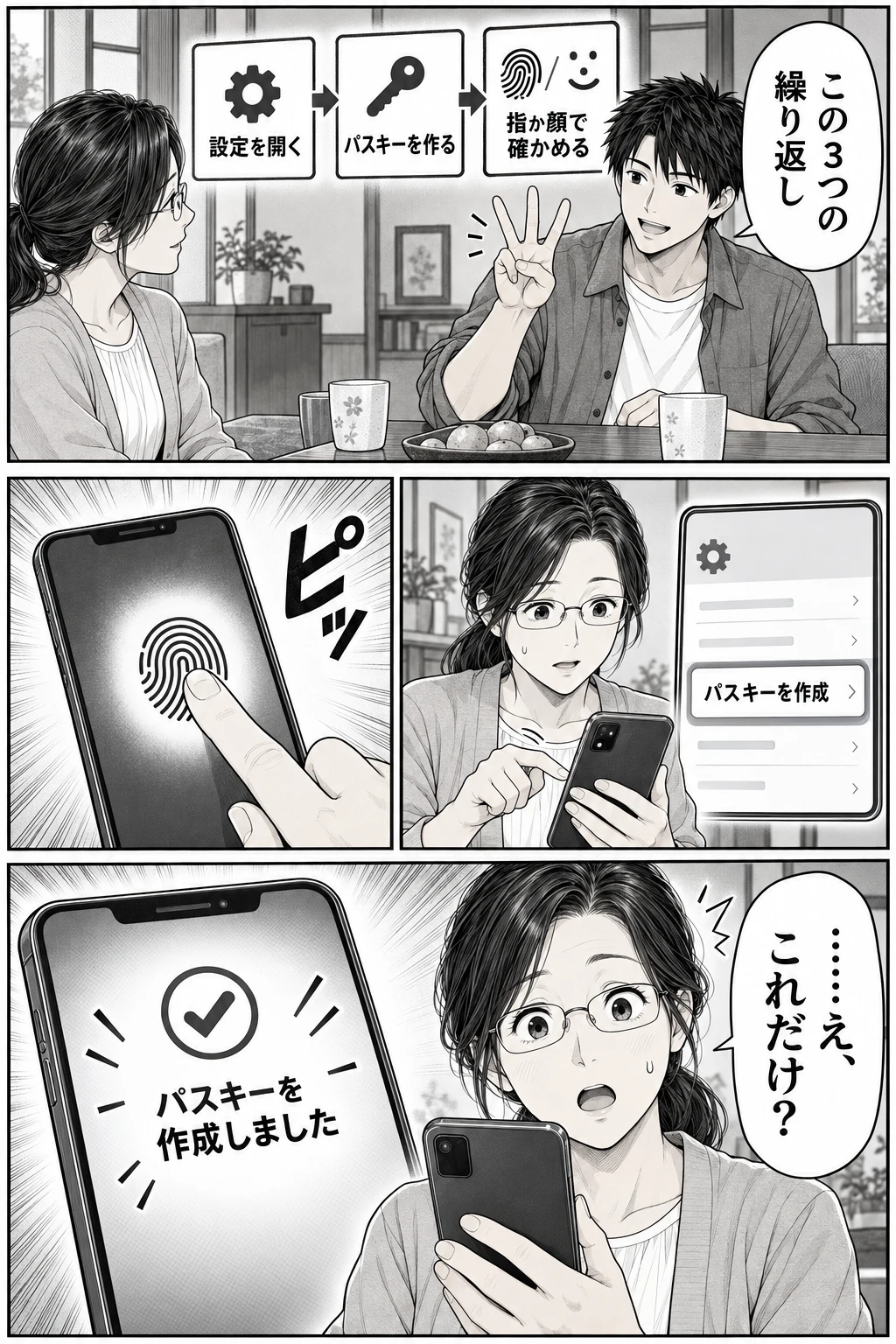
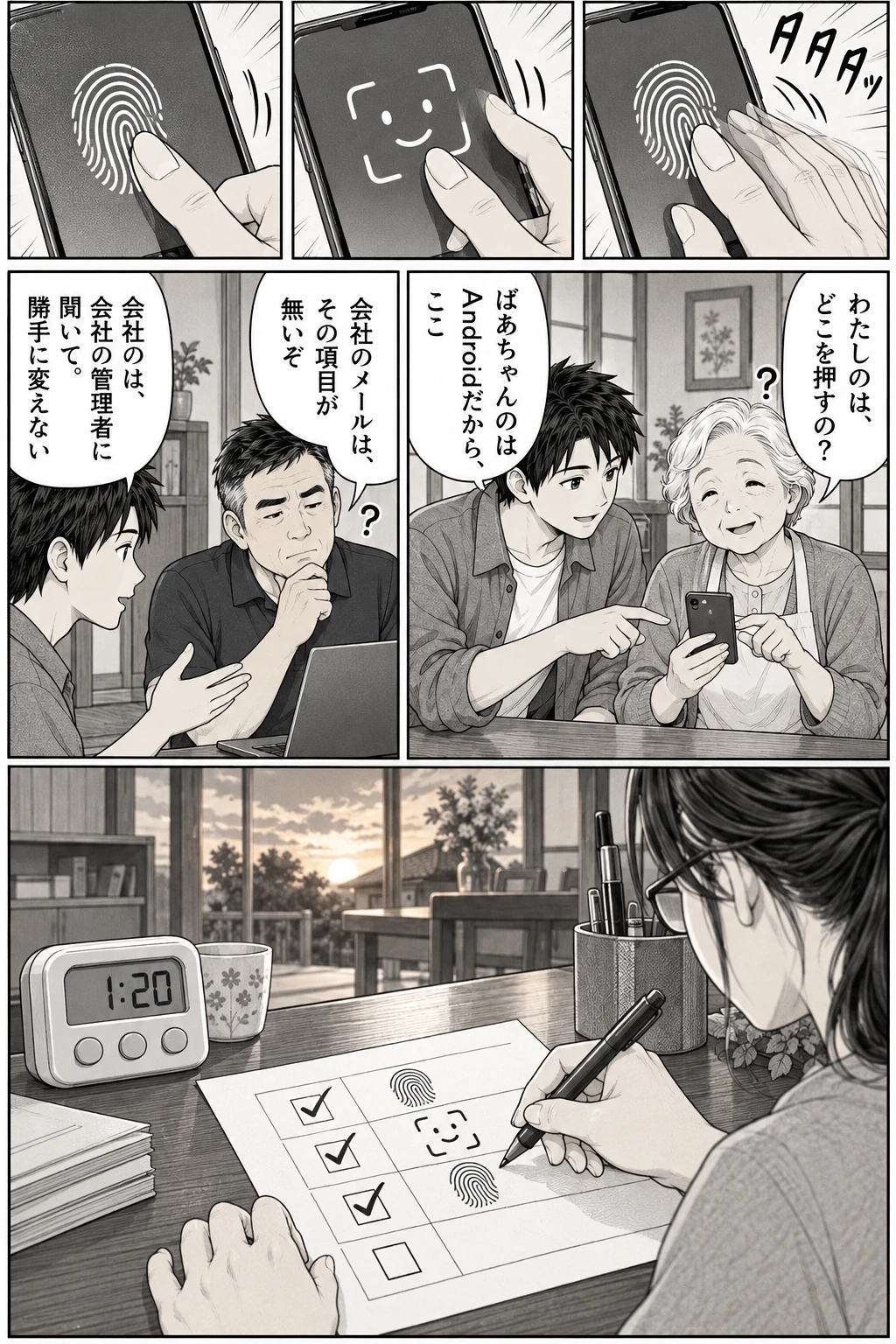
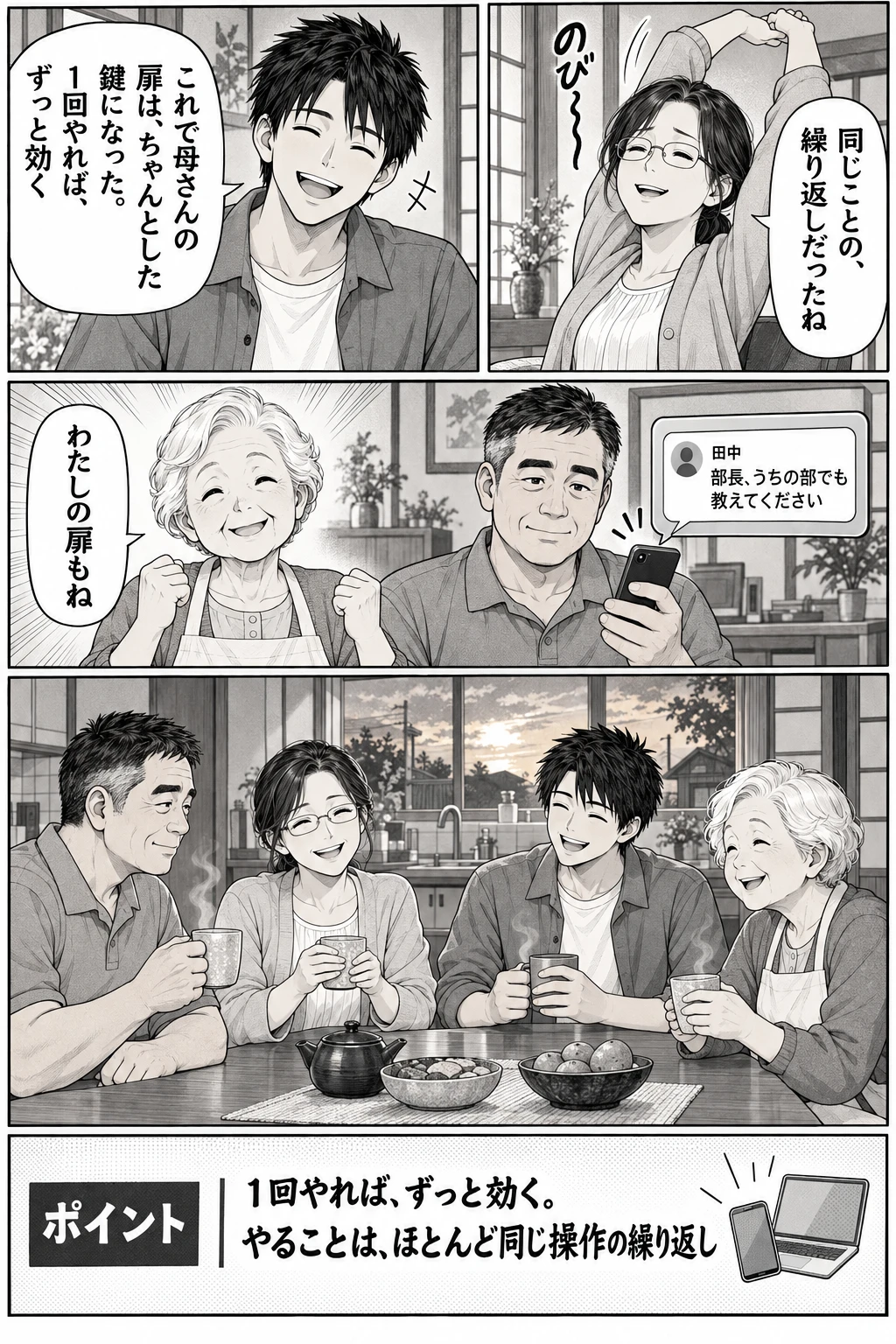
セリフを文字で読む
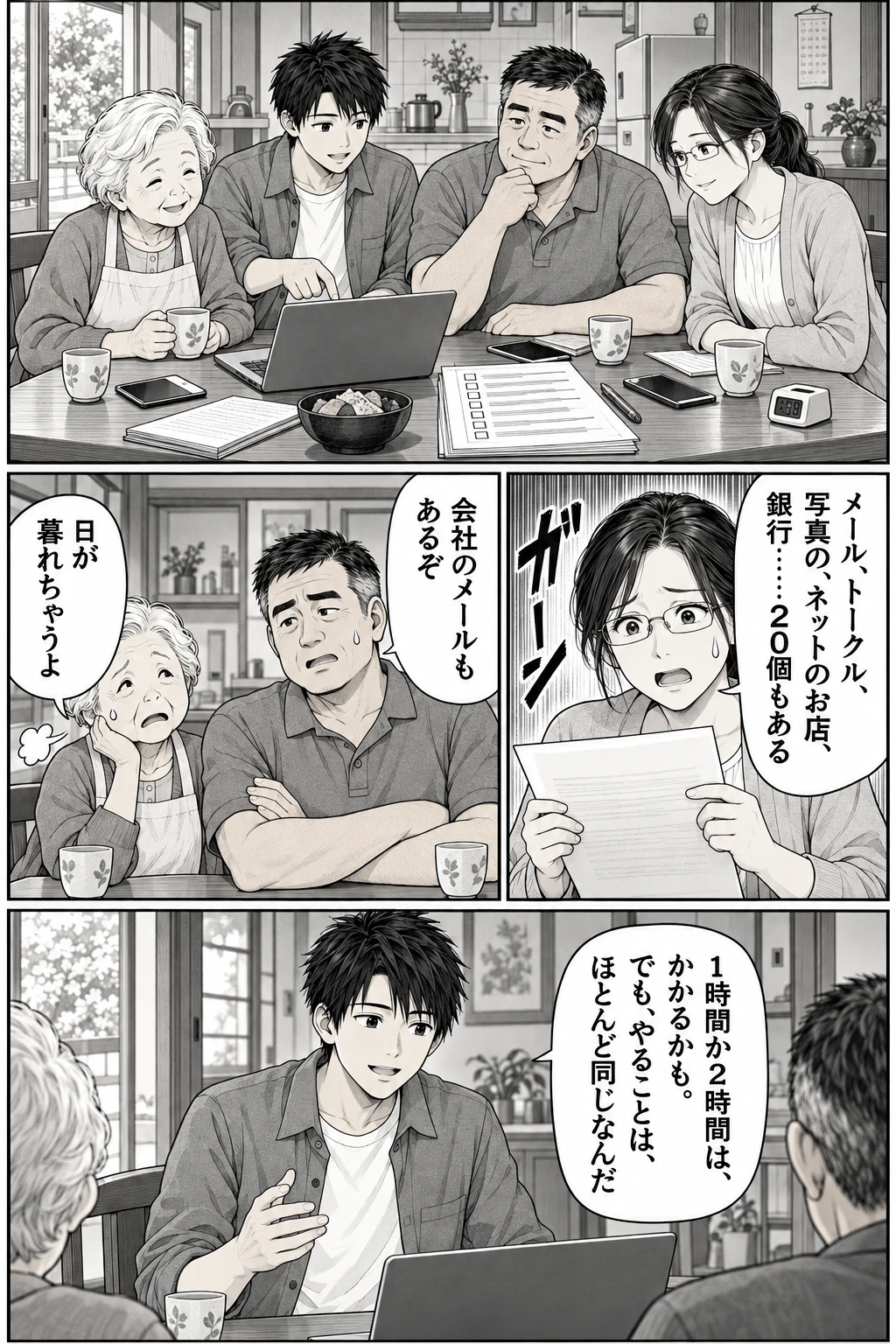
- 1 ページ目 ナツミ:メール、トークル、写真の、ネットのお店、銀行……20個もある ケンジ:会社のメールもあるぞ トキ:日が暮れちゃうよ リク:1時間か2時間は、かかるかも。でも、やることは、ほとんど同じなんだ
- 2 ページ目 リク:この3つの繰り返し ナツミ:……え、これだけ?
- 3 ページ目 トキ:わたしのは、どこを押すの? リク:ばあちゃんのはAndroidだから、ここ ケンジ:会社のメールは、その項目が無いぞ リク:会社のは、会社の管理者に聞いて。勝手に変えない
- 4 ページ目 ナツミ:同じことの、繰り返しだったね リク:これで母さんの扉は、ちゃんとした鍵になった。1回やれば、ずっと効く トキ:わたしの扉もね ポイント:1回やれば、ずっと効く。やることは、ほとんど同じ操作の繰り返し
画像は AI で生成しています
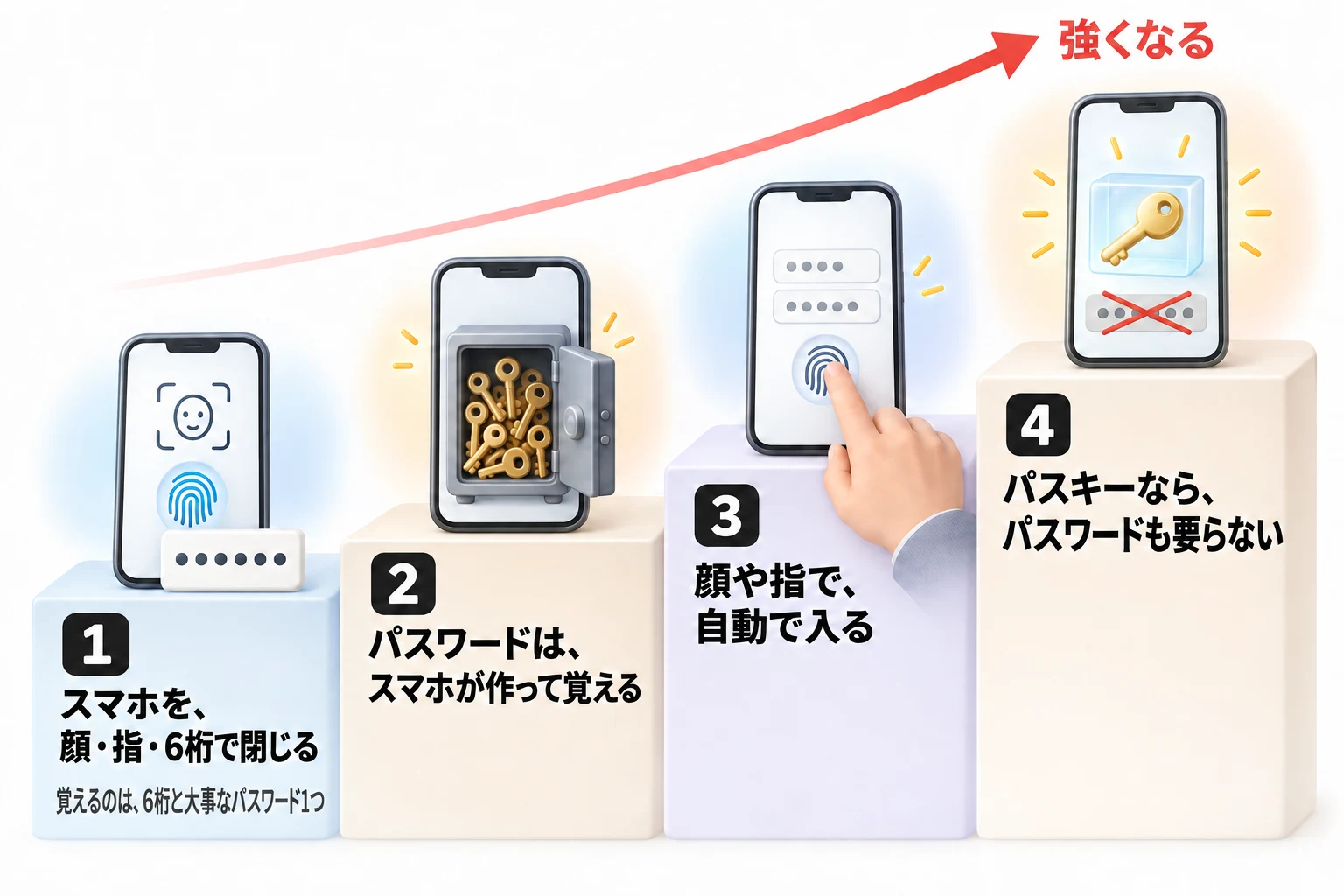
前の回で、守りの土台はスマホの6桁と顔・指だと書いた。この回で、それを実際に設定する。下で、持っている端末と使っているサービスを押していこう。今日やることが、大事な順に並ぶ。
01順番は、端末、合鍵のアカウント、それからほか
最初は、端末そのものだ。画面ロックを顔か指と6桁にし、更新を自動にし、なくしたときに探せるようにし、パスワードを端末に覚えさせる。
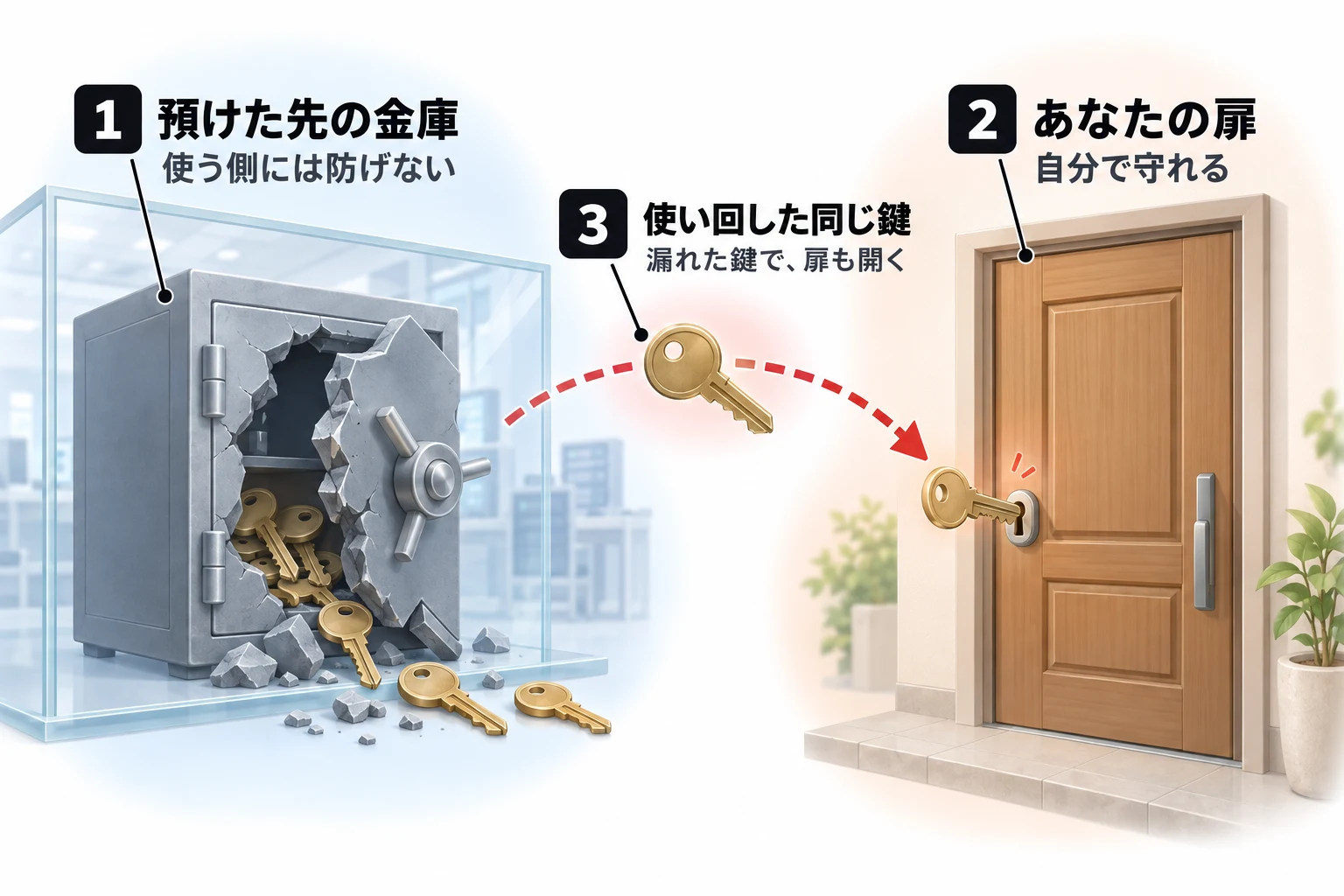
次が、合鍵のアカウントだ。GmailのGoogleアカウント、Apple、Microsoft、Yahoo! JAPAN、LINE。ほかのサービスで「パスワードを忘れた」を押すと、再設定のメールはここに届く。「Googleでログイン」「LINEでログイン」で入っているサービスも、ここが開けば全部開く。会社のGmailやOutlookなら、会社のメールから取引先へ、本物の差出人で偽の請求が飛ぶ。
そのあとに、電話番号の元(携帯会社のID)、お金、SNSと続く。全部を今日やりきれなくてもいい。上から順に、できたところまで。済ませた印は、このブラウザに残り、どこにも送られない。
02端末とサービスを押すと、今日やることが並ぶ
手順は、各社の公式の説明に合わせて、押す所の名前をそのまま書いた。画面が違っていたら、公式の説明を正としてほしい。
1持っている端末を押すいくつでも選べます
2使っているサービスを押すいくつでも。上の段ほど先にやります
合鍵のアカウントメールの受け取り先と「〇〇でログイン」の元。破られると、ほかの全部が開く
電話番号の元(携帯会社)SMSが届く先。キャリア決済で買い物もされる
お金お金が直接動く
SNS乗っ取られると、あなたになりすまして詐欺が広がる
3今日やること大事な順。押すと手順が開きます
上で端末を押すと、ここに手順が並びます。
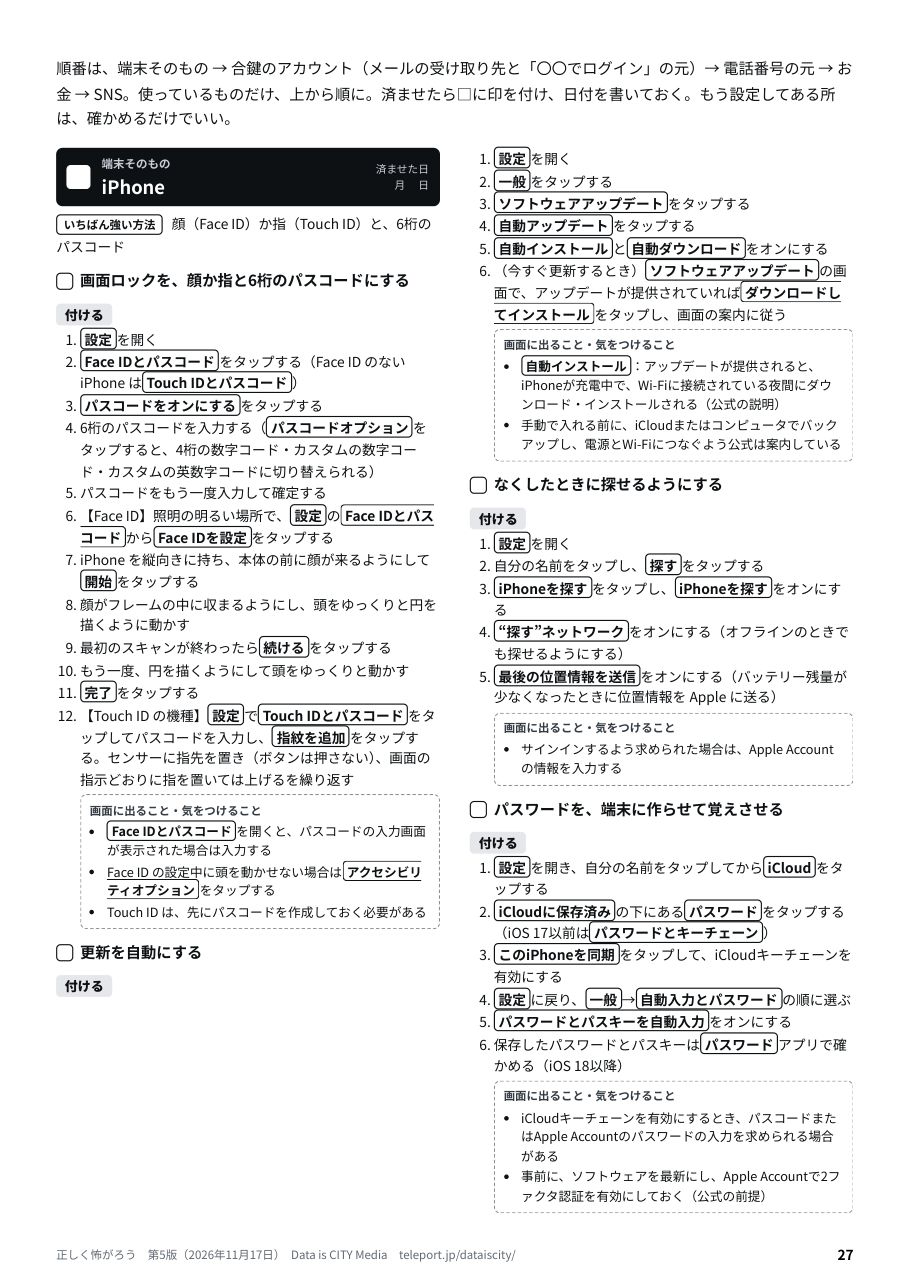
端末そのものiPhone顔(Face ID)か指(Touch ID)と、6桁のパスコード
画面ロックを、顔か指と6桁のパスコードにする
付ける
設定を開く
Face IDとパスコードをタップする(Face ID のない iPhone はTouch IDとパスコード)
パスコードをオンにするをタップする
6桁のパスコードを入力する(パスコードオプションをタップすると、4桁の数字コード・カスタムの数字コード・カスタムの英数字コードに切り替えられる)
パスコードをもう一度入力して確定する
【Face ID】照明の明るい場所で、設定のFace IDとパスコードからFace IDを設定をタップする
iPhone を縦向きに持ち、本体の前に顔が来るようにして開始をタップする
顔がフレームの中に収まるようにし、頭をゆっくりと円を描くように動かす
最初のスキャンが終わったら続けるをタップする
もう一度、円を描くようにして頭をゆっくりと動かす
完了をタップする
【Touch ID の機種】設定でTouch IDとパスコードをタップしてパスコードを入力し、指紋を追加をタップする。センサーに指先を置き(ボタンは押さない)、画面の指示どおりに指を置いては上げるを繰り返す
画面に出ること・気をつけること
- Face IDとパスコードを開くと、パスコードの入力画面が表示された場合は入力する
- Face ID の設定中に頭を動かせない場合はアクセシビリティオプションをタップする
- Touch ID は、先にパスコードを作成しておく必要がある
更新を自動にする
付ける
設定を開く
一般をタップする
ソフトウェアアップデートをタップする
自動アップデートをタップする
自動インストールと自動ダウンロードをオンにする
(今すぐ更新するとき)ソフトウェアアップデートの画面で、アップデートが提供されていればダウンロードしてインストールをタップし、画面の案内に従う
画面に出ること・気をつけること
- 自動インストール:アップデートが提供されると、iPhoneが充電中で、Wi-Fiに接続されている夜間にダウンロード・インストールされる(公式の説明)
- 手動で入れる前に、iCloudまたはコンピュータでバックアップし、電源とWi-Fiにつなぐよう公式は案内している
なくしたときに探せるようにする
付ける
設定を開く
自分の名前をタップし、探すをタップする
iPhoneを探すをタップし、iPhoneを探すをオンにする
“探す”ネットワークをオンにする(オフラインのときでも探せるようにする)
最後の位置情報を送信をオンにする(バッテリー残量が少なくなったときに位置情報を Apple に送る)
画面に出ること・気をつけること
- サインインするよう求められた場合は、Apple Account の情報を入力する
パスワードを、端末に作らせて覚えさせる
付ける
設定を開き、自分の名前をタップしてからiCloudをタップする
iCloudに保存済みの下にあるパスワードをタップする(iOS 17以前はパスワードとキーチェーン)
このiPhoneを同期をタップして、iCloudキーチェーンを有効にする
設定に戻り、一般→自動入力とパスワードの順に選ぶ
パスワードとパスキーを自動入力をオンにする
保存したパスワードとパスキーはパスワードアプリで確かめる(iOS 18以降)
画面に出ること・気をつけること
- iCloudキーチェーンを有効にするとき、パスコードまたはApple Accountのパスワードの入力を求められる場合がある
- 事前に、ソフトウェアを最新にし、Apple Accountで2ファクタ認証を有効にしておく(公式の前提)
盗まれたときの保護(盗難デバイスの保護)をオンにする
付ける
設定を開いて、Face IDとパスコードをタップする
デバイスのパスコードを入力する
盗難デバイスの保護をタップして、盗難デバイスの保護をオンにする
画面に出ること・気をつけること
- 前提:Apple Accountで2ファクタ認証を使い、iPhoneでパスコード、Face IDまたはTouch ID、利用頻度の高い場所(位置情報サービス)を設定または有効にしておく
- 前提:探すを有効にしておく。盗難デバイスの保護が有効な間は探すを無効にできない
- 盗難デバイスの保護はデフォルトで有効になっている可能性がある
- 利用頻度の高い場所は設定→プライバシーとセキュリティ→位置情報サービス→システムサービス→利用頻度の高い場所と経路
バックアップをオンにする(iCloudバックアップ)
付ける
設定アプリを開いて、自分の名前(ユーザ名)をタップする
iCloudをタップしてからiCloudバックアップをタップし、この「デバイスをバックアップ」がオンになっていることを確かめる
デバイスを電源とWi-Fiネットワークに接続し、画面をロックしておく(この状態で自動でバックアップされる)
気をつけることもう設定してある所は、確かめるだけで「済ませた」を押してよい。
公式の説明(2026-11-16 に編集部が確かめた。画面が違っていたら公式を正としてください)
端末そのものAndroid指紋か顔と、画面ロック(PIN)
画面ロックを、指か顔と6桁以上のPINにする(パターンはのぞき見と指の跡に弱い)
付ける
設定アプリを開く
セキュリティとプライバシー→デバイスのロック解除をタップする
画面ロックをタップする
使いたい画面ロック(PINパターンパスワード)を選び、画面上の手順に沿って操作する(PIN は 6 桁がおすすめ、と公式)
【指紋】設定アプリでセキュリティとプライバシー→デバイスのロック解除→指紋をタップし、画面上の手順に沿って指紋をスキャンする
【顔認証】設定アプリでセキュリティとプライバシー→デバイスのロック解除→顔認証をタップし、PIN・パターン・パスワードを入力する
顔認証の設定の情報を確かめて、同意する→開始をタップし、画面上の手順に沿って操作する
完了をタップする
画面に出ること・気をつけること
- すでにロックが設定されている場合は、別のロックを選ぶ前に PIN・パターン・パスワードの入力が必要
- 指紋を設定するとき、画面ロックがなければ予備の PIN・パターン・パスワードを追加するよう求められる
- 顔認証は Google Pixel 7 以降などが対象。顔認証は複雑な PIN・パターン・安全なパスワードより安全面で劣る可能性がある、と公式に注意書きがある
更新を自動にする
付ける
アップデートの通知が届いたら、通知を開いてアップデートの操作をタップする
(通知を消したとき・自分で確かめるとき)デバイスの設定アプリを開く
システム→ソフトウェア アップデートをタップする
更新のステータスを確かめ、画面上の指示に沿って操作する
(適用状況の確認)設定アプリでデバイス情報→Android バージョンをタップし、Android セキュリティ アップデートGoogle Play システム アップデートを確かめる
画面に出ること・気をつけること
- 公式:ほとんどのシステム アップデートとセキュリティ パッチは自動的にインストールされる
- アップデートの前に Wi-Fi に接続し、75% 以上充電しておく
- Pixel では、インストールされたアップデートは次回の再起動時に有効になる
なくしたときに探せるようにする
付ける
設定アプリを開き、パスワード、パスキー、アカウントをタップして、Google アカウントのメールアドレスが表示されていることを確かめる
設定アプリで位置情報をタップし、位置情報の使用をオンにする
設定アプリでセキュリティ→Find Hubをタップし、デバイスの場所の特定を許可がオンになっていることを確かめる
設定アプリでGoogle→すべてのサービス(このタブがある場合)→Find Hubをタップする
オフラインのデバイスを探すをタップし、人通りの多い場所でのみネットワークを使用するまたはどこでもネットワークを使用するを選ぶ
別の端末から android.com/find にアクセスし、Google アカウントにログインして、デバイスが表示されるか確かめる
画面に出ること・気をつけること
- オフラインのデバイスを探すには、PIN・パターン・パスワードのいずれかの画面ロックが必要
- Google Play で非表示にしているデバイスは Find Hub にも表示されない(play.google.com/library/devices のメニューに表示するを確かめる)
- 紛失時に遠隔でロック・消去するには 2 段階認証プロセスを有効にし、バックアップ コードを用意しておく、と公式
パスワードを、端末に作らせて覚えさせる
付ける
Android デバイスで Chrome を開く
その他アイコン →設定をタップする
自動入力とパスワード→自動入力の設定をタップし、Google 自動入力を選ぶ(変更したらChrome を再起動するをタップ)
自動入力とパスワード→Google パスワード マネージャーをタップする
右下の設定をタップし、パスワードを保存できるようにするをオンにする
サイトで新しいパスワードを入力して保存を尋ねられたら保存をタップする
【パスキー】myaccount.google.com/signinoptions/passkeys にアクセスし、パスキーを作成する→パスキーを作成をタップして、デバイスのロックを解除する
画面に出ること・気をつけること
- パスキーを作成すると、パスキー優先(パスワードなし)のログイン方法に切り替わる。自分が所有し使っているデバイスでのみ作成する(共有デバイスでは作らない)
- パスキーを作る前にスマートフォンの画面ロックをオンにする
- 保存したログイン情報を守るため、再設定用情報を追加し、2 段階認証プロセスを有効にすることをおすすめ、と公式
バックアップをオンにする(バックアップ)
付ける
デバイスの設定アプリを開く
Google → すべてのサービス をタップする
バックアップと復元 で バックアップ をタップし、バックアップをオンにする(写真と動画、デバイスのデータ を選べる)
気をつけること画面の名前は機種で違う(ここはGoogle Pixelの表記)。見当たらないときは、設定の上の虫めがねで「画面ロック」「バックアップ」などと探す。パターンで開けている人は、6桁以上のPINに替えると、のぞき見に強くなる。
公式の説明(2026-11-16 に編集部が確かめた。画面が違っていたら公式を正としてください)
端末そのものMac指(Touch ID)と、ログインのパスワード
画面ロックを、指(Touch ID)とログインのパスワードにする
付ける
アップルメニュー →システム設定を選び、サイドバーでロック画面をクリックする(下にスクロールが必要な場合がある)
スクリーンセーバの開始後またはディスプレイがオフになったあとにパスワードを要求で、パスワードが必要になるまでの時間を選ぶ
バッテリー駆動時に使用していない場合はディスプレイをオフにする電源アダプタ接続時に使用していない場合はディスプレイをオフにするの時間を選ぶ
【Touch ID 搭載機】アップルメニュー →システム設定を選び、サイドバーでTouch IDとパスワードをクリックする
指紋を追加をクリックして、パスワードを入力し、画面に表示される指示に従う
Touch ID の使い方でMacのロックを解除するをオンにする
画面に出ること・気をつけること
- Touch ID の指紋の追加時にパスワード(Mac にログインするパスワード)の入力を求められる
- Mac の起動時、48 時間ごと、指紋認証に 5 回失敗したときなどはパスワードの再入力が必要
更新を自動にする
付ける
システム設定アプリを開く
サイドバーで一般をクリックする(下にスクロールが必要な場合がある)
ソフトウェアアップデートをクリックする
自動アップデートの横にある ⓘ をクリックする
新しいアップデートがある場合はダウンロードをオンにする
macOSアップデートをインストールをオンにする
セキュリティ対応とシステムファイルをインストールをオンにする
完了をクリックする
画面に出ること・気をつけること
- ノートブックは、アップデートを自動でダウンロードするには電源アダプタにつないでおく必要がある
- 手動でインストールするときは、管理者パスワード(Mac にログインする際のパスワード)の入力を求められる
なくしたときに探せるようにする
付ける
アップルメニュー からシステム設定を選ぶ
ユーザ名をクリックし、iCloudをクリックする
すべて見るをクリックする
下にスクロールしてMacを探すをクリックする
オンにするをクリックする
画面に出ること・気をつけること
- Apple Accountのパスワードの入力画面が表示されたら入力し、オンにするをクリックする
- Macの現在位置の使用をMacを探すに許可するかどうか確認するメッセージが表示されたら許可をクリックする
- 地図上で探すには、探すの位置情報サービスがオンになっている必要がある
パスワードを、端末に作らせて覚えさせる
付ける
アップルメニュー からシステム設定を選ぶ
ユーザ名をクリックし、iCloudをクリックする
パスワードをクリックする(macOS Sonoma以前はパスワードとキーチェーン)
このMacを同期をクリックし、完了をクリックする
システム設定で一般→自動入力とパスワードを選び、パスワードとパスキーを自動入力をオンにする
保存したパスワードとパスキーはパスワードアプリで確かめる(macOS Sequoia以降)
画面に出ること・気をつけること
- 事前に、ソフトウェアを最新にし、Apple Accountで2ファクタ認証を有効にしておく(公式の前提)
- Apple Accountへのサインイン時にあとで承認を選んだ場合は、画面の指示に従って古いパスコードか別のデバイスで承認する
バックアップをオンにする(Time Machine)
付ける
USBドライブなど外付けのストレージデバイスをMacに接続する(容量はMacの2倍以上が目安。Time Machine専用にする)
Appleメニューからシステム設定を選ぶ
サイドバーで一般をクリックし、右側でTime Machineをクリックする
バックアップディスクを追加をクリックする
接続したストレージデバイスを選び、ディスクを設定をクリックする(バックアップを暗号化を有効にするとパスワードを作る)
気をつけることもう設定してある所は、確かめるだけで「済ませた」を押してよい。
公式の説明(2026-11-16 に編集部が確かめた。画面が違っていたら公式を正としてください)
端末そのものWindowsWindows Hello(顔・指紋・PIN)
Windows Hello(顔・指紋・PIN)でサインインする。PINは6桁以上に
付ける
設定アプリでアカウント→サインイン オプションを選ぶ
サインインする方法で、PIN (Windows Hello)を選ぶ
設定を選び、指示に従って設定を終える
指紋リーダーがある PC は指紋認識 (Windows Hello)を、Hello 対応カメラがある PC は顔認識 (Windows Hello)を選び、同じく設定を選んで指示に従う
画面に出ること・気をつけること
- 顔認証でサインインするには Hello 対応カメラ、指紋認証には指紋リーダーが必要
- 次回のサインインから、パスワードの代わりに顔認識・指紋認証・PIN を選べる
更新を自動にする
付ける
スタート→設定→Windows Updateを選ぶ
最新の更新プログラムが利用可能になったらすぐに入手するのトグルをオンにする
Windows 更新プログラムの確認を選ぶ
利用できる更新プログラムがある場合はダウンロード & インストールを選ぶ
再起動を求められたら、デバイスを再起動する
画面に出ること・気をつけること
- 公式:Windows 11 では、更新プログラムが自動的にダウンロード・インストールされる。トグルがオフでも通常のセキュリティ更新プログラムは適用される(トグルはセキュリティ以外の更新をいち早く受け取るためのもの)
- トグルをオンにすると、1 か月あたりの再起動が増える場合がある
- 従量制課金接続では、一部の更新プログラムは自動的にインストールされない
なくしたときに探せるようにする
付ける
Microsoft 個人用アカウントで PC にサインインする(アカウントの種類は管理者)
デバイスの検索の設定をオンにする(公式ページの「デバイスの検索 設定を開く」リンクから開ける)
デバイスの位置情報をオンにしておく
(確かめ方・なくしたとき)account.microsoft.com/devices に移動してサインインし、デバイスの検索タブを選ぶ
探すデバイスを選び、検索を選んで地図を表示する
画面に出ること・気をつけること
- 使う前にオンにしておく必要があり、アカウントの種類は管理者である必要がある
- 管理者がデバイスを探すと、そのデバイスを使っている人の通知領域に毎回通知が出る
- 遠隔ロックは地図でデバイスが見つかったらロック→次へ
パスワードを、端末に作らせて覚えさせる
付ける
Microsoft Edge で設定など→パスワードを選ぶ
パスワードとパスキーの保存前にメッセージを表示するをオンにする
サインインが必要なサイトで、Edge がユーザー名とパスワードを記憶するか尋ねたら保存する
【パスキー】サイトにサインインしてパスキーの作成・保存を求められたら、続行または作成を選ぶ(推奨の保存先)。保存先を選ぶときは変更または保存を選ぶ
保存先(パスワード マネージャー=Microsoft パスワード マネージャーなど/iPhone・iPad・Android デバイス/セキュリティ キー/Windows デバイス・Windows Hello)を選び、顔認識・指紋・PIN などで保存を終える
(パスキーへの自動アップグレード)Edge で設定→Passwords とオートフィルを選び、Microsoft パスワード マネージャー→その他の設定→パスキーに自動的にアップグレードするをオンにする
画面に出ること・気をつけること
- パスキーの作成時に、顔認識・指紋・PIN などのロック解除を求められる場合がある
- Microsoft アカウント自体のパスキーは account.live.com/proofs/manage で新しいサインイン方法の追加または確認から作る
- サインイン時にパスキーの作成・保存を求められないサイトは、まだ対応していない
バックアップをオンにする(Windows バックアップ)
付ける
Microsoft アカウントでサインインする(設定アプリ → アカウント → ユーザーの情報。ローカルアカウントなら Microsoft アカウントでのサインインに切り替える)
スタート を選び、backupと入力して、結果から Windows バックアップ を選ぶ
フォルダー を展開し、デスクトップ、ドキュメント、ピクチャ、ビデオ、ミュージックのスイッチをオンにする
設定と基本設定(インストール済みのアプリ、アカウント・Wi-Fi ネットワーク・パスワード など)を オン にする
バックアップ を選ぶ
気をつけること会社から渡されたパソコンは、会社の管理者の決まりに従う。自分で設定を変えず、会社の担当者に聞く。
公式の説明(2026-11-16 に編集部が確かめた。画面が違っていたら公式を正としてください)
合鍵のアカウントGoogle アカウントパスキー
付ける
ブラウザ(myaccount.google.com)
myaccount.google.com/signinoptions/passkeys にアクセス(ログインや本人確認を求められることがある)
パスキーを作成する→パスキーを作成をタップ
デバイスのロックを解除する(指紋・顔・画面ロック)
iPhone・iPad・Mac で iCloud キーチェーンがまだ設定されていないときは、有効にするよう求められる
複数のデバイスで使うときは、デバイスごとに同じ手順を繰り返す
別のやり方:もっと強くしたい人:セキュリティキー(別に買う鍵)
パスキーを作成する→別のデバイスを使用をタップ
画面上の指示に沿って、キーを挿入して PIN を入力するか、キーの指紋認証センサーをタップ
確かめる
ブラウザ(myaccount.google.com)
求められた場合は本人確認を行う(複数のアカウントにログインしているときは目的のアカウントで)
登録済みのパスキーがログイン オプションに表示される
弱い入口を外す
狙われやすい人だけ:高度な保護機能(ふつうは要らない。入れるなら、セキュリティキー2本か、パスキーを2台以上に用意してから)
先に、再設定用の電話番号とメールアドレスを追加し、2 段階認証プロセスを有効にしておく
セキュリティ キーを使う場合は、対応するキーを購入する(予備にもう 1 つ以上)
公式ヘルプの高度な保護機能を有効のリンク(account.google.com/advanced-protection/enroll/details)を開く
画面上の手順に沿って高度な保護機能を有効にする(パスキーかセキュリティ キーで登録)
会社のアカウントなら会社や学校のGoogleアカウント(Google Workspace)は、管理者が使える方法を決めていることがある。パスキーだけで入れないときや、項目が見当たらないときは、会社の管理者に聞く。
気をつけることパスキーを作っても、パスワードとSMSの入口は残る。家族と共有している端末には、パスキーを作らない。
なくしたときの備え8桁のバックアップコード(10個)を印刷して、大事な書類と一緒にしまう。パスキーは2台以上の端末に作っておく。
合鍵のアカウントApple アカウント2ファクタ認証。もっと強くするならセキュリティキー(2本)
付ける
iPhone・iPad・Mac
設定(Macはシステム設定)を開き、いちばん上の自分の名前を押す
サインインとセキュリティを押す
2ファクタ認証がオンになっているか確かめる。オフなら、オンにする
iPhone(設定アプリ)
設定アプリを開く
自分のユーザ名をタップし、サインインとセキュリティをタップ
2ファクタ認証をタップ
セキュリティキーをタップし、セキュリティキーを追加をタップ。画面の案内にそってキーを追加(2 本以上)
Apple Account に関連付けられているデバイスを確かめ、すべてのアクティブなデバイスでサインイン状態を維持するか、今後使わないデバイスを選んでサインアウトする
Mac(システム設定)
Appleメニューからシステム設定を選び、自分のユーザ名をクリック
サインインとセキュリティをクリックし、2ファクタ認証をクリック
セキュリティキーの横にある設定をクリックし、画面の案内にそってキーを追加(2 本以上)
関連付けられているデバイスを確かめ、すべてのデバイスでサインイン状態を維持するか、今後使わないデバイスを選んでサインアウトする
弱い入口を外す
ウェブ(account.apple.com)
account.apple.com にアクセス
サインインとセキュリティ→アカウントのセキュリティの順に選ぶ
信頼できる電話番号セクションで、使っていない電話番号を削除する(1 つは残す)
気をつけることAppleのアカウントは、ほとんどが最初から2ファクタ認証になっている。使っていない古い電話番号は消しておく。
なくしたときの備えセキュリティキーを使うなら、自宅と職場など別の場所に分けて置く。全部なくすと入れなくなる。
公式の説明(2026-11-16 に編集部が確かめた。画面が違っていたら公式を正としてください)
合鍵のアカウントMicrosoft アカウントパスキー。できればパスワードを外す
付ける
ブラウザ(account.live.com/proofs/manage)
パスキーを作るデバイスで、account.live.com/proofs/manage(Microsoft アカウントの高度なセキュリティ オプション)にサインインする
新しいサインイン方法の追加または確認を選ぶ
FaceフィンガープリントPINセキュリティ キーのいずれかを選ぶ
デバイスの指示に従う
続行または作成を選んで推奨の場所に保存する(別の保存場所にするときは変更または保存)
顔・指紋・PIN などで保存を完了する
画面に出ること・気をつけること
- サインインするパスキーを作成する→続行または作成
確かめる
ブラウザ(account.live.com/proofs/manage)
account.live.com/proofs/manage(詳細セキュリティ オプション)にサインインする
パスキーを含むすべてのサインイン検証方法が一覧に出る。パスキーはパスキーのアイコンで表示される
パスキーの欄を展開すると、保存場所(デバイスや Microsoft パスワード マネージャーなど)と最後に使われた時刻が見られる
弱い入口を外す
パスワードを外す(パスワードレス アカウント)
Microsoft Authenticator アプリ(または Outlook for Android)を入れ、アプリでアカウントを設定する
Microsoft アカウントの追加のセキュリティ オプションにサインインする
パスワードレス アカウントでオンにするを選ぶ
画面の指示に従ってアカウントを確認する
認証アプリに送られた要求を承認する
別のやり方:電話番号(SMS)を外す
Microsoft アカウントの追加のセキュリティ オプションページにサインインする
外す電話番号の確認オプションを展開し、削除を選ぶ
30 日後に削除されることを確かめるチェック ボックスをオンにして、削除のスケジュールを選ぶ
会社のアカウントなら会社のMicrosoft 365のアカウントは、組織が許可したときだけパスキーを作れる。項目が見当たらなければ、会社のヘルプデスクに聞く。
気をつけることパスキーを消すときは、先に別の方法を足してから。
なくしたときの備え確かめ済みのメールアドレスを足し、パスキーも設定しておく。
公式の説明(2026-11-16 に編集部が確かめた。画面が違っていたら公式を正としてください)
合鍵のアカウントYahoo! JAPAN IDパスキー。付けたらパスワードを無効に
付ける
iPhone(ブラウザ(Safari・Google Chrome・Firefox))
パスキーの設定ページ(https://account.edit.yahoo.co.jp/authdevice)を開く
パスキーを追加を押す
指紋・顔認証をする
追加が完了しましたと出れば完了
別のやり方:iPhone(Yahoo! JAPAN 公式アプリ(対象のアプリ))
対象の公式アプリを開く
指紋・顔・パスコード認証またはパスキーの設定を選ぶ
指紋・顔・パスコード認証なら設定するを押す。パスキーの設定ならパスキーを追加を押して認証する
Android(ブラウザ(Google Chrome))
パスキーの設定ページ(https://account.edit.yahoo.co.jp/authdevice)を開く
パスキーを追加を押す
指紋・顔・画面ロック認証をする
追加が完了しましたと出れば完了
別のやり方:Android(Yahoo! JAPAN 公式アプリ(対象のアプリ))
対象の公式アプリを開く
マイページや設定で指紋・顔・画面ロック認証またはパスキーの設定を選ぶ
指紋・顔・画面ロック認証なら設定するを押して認証する。パスキーの設定ならパスキーを追加を押して認証する
Mac(ブラウザ(Google Chrome・Safari))
先に Mac で Touch ID を設定しておく
パスキーの設定ページ(https://account.edit.yahoo.co.jp/authdevice)を開く
パスキーを追加を押す
画面の指示に従って認証する
追加が完了しましたと出れば完了
Windows(ブラウザ(Microsoft Edge・Google Chrome・Firefox。シークレットモードは不可))
先に Windows Hello(顔認識・指紋認証・PIN のどれか)を設定しておく
パスキーの設定ページ(https://account.edit.yahoo.co.jp/authdevice)を開く
パスキーを追加を押す
画面の指示に従って認証する
追加が完了しましたと出れば完了
画面に出ること・気をつけること
- このサイトへのセキュリティキーを表示できるようにしますか→許可(推奨。スキップでも登録はできる。Windows 10 を最新にすると出ない)
確かめる
ブラウザ
パスキーの設定ページ(https://account.edit.yahoo.co.jp/authdevice)を開く
ご利用可能なパスキーに出ているものが使えるパスキー
弱い入口を外す
ブラウザ
先にSMS認証を設定しておく(https://account.edit.yahoo.co.jp/manage_msn?src=id)
Yahoo! JAPAN ID ガイドのパスワード無効設定で今すぐ設定するを押し、設定ページ(https://account.edit.yahoo.co.jp/password?src=id)を開く
無効にするを選ぶと完了
気をつけることパスキーを付けても、パスワードのログインは残る。下の「弱い入口を外す」で無効にする。家族と共有している端末には登録しない。
なくしたときの備え機種変更や初期化の前に、ほかにログインに使えるパスキーが残っているか確かめる。
合鍵のアカウントLINE アカウントパスキー。「メールアドレス・パスワードでログイン」はオフ
付ける
iPhone(LINE アプリ)
LINE アプリで設定をタップ
アカウントをタップ
パスキーをタップ
パスキーを作成をタップ
画面の案内に沿って顔認証または指紋認証をする
Android(LINE アプリ)
LINE アプリで設定をタップ
アカウントをタップ
パスキーをタップ
パスキーを作成をタップ
画面の案内に沿って顔認証または指紋認証をする
Mac(パソコン版 LINE(スマホの生体認証でログイン。パソコン版 6.5.0 以上・スマホ版 10.18.0 以上))
スマホ本体で生体情報を設定しておく(iPhone は設定>Touch ID/Face ID、Android は設定>セキュリティ)
スマホ版 LINE で設定>アカウントを開き、iPhone はFace ID, Touch ID、Android は生体情報をタップ
許可するをタップし、生体情報で認証する
アカウント画面のログイン許可をオンにする
パソコン版 LINE で電話番号を入力し、スマートフォンを使ってログインをクリック
案内を確かめて認証番号を確認するを押す
スマホで設定>アカウント>他の端末と連携をタップし、パソコンに出た 6 桁の番号を入力
スマホに出た端末情報を確かめてログインをタップし、生体情報で認証する(2 回目からは 5 と 8 だけ)
Windows(パソコン版 LINE(スマホの生体認証でログイン。パソコン版 6.5.0 以上・スマホ版 10.18.0 以上))
スマホ本体で生体情報を設定しておく(iPhone は設定>Touch ID/Face ID、Android は設定>セキュリティ)
スマホ版 LINE で設定>アカウントを開き、iPhone はFace ID, Touch ID、Android は生体情報をタップ
許可するをタップし、生体情報で認証する
アカウント画面のログイン許可をオンにする
パソコン版 LINE で電話番号を入力し、スマートフォンを使ってログインをクリック
案内を確かめて認証番号を確認するを押す
スマホで設定>アカウント>他の端末と連携をタップし、パソコンに出た 6 桁の番号を入力
スマホに出た端末情報を確かめてログインをタップし、生体情報で認証する(2 回目からは 5 と 8 だけ)
確かめる
iPhone(LINE アプリ)
設定>アカウント>パスキーを開く
登録したパスキーが一覧に出ていれば付いている(登録・削除のたびに本人宛てに通知が届く)
Android(LINE アプリ)
設定>アカウント>パスキーを開く
登録したパスキーが一覧に出ていれば付いている(登録・削除のたびに本人宛てに通知が届く)
弱い入口を外す
iPhone(LINE アプリ)
スマホ版 LINE で設定>アカウントを開く
メールアドレス・パスワードでログインをオフにする
Android(LINE アプリ)
スマホ版 LINE で設定>アカウントを開く
メールアドレス・パスワードでログインをオフにする
気をつけることパスキーは2026年11月から順に使えるようになっている。項目が見当たらなければ、まだ届いていない。パスキーを作れるのはスマホのアプリだけ。
なくしたときの備え機種変更の前に、トーク履歴のバックアップと、バックアップ用の6桁のPINを用意する。
公式の説明(2026-11-16 に編集部が確かめた。画面が違っていたら公式を正としてください)
電話番号の元(携帯会社)dアカウント(ドコモ)パスキーと、「いつもパスキー設定」
付ける
iPhone(ブラウザ(ドコモ回線の契約がある人))
パスキー端末設定のお手続きへ進むを押す(ログインが出たら案内に従ってログイン)
パスキー端末設定を押す
本人認証:モバイル回線ならネットワーク暗証番号(4 桁)を入れて次へ。Wi-Fi で、ほかに設定済みの端末があれば本人確認へを押し、出た QR コードを設定済みの端末で読み取ってパスキー認証
確認画面で次へを押す
画面の指示に従ってパスキーを登録する
別のやり方:iPhone(ブラウザ(ドコモ回線の契約がない人))
パスキー端末設定のお手続きへ進むを押す(ログインが出たら案内に従ってログイン)
パスキー端末設定を押す
連絡先携帯電話番号でセキュリティコードを送信を押し、届いたコードを入れて次へ。続けて連絡先メールアドレスでも同じようにする(コードが自動入力されたときは省略)。最後に次へ
画面の指示に従ってパスキーを登録する
「パスキー端末設定が完了しました。」と出れば完了
Android(ブラウザ(ドコモ回線の契約がある人))
パスキー端末設定のお手続きへ進むを押す(ログインが出たら案内に従ってログイン)
パスキー端末設定を押す
本人認証:モバイル回線ならネットワーク暗証番号(4 桁)を入れて次へ。Wi-Fi で、ほかに設定済みの端末があれば本人確認へを押し、出た QR コードを設定済みの端末で読み取ってパスキー認証
確認画面で次へを押す
画面の指示に従ってパスキーを登録する
別のやり方:Android(ブラウザ(ドコモ回線の契約がない人))
パスキー端末設定のお手続きへ進むを押す(ログインが出たら案内に従ってログイン)
パスキー端末設定を押す
連絡先携帯電話番号でセキュリティコードを送信を押し、届いたコードを入れて次へ。続けて連絡先メールアドレスでも同じようにする(コードが自動入力されたときは省略)。最後に次へ
画面の指示に従ってパスキーを登録する
「パスキー端末設定が完了しました。」と出れば完了
Mac(パソコンのブラウザ(スマホのパスキーで QR コード認証。macOS 13 以上の Safari))
先にスマホでパスキー端末設定をしておく
パソコンとスマホの両方で Bluetooth をオンにする
ログイン画面で ID を入れて次へをクリック
パソコンに出た QR コードをスマホで読み取る
スマホの画面ロック解除の方法(顔・指紋・PIN など)で認証すると、パソコンでログインできる
Windows(パソコンのブラウザ(スマホのパスキーで QR コード認証。Windows 11 以上の Edge・Chrome 122 以上))
先にスマホでパスキー端末設定をしておく
パソコンとスマホの両方で Bluetooth をオンにする
ログイン画面で ID を入れて次へをクリック
パソコンに出た QR コードをスマホで読み取る
スマホの画面ロック解除の方法(顔・指紋・PIN など)で認証すると、パソコンでログインできる
確かめる
iPhone(ブラウザ)
パスキー端末設定のお手続きへ進むを押す
登録済みの端末に機種名が出ていれば設定済み(設定が終わったときは、登録したメールアドレスか SMS に完了の通知が届く)
Android(ブラウザ)
パスキー端末設定のお手続きへ進むを押す
登録済みの端末に機種名が出ていれば設定済み(設定が終わったときは、登録したメールアドレスか SMS に完了の通知が届く)
弱い入口を外す
ブラウザ
先に、使う端末でパスキー端末設定をしておく
「いつもパスキー設定のお手続きへ進む」を押す(https://id.smt.docomo.ne.jp/aif/auth/flow/v1.0/always-passkeys-set。ログインが出たら案内に従ってログイン)
設定するを選ぶ
次へを押し、画面の指示に従ってパスキー認証をする(ドコモ回線の契約があればネットワーク暗証番号でも可)
いつもパスキー設定完了と出れば完了
気をつけることパスキーはスマホで設定する。家族が使う端末には付けない。「いつもパスキー設定」をすると、パスワードでは入れなくなる。
なくしたときの備え画面ロックは人に当てられにくいものに。パスキーが使えないときは、連絡先のメールか携帯に届くコードで解除できる。
電話番号の元(携帯会社)au ID指紋・顔認証によるログイン(パスキーと同じ仕組み)
付ける
iPhone(ブラウザ(Safari))
au/UQ mobile/povo1.0 の回線の au ID なら、Wi-Fi をオフにしてご契約中の回線で接続する
au ID会員情報サイトにアクセスし、指紋・顔認証によるログイン設定から au ID でログインする
この端末を登録するをタップする
次へをタップする
次へをタップし、設定を完了する
Android(ブラウザ(Chrome))
au/UQ mobile/povo1.0 の回線の au ID なら、Wi-Fi をオフにしてご契約中の回線で接続する
au ID会員情報サイトにアクセスし、指紋・顔認証によるログイン設定から au ID でログインする
この端末を登録するをタップする
次へをタップする
次へをタップし、設定を完了する
Mac((パソコン単体では設定できない))
パソコン単体では設定できない。スマートフォンで設定する(公式:パソコンやタブレット単体では利用できません)
パソコンからは、スマートフォンで QR コードを読み取ってログインする(Bluetooth が必要。事前にパスワードによるログインの有効化を求められる場合がある)
Windows((パソコン単体では設定できない))
パソコン単体では設定できない。スマートフォンで設定する(公式:パソコンやタブレット単体では利用できません)
パソコンからは、スマートフォンで QR コードを読み取ってログインする(Bluetooth が必要。事前にパスワードによるログインの有効化を求められる場合がある)
確かめる
ブラウザ(指紋・顔認証でログインできる端末で)
au ID会員情報サイトに au ID でログインする
指紋・顔認証によるログイン設定をタップする
画面が出た場合はOKをタップする
指紋または顔認証で本人確認をする
登録済みの端末が並ぶ(各端末に解除の欄がある。覚えのない端末は登録済端末を解除で外す)
弱い入口を外す
ブラウザ
(a) の指紋・顔認証によるログインを設定する(これでパスワードによるログインは無効になる)
パソコンなどで使うためにパスワードによるログイン設定を一時的に有効にした場合は、ログインのあと無効(オフ)に戻す(MENU →ログインとセキュリティ→パスワードによるログイン設定)
気をつけることauでは「パスキー」ではなく「指紋・顔認証によるログイン」と呼ぶ。設定はWi-Fiを切り、携帯の回線で行う。SMSとメールの2段階認証は外せない。
なくしたときの備え登録できる端末は10台まで。使わなくなった端末の登録は外す。
公式の説明(2026-11-16 に編集部が確かめた。画面が違っていたら公式を正としてください)
電話番号の元(携帯会社)SoftBank IDパスキー(スマホのWeb版 My SoftBank・My Y!mobile)
付ける
iPhone(ブラウザ(Safari・スマートフォン向け Web 版 My SoftBank))
公式のお知らせのページにあるパスキーを設定するを押す
パスキーの登録・設定を選択する
Android(ブラウザ(Google Chrome・スマートフォン向け Web 版 My SoftBank))
公式のお知らせのページにあるパスキーを設定するを押す
パスキーの登録・設定を選択する
Mac((パソコンでは設定できない))
パソコンでは設定できない(公式:スマートフォンからのみ設定いただけます)。スマートフォンで設定する
Windows((パソコンでは設定できない))
パソコンでは設定できない(公式:スマートフォンからのみ設定いただけます)。スマートフォンで設定する
弱い入口を外す
公式の説明では、外す手順が見当たらない。
気をつけることパスキーは2026年5月から。使えるのは、スマホのWeb版のMy SoftBank・My Y!mobile・My Menuのログインだけ。パスワードの入口を止められるかは、公式の説明に書かれていない。
公式の説明(2026-11-16 に編集部が確かめた。画面が違っていたら公式を正としてください)
お金楽天 ID(楽天会員)パスキー
付ける
ブラウザ(端末の標準ブラウザ。SNS アプリなどのアプリ内ブラウザは使わない)
パスキー管理ページにアクセスし、新しいパスキーを設定するを押す(パスキーに対応した楽天のサービスにログインしたときに出る登録画面からでもよい)
パスキーを設定するを押す
表示されたメールアドレスに届いた認証コードを入力し、認証して設定に進むを押す
続けるを押す
指紋・顔・PIN など端末のロック解除と同じ方法で本人確認をする
パスキーが設定されましたと表示されたら完了
画面に出ること・気をつけること
- パスキーが設定されました→ 完了
確かめる
ブラウザ
パスキー管理ページを開く
登録済みの端末名・パスキーの登録日時・パスキーに紐づいた OS 端末とブラウザ名が並ぶ(ブラウザ名から、どのクラウドのアカウントに保存されたかが分かる)
弱い入口を外す
外せない。
気をつけること楽天IDのパスキーは、楽天のパスキー対応サービスで共通。楽天証券は楽天IDと別のIDなので、楽天証券の画面で別に作る(2026年6月から順に必須)。パスワードの入口は外せない。
なくしたときの備え機種変更のときは、新しい端末でパスキーで入れるのを確かめてから、古い端末のパスキーを消す。
公式の説明(2026-11-16 に編集部が確かめた。画面が違っていたら公式を正としてください)
お金Amazon(amazon.co.jp)パスキーと、2段階認証(認証アプリ)
付ける
アカウントサービス(ウェブ)
アカウントサービスで、ログインとセキュリティを選択する
パスキーの横にある設定を選択する
設定を選択する
画面上の簡単な指示に従って設定を完了する
別のやり方:別のパスキープロバイダーの端末に足すとき
アカウントサービスで、ログインとセキュリティを選択する
パスキーの横にある編集を選択する
パスキーを追加を選択する
画面上の指示に従う(自分が所有するデバイスにのみ追加する)
別のやり方:2段階認証(認証アプリ)を有効にする
アカウントサービスで、ログインとセキュリティを選択する
2段階認証 (2SV)の設定の横にある編集を選択する
はじめるを選択する
画面上の指示に従う(ワンタイムパスワードの受け取りは、テキストメッセージか認証アプリを選べる)
確かめる
アカウントサービス(ウェブ)
アカウントサービスに移動し、ログインとセキュリティを選択する
パスキーを選択する
作ったパスキーが並ぶ(それぞれの横に削除アイコンがある。覚えのないものは削除する)
弱い入口を外す
外せない。
気をつけることパスキーを付けても、パスワードのサインインは残る。だから2段階認証も認証アプリで付けて、パスワードの入口も守る。認証アプリは、Google AuthenticatorやMicrosoft Authenticatorなど、使い捨ての6桁の番号を出すアプリ。
なくしたときの備え2段階認証のバックアップの方法を登録しておく。
公式の説明(2026-11-16 に編集部が確かめた。画面が違っていたら公式を正としてください)
お金PayPayログイン中の端末を確かめ、知らない端末を消す(パスキーは公式の説明に無い)
確かめる
PayPay アプリ
ホーム画面の右下のアカウント(または右上のベルマーク横のアイコン)をタップ
セキュリティとプライバシーをタップ
ログイン管理または端末の管理をタップ(アプリのバージョンで名前が違う)
認証済みの端末タブを確かめる
心当たりのない端末は、右側の削除をタップしてログアウトさせる
弱い入口を外す
外せない。
気をつけることログインし直すときは、必ずSMSの認証が要り、外せない。SMSの認証コードと認証用のQRコードは、誰にも教えない。
なくしたときの備え登録している電話番号を確かめておく。番号を変えたら、PayPayの電話番号も変える。
公式の説明(2026-11-16 に編集部が確かめた。画面が違っていたら公式を正としてください)
お金メルカリパスキー
付ける
アプリ(1 台目)
マイページ>設定>アカウント設定(個人情報設定)>パスキー設定を開く
パスキーを登録するをタップする
登録した電話番号に届いた認証番号を認証番号欄に入力する
再度パスキーを登録するをタップし、表示される生体認証を行う。表示された画面で続けるを押す(iOS の Face ID は、メルカリアプリへの使用許可が要る場合がある)
登録した端末でログインできるようになる
別のやり方:2 台目以降の端末
追加したい端末でメルカリにログインし、生体認証設定画面を開いてパスキーを追加するをタップする
生体認証を求められたらパスキー認証をする。QR コードの読み取り画面が出たら、パスキー登録済みの端末で読み込む
追加したい端末で顔認証・指紋認証・パスコードなどを求められるので、画面の指示に従って認証する
確かめる
アプリ
マイページ>設定>アカウント設定>パスキー設定を開く
生体認証設定画面に登録した端末(パスキー)が追加されていれば完了
弱い入口を外す
アプリ
上の付けるでパスキーを登録する(これでログインにパスキー認証が必須になる)
パスキーは最低 1 端末を残す(全部消すと不正アクセスのリスクが高まると公式)
気をつけることパスキーを登録すると、ログインにパスキーが必須になる。電話番号(SMS)は外せない。
なくしたときの備え2台目の端末にもパスキーを足しておく。
お金銀行その銀行のパスキー。無ければ、銀行の専用アプリの認証
付ける
どの端末でも
銀行の公式アプリか、ブックマークから入る(メールやSMSのリンクから入らない)
セキュリティログイン設定認証方法のような項目を探す
パスキー生体認証アプリ認証があれば、それを設定する
メールやSMSのワンタイムパスワードしか無ければ、もっと強い方法の予定を銀行に問い合わせる
気をつけること金融庁は2026年4月の広報で、メールやSMSに届くワンタイムパスワードは「リアルタイムフィッシングに脆弱」と書いている。
公式の説明(2026-11-16 に編集部が確かめた。画面が違っていたら公式を正としてください)
お金証券パスキー(またはマイナンバーカードなどの認証)
付ける
どの端末でも
証券会社の公式アプリか、ブックマークから入る(メールやSMSのリンクから入らない)
セキュリティ設定ログイン設定を開く
パスキー(またはマイナンバーカードなどの認証)を設定する。会社からのお知らせがあれば、その手順に従う
出金先の口座の変更にも、同じ認証がかかっているか確かめる
気をつけること日本証券業協会のガイドラインで、ログイン・出金・出金先の変更に、偽のサイトに強い認証(フィッシング耐性のある多要素認証)が必須になった(2025年10月施行。金融庁は2026年6月末までの対応を求めた)。
公式の説明(2026-11-16 に編集部が確かめた。画面が違っていたら公式を正としてください)
SNSX(旧 Twitter)iPhoneとAndroidはパスキー(Xアプリで)。パソコンは認証アプリ
付ける
iPhone(X アプリ(パスキー))
パスキーを有効にするアカウントを使用してXアプリにログインします。
ナビゲーションバーにあるアカウントをクリックします。
設定とプライバシー、セキュリティとアカウントアクセス、セキュリティの順に選択します。
追加のパスワード保護のパスキーを選択します。
画面の指示に沿って、パスワードを入力します。
パスキーの追加を選択し、表示された手順を実行します。
Android(X アプリ(パスキー))
パスキーを付けたいアカウントで、Xアプリにログインします。
ナビゲーションバーのアカウント(プロフィールアイコン)をタップします。
設定とプライバシー、セキュリティとアカウントアクセス、セキュリティの順に選択します。
追加のパスワード保護のパスキーを選択します。
画面の指示に沿って、パスワードを入力します。
パスキーの追加を選択し、表示された手順を実行します(指か顔、またはスマホのPINで確かめる)。
別のやり方:Android(X アプリ(2要素認証も付けるなら、認証アプリ))
トップメニューのナビゲーションメニューアイコンまたはプロフィールアイコンをタップして、設定とプライバシーを選択します。
アカウント、セキュリティの順にタップします。
2要素認証をタップします。
認証アプリのチェックボックスをタップします。
手順を確認し、始めるをタップします。
メッセージが表示されたら、パスワードを入力して認証するをタップします。
QRコードを認証アプリでスキャンしたら、次へをタップします(Google Authenticator、Authy、Duo Mobile、1Password など、どの TOTP 認証アプリでも使える)。
認証アプリにより生成されたコードを入力し、認証するをタップします。
確認画面が表示されます。OKをタップして設定を完了します。
画面に出ること・気をつけること
- Xアカウントのメールの確認がまだ完了していない場合、確認を求めるメッセージ → メールアドレスを入力して[次へ]→ メールで届いた認証コードを入力して[認証]
Mac(ブラウザ(x.com・認証アプリ))
サイドメニューのもっと見るをクリックし、設定とプライバシーをクリックします。
セキュリティとアカウントアクセスをクリックし、セキュリティをクリックします。
2要素認証をクリックします。
認証アプリのチェックボックスをクリックします。
手順を確認し、始めるをクリックします。
メッセージが表示されたら、パスワードを入力して認証するをクリックします。
QRコードを認証アプリでスキャンしたら、次へをクリックします。
認証アプリにより生成されたコードを入力し、認証するをクリックします。
確認画面が表示されます。OKをクリックして設定を完了します。
画面に出ること・気をつけること
- Xアカウントのメールの確認がまだ完了していない場合、確認を求めるメッセージ → メールアドレスを入力して[次へ]→ メールで届いた認証コードを入力して[認証]
Windows(ブラウザ(x.com・認証アプリ))
サイドメニューのもっと見るをクリックし、設定とプライバシーをクリックします。
セキュリティとアカウントアクセスをクリックし、セキュリティをクリックします。
2要素認証をクリックします。
認証アプリのチェックボックスをクリックします。
手順を確認し、始めるをクリックします。
メッセージが表示されたら、パスワードを入力して認証するをクリックします。
QRコードを認証アプリでスキャンしたら、次へをクリックします。
認証アプリにより生成されたコードを入力し、認証するをクリックします。
確認画面が表示されます。OKをクリックして設定を完了します。
画面に出ること・気をつけること
- Xアカウントのメールの確認がまだ完了していない場合、確認を求めるメッセージ → メールアドレスを入力して[次へ]→ メールで届いた認証コードを入力して[認証]
確かめる
Android(X アプリ)
トップメニューのナビゲーションメニューアイコンまたはプロフィールアイコンをタップして、設定とプライバシーを選択します。
アカウント、セキュリティの順にタップします。
2要素認証をタップし、付けた方法(認証アプリなど)がオンになっているかを見る。セキュリティキーはセキュリティキーを管理セクションに表示されます。
Mac(ブラウザ(x.com))
サイドメニューのもっと見るをクリックし、設定とプライバシーをクリックします。
セキュリティとアカウントアクセスをクリックし、セキュリティをクリックします。
2要素認証をクリックし、付けた方法のチェックボックスが入っているかを見る。セキュリティキーはセキュリティキーを管理セクションに表示されます。
Windows(ブラウザ(x.com))
サイドメニューのもっと見るをクリックし、設定とプライバシーをクリックします。
セキュリティとアカウントアクセスをクリックし、セキュリティをクリックします。
2要素認証をクリックし、付けた方法のチェックボックスが入っているかを見る。セキュリティキーはセキュリティキーを管理セクションに表示されます。
弱い入口を外す
iPhone(X アプリ)
トップメニューのプロフィールアイコンをタップし、設定とプライバシーをタップします。
アカウント、セキュリティの順にタップします。
2要素認証をタップし、ショートメールのスイッチをタップしてオフにします。
オフにするを2回タップして確定します。
画面に出ること・気をつけること
- [オフにする]を2回タップして確定
Android(X アプリ)
トップメニューのプロフィールアイコンをタップし、設定とプライバシーをタップします。
アカウント、セキュリティの順にタップします。
2要素認証をタップします。
ショートメールのチェックボックスをタップしてオフにします。
オフにするをタップして確定します。
画面に出ること・気をつけること
- [オフにする]をタップして確定
Mac(ブラウザ(x.com))
サイドメニューのもっと見るをクリックし、設定とプライバシーをクリックします。
セキュリティとアカウントアクセスをクリックし、セキュリティをクリックします。
2要素認証をクリックします。
ショートメールのチェックボックスをオフにします。
Windows(ブラウザ(x.com))
サイドメニューのもっと見るをクリックし、設定とプライバシーをクリックします。
セキュリティとアカウントアクセスをクリックし、セキュリティをクリックします。
2要素認証をクリックします。
ショートメールのチェックボックスをオフにします。
気をつけることパスキーは、英語版の公式ヘルプ(2026年9月更新)でiPhoneとAndroidの両方に対応と書かれている。日本語版のヘルプには「iOSのみ」の古い記述が残っている。SMSの2要素認証は、先に認証アプリを付けてから外す。認証アプリは、Google AuthenticatorかMicrosoft Authenticatorを公式のストアから入れる。サービスの画面に出る四角い模様(QRコード)をアプリで読み取ると、30秒ごとに変わる6桁の番号が出る。
なくしたときの備え2要素認証を付けたときに出るバックアップコードを、印刷するか紙に書いて、大事な書類と一緒にしまう(写真で残すと、スマホと一緒になくす)。
公式の説明(2026-11-17 に編集部が確かめた。画面が違っていたら公式を正としてください)
SNSInstagramパスキー(2段階認証も付けるなら認証アプリで)
付ける
Instagram アプリ・ブラウザ(Meta アカウント設定)
使用しているアプリ内で設定に移動します。
Metaアカウント設定をタップまたはクリックします。
ログインとセキュリティをタップまたはクリックします。
パスキーをタップまたはクリックし、パスキーを作成をタップまたはクリックします。
確かめる
Instagram アプリ・ブラウザ(Meta アカウント設定)
使用しているアプリ内で設定に移動します。
Metaアカウント設定をタップまたはクリックします。
ログインとセキュリティをタップまたはクリックします。
パスキーをタップまたはクリックし、作ったパスキーが出ているかを見る(各パスキーに、関連付けられたメールアドレスまたは電話番号、保存場所、作成日が表示される)。
弱い入口を外す
iPhone(Instagram アプリ)
右下にあるプロフィールまたはプロフィール写真をタップして、プロフィールに移動します。
右上のメニューをタップします。
アカウントセンターをタップしてから、パスワードとセキュリティをタップします。
二段階認証をタップし、アカウントを選択します。
オフにするセキュリティ強化方法(SMS)を選択し、画面の指示に沿って操作します。
Android(Instagram アプリ)
右下にあるプロフィールまたはプロフィール写真をタップして、プロフィールに移動します。
右上のメニューをタップします。
アカウントセンターをタップしてから、パスワードとセキュリティをタップします。
二段階認証をタップし、アカウントを選択します。
オフにするセキュリティ強化方法(SMS)を選択し、画面の指示に沿って操作します。
Mac(ブラウザ(instagram.com))
左下のその他をクリックし、設定をクリックします。
アカウントセンターでもっと見るをクリックし、パスワードとセキュリティをクリックします。
二段階認証をクリックし、アカウントを選択します。
オフにするセキュリティ強化方法(SMS)を選択し、画面の指示に沿って操作します。
Windows(ブラウザ(instagram.com))
左下のその他をクリックし、設定をクリックします。
アカウントセンターでもっと見るをクリックし、パスワードとセキュリティをクリックします。
二段階認証をクリックし、アカウントを選択します。
オフにするセキュリティ強化方法(SMS)を選択し、画面の指示に沿って操作します。
気をつけることInstagramとFacebookは、Metaの「アカウントセンター」でまとめて管理する。画面は「アカウントセンター」か「Metaアカウント設定」のどちらか。SMSは、先に認証アプリを付けてから外す。認証アプリは、Google AuthenticatorかMicrosoft Authenticatorを公式のストアから入れる。サービスの画面に出る四角い模様(QRコード)をアプリで読み取ると、30秒ごとに変わる6桁の番号が出る。
なくしたときの備えバックアップコードを取り、印刷するか紙に書いて、大事な書類と一緒にしまう。
公式の説明(2026-11-16 に編集部が確かめた。画面が違っていたら公式を正としてください)
SNSFacebookパスキーと、二段階認証(セキュリティキーか認証アプリ)
付ける
Facebook アプリ・ブラウザ(Meta アカウント設定)
使用しているアプリ内で設定に移動します。
Metaアカウント設定をタップまたはクリックします。
ログインとセキュリティをタップまたはクリックします。
パスキーをタップまたはクリックし、パスキーを作成をタップまたはクリックします。
確かめる
Facebook アプリ・ブラウザ(Meta アカウント設定)
使用しているアプリ内で設定に移動します。
Metaアカウント設定をタップまたはクリックします。
ログインとセキュリティをタップまたはクリックします。
パスキーをタップまたはクリックし、作ったパスキーが出ているかを見る(各パスキーに、関連付けられたメールアドレスまたは電話番号、保存場所、作成日が表示される)。
弱い入口を外す
iPhone(Facebook アプリ)
Facebook画面の左上にあるメニューをタップします。
設定とプライバシー>設定の順にタップします。
アカウントセンターをタップしてから、パスワードとセキュリティをタップします。
二段階認証をタップしてから、更新するアカウントをタップします。
使用をやめる携帯電話番号の横にあるオフにするをタップします。
Android(Facebook アプリ)
Facebook画面の左上にあるメニューをタップします。
設定とプライバシー>設定の順にタップします。
アカウントセンターをタップしてから、パスワードとセキュリティをタップします。
二段階認証をタップしてから、更新するアカウントをタップします。
使用をやめる携帯電話番号の横にあるオフにするをタップします。
Mac(ブラウザ(facebook.com))
画面右上のプロフィール写真をクリックしてから、設定とプライバシーをクリックします。
設定をクリックします。
アカウントセンターをクリックしてから、パスワードとセキュリティをクリックします。
二段階認証をクリックしてから、更新するアカウントをクリックします。
使用をやめる携帯電話番号の横にあるオフにするをクリックします。
Windows(ブラウザ(facebook.com))
画面右上のプロフィール写真をクリックしてから、設定とプライバシーをクリックします。
設定をクリックします。
アカウントセンターをクリックしてから、パスワードとセキュリティをクリックします。
二段階認証をクリックしてから、更新するアカウントをクリックします。
使用をやめる携帯電話番号の横にあるオフにするをクリックします。
気をつけることInstagramと同じく、Metaの「アカウントセンター」で管理する。SMSは、先に認証アプリを付けてから外す。認証アプリは、Google AuthenticatorかMicrosoft Authenticatorを公式のストアから入れる。サービスの画面に出る四角い模様(QRコード)をアプリで読み取ると、30秒ごとに変わる6桁の番号が出る。
なくしたときの備え10個のリカバリーコードを取り、印刷するかメモする。
SNSTikTokパスキーと、2段階認証(認証アプリとメール)
付ける
iPhone(TikTok アプリ)
TikTokアプリで、画面下部のプロフィールをタップします。
画面上部のメニュー☰ボタンをタップします。
設定とプライバシーをタップします。
アカウントをタップします。
パスキーをタップして、次の画面で設定をタップし、表示される指示に従います。
Android(TikTok アプリ)
TikTokアプリで、画面下部のプロフィールをタップします。
画面上部のメニュー☰ボタンをタップします。
設定とプライバシーをタップします。
アカウントをタップします。
パスキーをタップして、次の画面で設定をタップし、表示される指示に従います。Googleパスワードマネージャーでパスキーを作成する場合は、その画面に移動して設定を完了します。
確かめる
iPhone(TikTok アプリ(セキュリティチェック))
画面下部のプロフィールをタップします。
画面上部のメニュー(☰)ボタンをタップし、設定とプライバシーを選択します。
セキュリティとアクセス許可をタップします。
セキュリティチェックをタップし、アカウントにパスキーを追加する2段階認証を有効にするに緑色のチェックマークが付いているかを見る。
Android(TikTok アプリ(セキュリティチェック))
画面下部のプロフィールをタップします。
画面上部のメニュー(☰)ボタンをタップし、設定とプライバシーを選択します。
セキュリティとアクセス許可をタップします。
セキュリティチェックをタップし、アカウントにパスキーを追加する2段階認証を有効にするに緑色のチェックマークが付いているかを見る。
弱い入口を外す
iPhone(TikTok アプリ(2段階認証を SMS なしで付ける))
画面下部のプロフィールをタップします。
画面上部のメニュー(☰)ボタンをタップし、設定とプライバシーを選択します。
セキュリティとアクセス許可をタップします。
2段階認証をタップして、認証方法を2つ以上選択します(電話番号ではなく、メールアドレスと認証アプリを選ぶ)。
認証アプリは、次の画面に表示される指示に従ってQRコードをスキャンするか、表示されるキーをコピーして認証アプリに入力し、認証アプリに表示されるコードをTikTokアプリに入力します。
オンにするをタップして確定します。
続行をタップして、メールに送信された認証コードを入力します。
Android(TikTok アプリ(2段階認証を SMS なしで付ける))
画面下部のプロフィールをタップします。
画面上部のメニュー(☰)ボタンをタップし、設定とプライバシーを選択します。
セキュリティとアクセス許可をタップします。
2段階認証をタップして、認証方法を2つ以上選択します(電話番号ではなく、メールアドレスと認証アプリを選ぶ)。
認証アプリは、次の画面に表示される指示に従ってQRコードをスキャンするか、表示されるキーをコピーして認証アプリに入力し、認証アプリに表示されるコードをTikTokアプリに入力します。
オンにするをタップして確定します。
続行をタップして、メールに送信された認証コードを入力します。
気をつけること設定はスマホのアプリで行う。2段階認証は「メールアドレス」と「認証アプリ」を選べば、SMSを使わずに済む。認証アプリは、Google AuthenticatorかMicrosoft Authenticatorを公式のストアから入れる。サービスの画面に出る四角い模様(QRコード)をアプリで読み取ると、30秒ごとに変わる6桁の番号が出る。
なくしたときの備え認証アプリを付けたときのリカバリーコードを控える。
公式の説明(2026-11-16 に編集部が確かめた。画面が違っていたら公式を正としてください)
4設定ではない、3つの約束
届いたリンクからは入らない
メールやSMSのリンクは、本物らしく見えても開かない。いつものアプリかブックマークから入る
覚えのない「はい」は押さない
自分でログインしていないときに届く確認の通知は、何度鳴っても押さない
お金と操作の電話は、一度切る
銀行・役所・警察・家族を名乗っても、切って、自分から公式の番号にかけ直す。家族とは合言葉を決めておく
03守れる列が埋まったか、表で確かめる
「守れるもの、守れないもの」の表に、ここで済ませたことが反映される。
見破れない見た目では、本物か偽物か分からないもの。それでも「守れる」の列にある
守れる今日、自分でやる
7
偽の画面でパスワードを盗まれる
見破れないメールなど大事なアカウントをパスキーに替える
済使い回したパスワードで芋づる式に開けられる
パスワードは端末に作らせ、覚えさせる
済SMSのリンクから偽の画面へ連れていかれる
見破れない届いたリンクから入らない
済「はい」の通知を連打される
覚えのない通知は押さない
済乗っ取られて、友だちや家族に詐欺のメッセージが送られる
見破れないメールやLINE・SNSのアカウントをパスキーか2段階認証に
済なくした端末の中を使われる・のぞかれる
画面ロックと顔・指、「探す」
済古い端末の穴を突かれる
自動で更新する。更新が来なくなった端末は買い替える
済
小さくできる起きたあとにやる
4
預けた先からパスワードが漏れた
見破れないそのサービスのパスワードを変える。使い回していなければ、芋づるにはならない
漏れた名前や番号で、本物そっくりの連絡が来る
見破れないリンクを開かず、電話は一度切る
言われて入れたアプリに、画面を操作・横取りされる
見破れない電話やメッセージで言われたアプリは入れない。入れてしまったら、すぐ消して家族か窓口に相談
AIの声の電話で、自分で操作させられる
見破れない切って、自分から公式の番号にかけ直す。家族の合言葉
守れないしょうがない
3
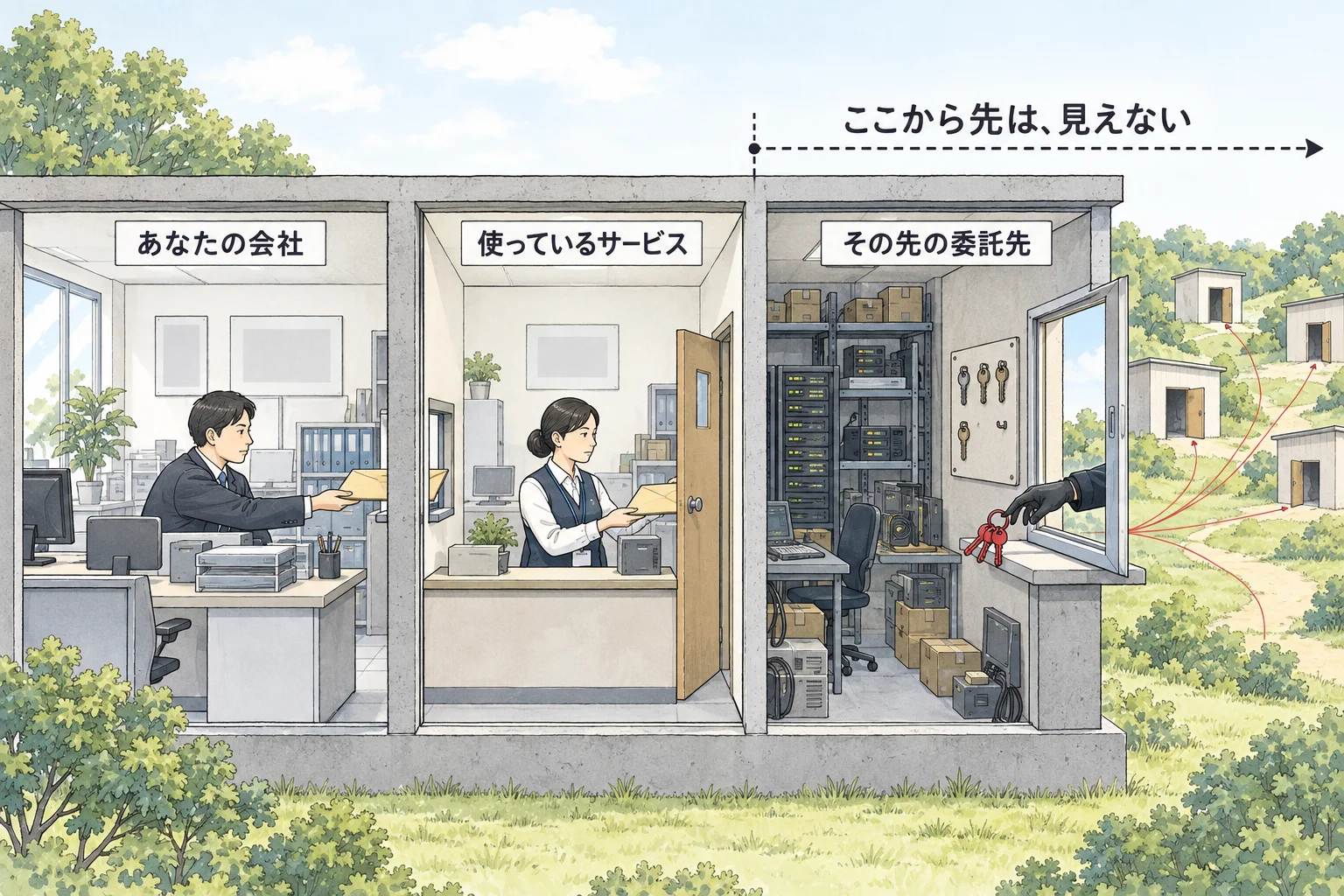
預けた先が破られる
防げない
住所や買い物の記録が漏れる
防げない
サービスが止まる
防げない
次へ
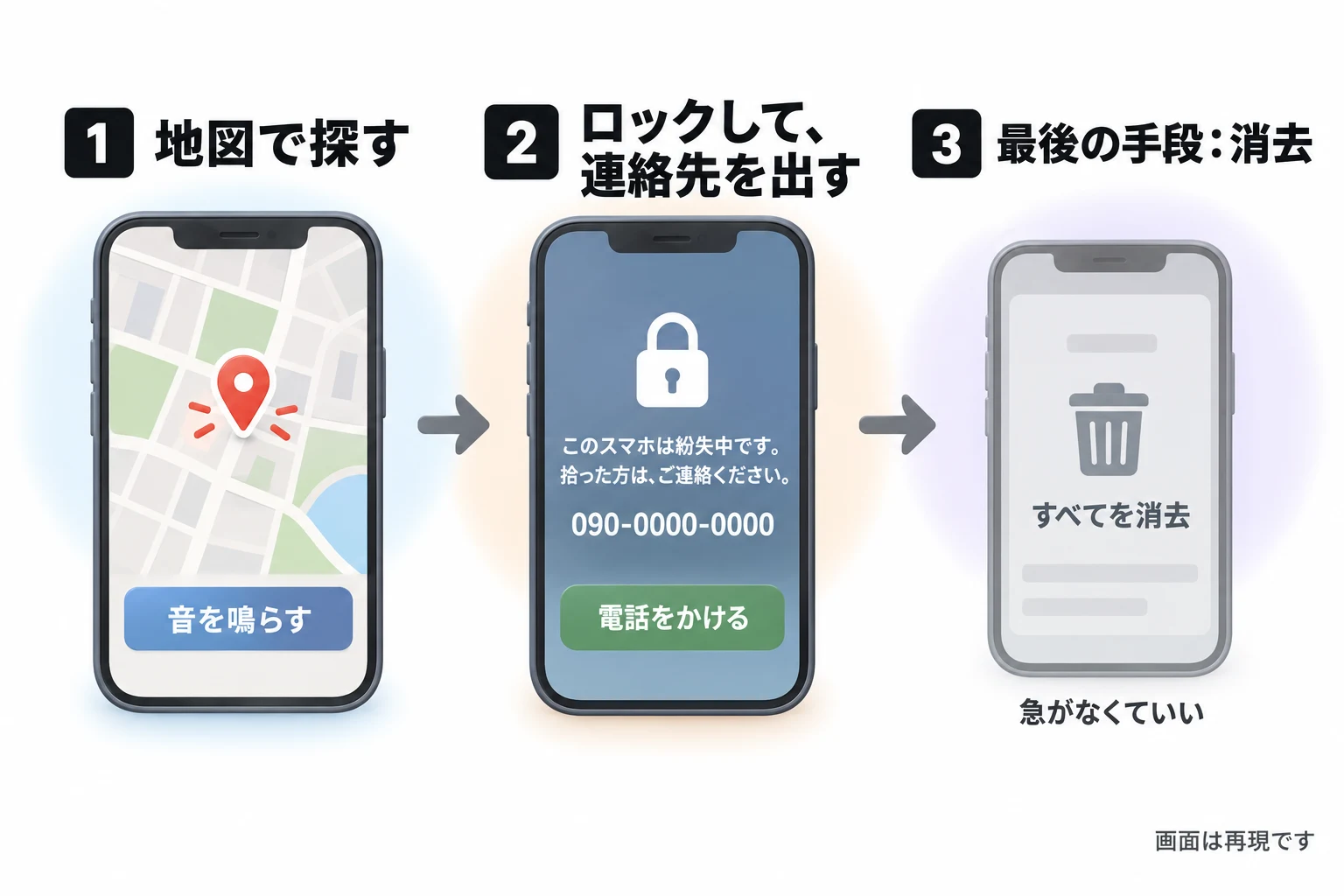 4/5起きたとき漏れたとき・なくしたとき漏れたと知らせが来たら、3つだけやる。口座が乗っ取られたら、まず金融機関へ。スマホをなくしたら、探す、ロックする、最後に消す
印刷して、手元に置く
Facebook などのアプリの中のブラウザでは、ファイルを落とせないことがあります。押すとファイルがそのまま開きます。落とすときは、右上のメニューから「ブラウザで開く」を選び、Safari や Chrome で開いてください。
無料で配っています
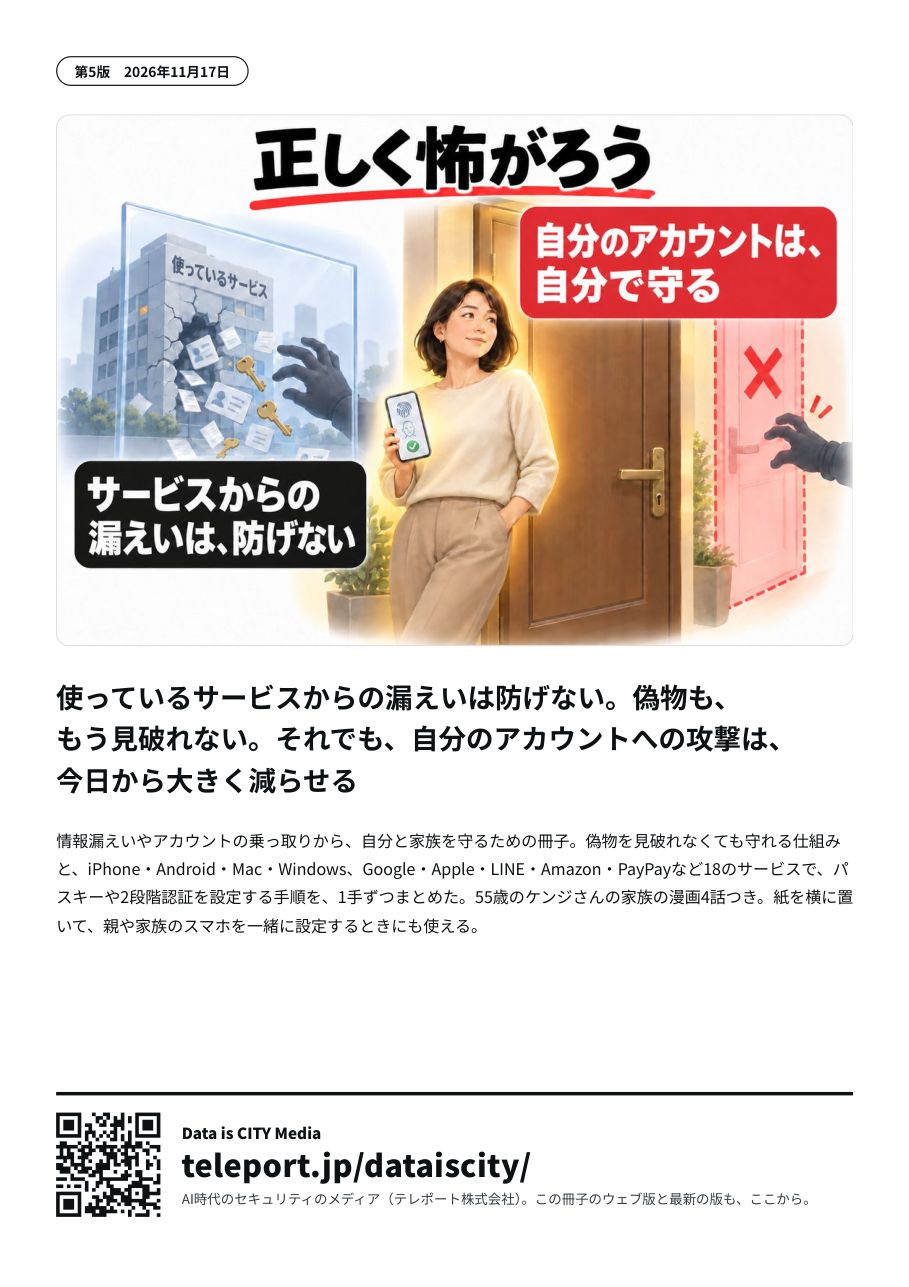
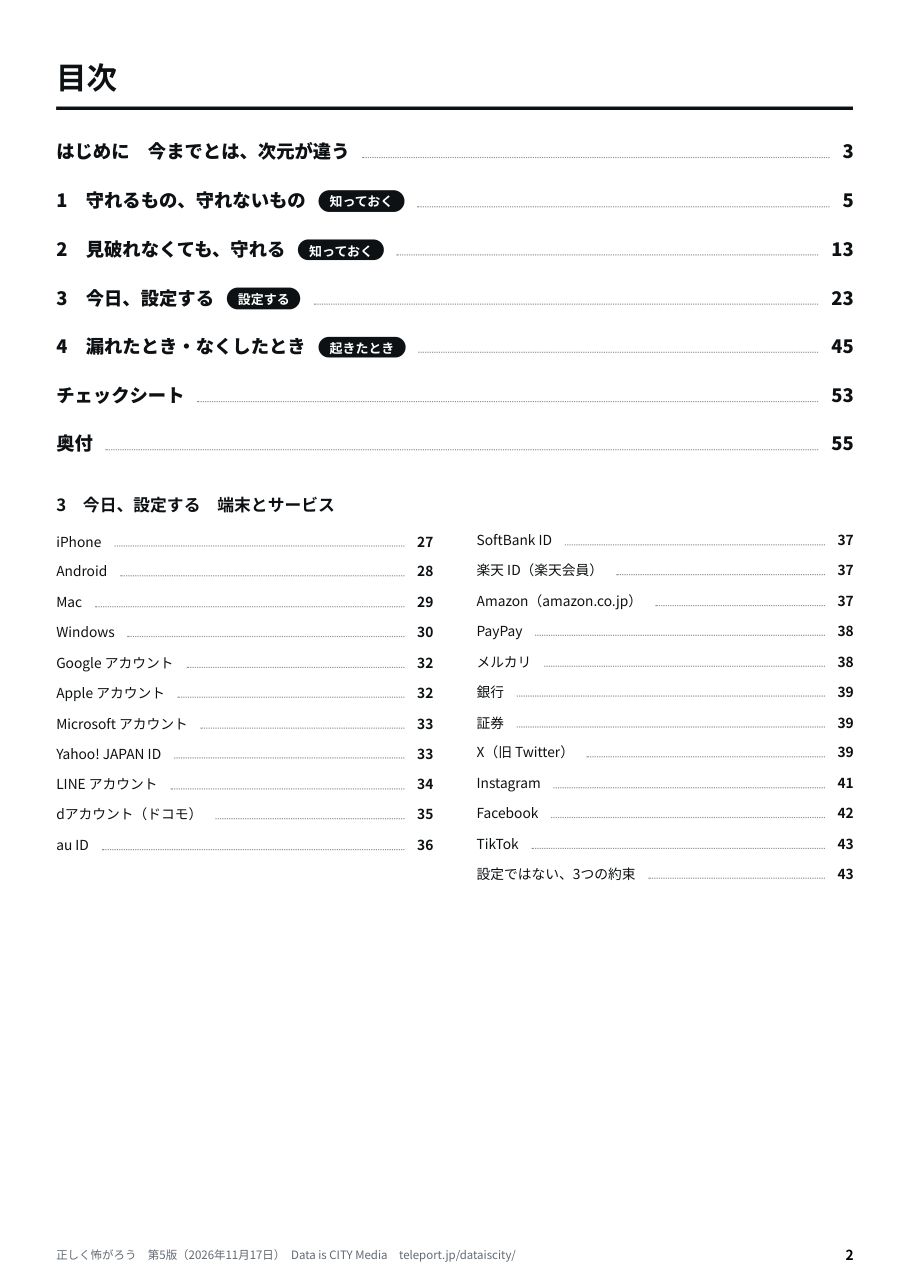
冊子「正しく怖がろう」
情報漏えいやアカウントの乗っ取りから、自分と家族を守るための冊子。偽物を見破れなくても守れる仕組みと、iPhone・Android・Mac・Windows、Google・Apple・LINE・Amazon・PayPayなど18のサービスで、パスキーや2段階認証を設定する手順を、1手ずつまとめた。情報が漏れたと知らせが来たとき、スマホをなくしたときにやることと、済ませた日を書けるチェックシートつき。紙を横に置いて、親や家族のスマホを一緒に設定するときにも使える。
- 端末4つとサービス18の設定の手順を、1手ずつ全部
- 済ませた日を書けるチェックシートつき
- 親や家族のスマホを、横に置いて一緒に設定できる
- 漏れたと知らせが来たとき・なくしたときにやること
メールアドレスを登録すると、すぐに落とせます。一度登録した端末では、次からそのまま。
この記事について
特集「正しく怖がろう」の3つ目。設定の手順は、各社の公式の説明を編集部が開いて確かめたもの(2026年11月16日)。実際の端末での操作は、端末の機種やアプリの版で違うことがある。押す所の名前は、公式の説明の表記に合わせた。