
 特集
会社のメールがGoogle WorkspaceかMicrosoft 365なら、社長か担当者が管理者として、全員の2段階認証を一度でかけられる
システム管理者のいない
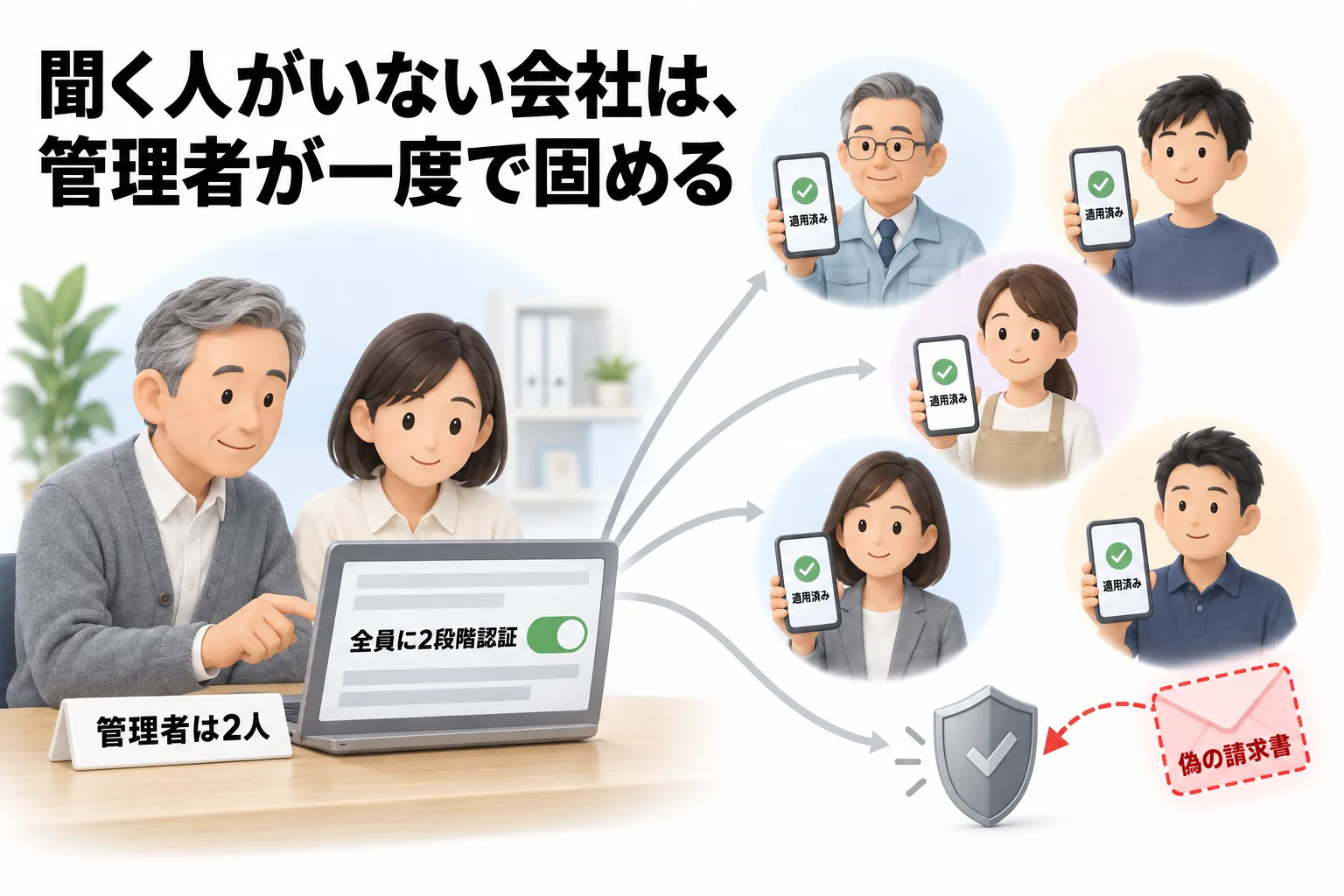
社員の設定を一人ずつに任せない。管理者の画面で、全員の2段階認証をかけ、管理者を2人にし、外への自動転送を止める。振込先の変更は、メールの外で確かめる。
この回は、システム管理者のいない会社のためのものだ。社員は数人から数十人。ITのことを聞ける人は社内にいない。パソコンやスマホは、一人ひとりが自分で設定している。
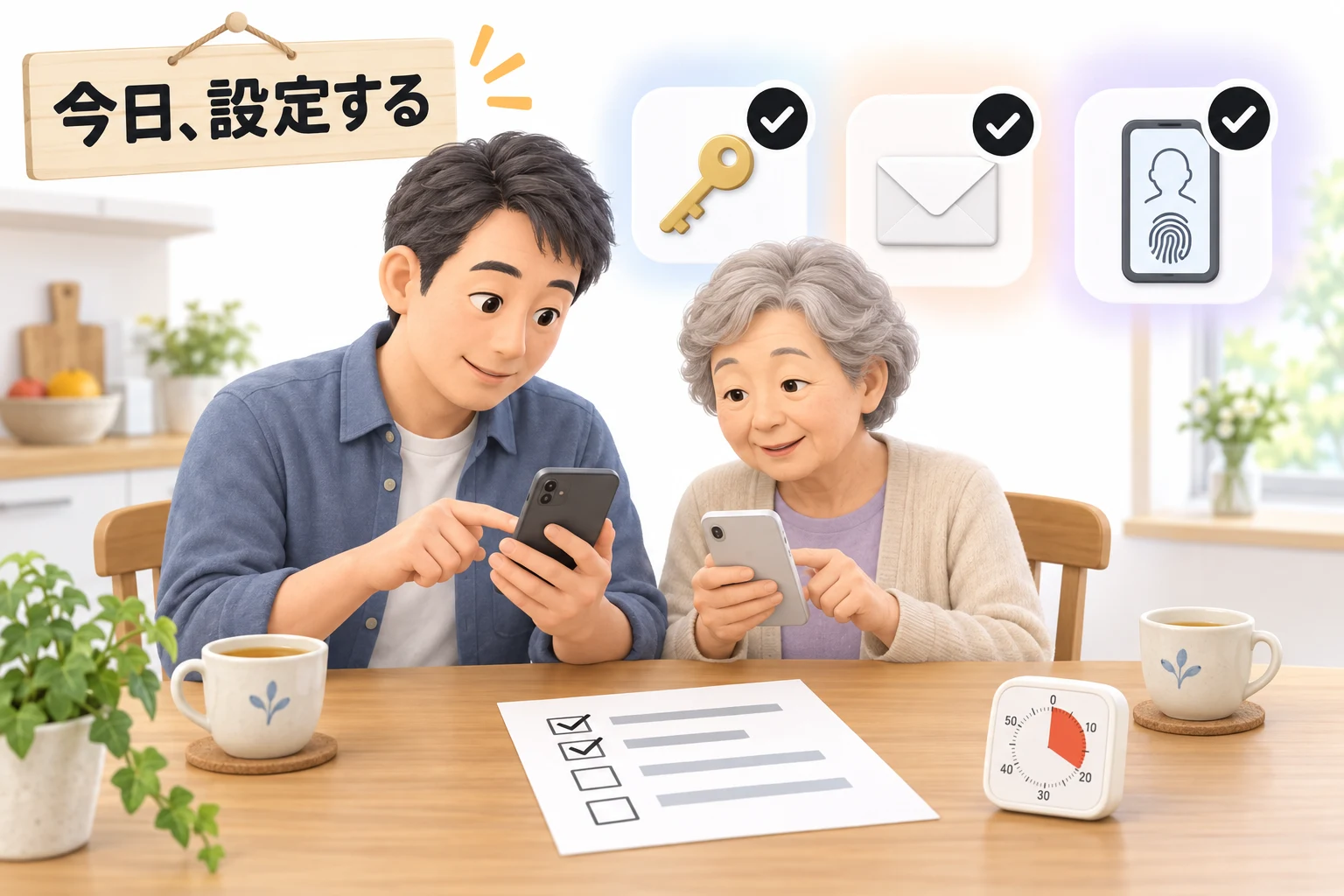
やることは、ほとんど個人と同じだ。自分の端末とアカウントの設定は、3つ目「今日、設定する」でできる。ただ、会社には、個人にはない仕事が一つある。会社のメールがGoogle WorkspaceかMicrosoft 365なら、管理者の画面に「全員に2段階認証を義務づける」設定がある。社長か担当者が管理者として入り、一度かければ、全員にかかる。
一人ずつに「やっておいて」と頼むと、必ず誰かが残る。その一人のメールが乗っ取られれば、本物の会社のアドレスから、取引先に「振込先が変わりました」という偽の請求書が届く。1つ目の回の漫画で、ケンジさんに起きたことだ。3つ目の回の漫画では「会社のメールは、会社の管理者に聞いて。勝手に変えない」と書いた。聞かれる側の管理者は、この回を読んでいるあなただ。
狙われるのは、大きな会社だけではない。警察庁によると、2026年1〜6月に、社長になりすましたメールで会社のお金を送らせる「ニセ社長詐欺」が127件あり、被害は約38億8,000万円、1件あたり約3,100万円だった。同じ半年のランサムウェアの被害企業も、約6割が中小企業だった。
01まず、会社のメールがどれかを確かめる
管理者としてまとめて設定できるかは、会社のメールが何で動いているかで決まる。
| 会社のメール | 管理者の画面 | この回でやること |
|---|---|---|
| 会社の名前のアドレス(@会社名.co.jp など)を、Gmailの画面で開いている | Google Workspaceの管理コンソール(admin.google.com) | 下の「Google Workspace」の節 |
| 会社の名前のアドレスを、Outlookで開いている(Microsoft 365) | Microsoft 365 管理センター(admin.microsoft.com)と、Microsoft Entra 管理センター(entra.microsoft.com。サインインの決まりを設定する画面) | 下の「Microsoft 365」の節 |
| 個人のGmail、個人のLINE、プロバイダーやサーバー会社のメール | 全員をまとめて設定する画面は、ふつうない | 全員が3つ目を済ませる。そのうえで「会社ならではの穴」の節 |
自分の会社の側(GoogleかMicrosoft)の節だけ読めばいい。もう一方の節は飛ばしてかまわない。外への自動転送の節から後は、どちらの会社にも当てはまる。
自分が管理者かどうかは、会社のアドレスで上の管理の画面に入ってみれば分かる。入れれば、管理者だ。入れない、あるいは管理者のパスワードが分からないなら、管理者は、メールを入れた業者が持っている。まず業者に頼み、社内の2人(社長と担当者など)を、いちばん強い管理者にしてもらう。Googleでは「特権管理者」、Microsoftでは「グローバル管理者」と呼ぶ。あわせて、業者が持っている管理者のアカウントにも2段階認証がかかっているかを確かめる。そこを乗っ取られれば、会社の全員のアカウントが開けられる。
個人のGmailや個人のLINEで仕事をしていると、それ自体が弱点になる。アカウントが会社のものではないからだ。 全員に2段階認証を義務づけることも、辞めた人のアカウントを止めることも、会社にはできない。取引先とのやりとりも、辞めた人の持ち物に残る。すぐに移せなくても、まず全員が3つ目の設定を済ませる。プロバイダーやサーバー会社のメールに、全員の2段階認証をまとめてかける設定があるかは、契約先の公式の説明で確かめてほしい。
02管理者が一度だけやることは、3つある
- ① 管理者を2人にし、管理者のアカウントをいちばん固くする。一人が倒れても、辞めても、スマホをなくしても、会社が自分のメールに入れるようにする。全員にかける前に、まずここから
- ② 全員の2段階認証を、義務にする。一人ずつの「お願い」ではなく、設定しないと入れない形にする
- ③ 外への自動転送を止める。乗っ取った人が仕掛ける「届いたメールを全部自分に送る」設定を、会社の側で効かなくする
以下、Google WorkspaceとMicrosoft 365に分けて、押す所の名前をそのまま書く。画面の表記は、各社の公式ヘルプに合わせた(2026年11月17日に確かめた)。
03Google Workspace:まず、特権管理者を2人にする
特権管理者は、Google Workspaceでいちばん強い管理者だ。社長と担当者のように、別の人が一つずつ持つ。Googleも、特権管理者を複数用意し、それぞれ別の人が管理するよう勧めている。一人しかいないと、その人のスマホが壊れたり、急に休んだり辞めたりしたとき、会社のだれも管理の画面に入れなくなる。
2人目の特権管理者の足し方(いまの特権管理者のアカウントで入って行う):
- ① 管理コンソール(admin.google.com)で、メニューから「ディレクトリ」→「ユーザー」を開き、2人目にする人の名前を押す
- ② 下の方の「管理者ロールと権限」を押す(ロールは、管理者としての役割のこと)
- ③ 「特権管理者」の横のスライダー(左右に動かすつまみ)を「割り当て済み」にし、「保存」を押す
04Google Workspace:管理者2人のアカウントを、いちばん固くする
管理者が乗っ取られると、全員のアカウントが開けられる。だから、管理者の2人は、社員より先に、社員より固く守る。
- ログインには、パスキーかセキュリティキー(USBなどにさす小さな鍵の機器)を使う。パスワードは、合言葉を相手に渡す仕組みなので、偽の画面に打てば盗まれる。パスキーとセキュリティキーは、合言葉を渡さない。Googleは、セキュリティキーを、偽のサイトにいちばん強い方法としている。セキュリティキーは買って届くまで日がかかるので、今日はスマホのパスキーで始め、キーは届いてから足せばいい。予備のキーも登録して、別の場所にしまう
- 管理者のアカウントを2人で使い回さない。一人に一つずつ
- 取り戻すための準備をしておく。再設定用の電話番号とメールアドレスを登録し、バックアップコード(スマホをなくしたときに使う、使い切りの番号)を作って、紙で金庫にしまう。会社のドメイン(@から後ろの名前)の設定を変えられる、ドメインの登録先のログインも控えておく
- 特権管理者が、パスワードを忘れたときに自分で再設定できる機能は、オンかオフかがプランによって違う。「セキュリティ」→「認証」→「アカウント復元」→「特権管理者アカウントの復元」で、どちらになっているかを見る。オンなら、再設定用の電話番号とメールアドレスも、乗っ取りの入り口になる。その電話とメールのアカウントにも、2段階認証をかけて固める。オフなら、忘れたときは、もう一人の特権管理者に再設定してもらう。だから、2人目が要る
- できれば、管理の仕事にだけ使う管理者のアカウントを、ふだんのメールとは別に持つ。Googleが勧めている形だ
05Google Workspace:全員の2段階認証プロセスを「適用」にする
Googleでは、2段階認証を「2段階認証プロセス」と呼ぶ。
適用する前に、管理者の2人が、自分の2段階認証を先に登録しておく。登録していないまま全員にかけると、管理者自身も入れなくなるおそれがある。
社員には、「〇月〇日から、2段階認証がないと会社のメールに入れなくなる。それまでに設定して」と知らせる。一人ひとりの設定は、3つ目「今日、設定する」のGoogleのカードの手順でできる。
- ① 特権管理者のアカウントで、管理コンソール(admin.google.com)に入る
- ② メニューから「セキュリティ」→「認証」→「2 段階認証プロセス」を開く
- ③ 「ユーザーが 2 段階認証プロセスを有効にできるようにする」にチェックを入れる
- ④ 「適用」で「指定した日付から適用を有効にする」を選び、1〜2週間後の日を入れる。選んだ日から24〜48時間のうちに始まる
- ⑤ 「新しいユーザーの登録期間」を選ぶ。これは、新しく入る人だけのものだ。入った人が、パスワードだけで入れる期間を決める(1日から6か月)。1週間ほどで足りる
- ⑥ 「方法」は、まず「制限なし」にする。携帯電話のSMSで番号を受け取る人も、ないよりずっといい。全員がパスキーかアプリに替えたら、「テキスト メッセージや音声通話で受け取った確認コード以外」に上げる
- ⑦ 「保存」を押す
全員が登録したかは、「レポート」→「ユーザー レポート」→「セキュリティ」で確かめられる。適用の日の前に開き、まだの人に声をかける。
前からいる人で、適用の日までに登録しなかった人は、入れなくなる。そのときは、その人を一時的に、適用しないグループ(組織部門かグループ。上の②の画面で、一部の人にだけ別の設定をする単位)に入れて、登録させてから戻す。
気をつけること:「方法」を「テキスト メッセージや音声通話で受け取った確認コード以外」に上げると、SMSで受けている人は入れなくなる。先に、その人の受け取り方を替えてもらってから上げる。
06Google Workspace:パスキーで入れるようにしておく
パスキーは、合言葉を相手に渡さない鍵だ。偽のサイトには何も渡らない(2つ目の回)。顔や指は、スマホがあなた本人かを確かめるだけで、パスキーそのものではない。会社のアカウントでも使える。
- ① メニューから「セキュリティ」→「認証」→「パスワードレス」を開く
- ② 「パスワードのスキップ」を押す
- ③ 「ユーザーがパスワードをスキップしてパスキーで認証できるようにする」にチェックが入っているかを見る。入っていなければ入れて、「保存」を押す
社員は、自分のアカウントの設定でパスキーを足す。ただし、パスキーを登録しても、2段階認証プロセスが自動でオンになるわけではない。上の「適用」は、別にかけておく。同じ画面の「パスキーの制限」で「ハードウェア セキュリティ キーのみでパスキーを許可します」を選ぶと、スマホやパソコンに入れたパスキーが使えなくなる。選ばない。
07Microsoft 365:まず、グローバル管理者を2人にする
グローバル管理者は、Microsoft 365でいちばん強い管理者だ。Microsoft 365を申し込んだ人は、自動でグローバル管理者になる。もう一人、グローバル管理者を足して2人にする。グローバル管理者のパスワードを再設定できるのは、別のグローバル管理者か「特権認証管理者」だけだ。一人だと、その人が締め出されたとき、会社のだれも直せない。
- ① Microsoft 365 管理センター(admin.microsoft.com)で、「ユーザー」→「アクティブなユーザー」を開く
- ② 2人目にする人を選び、「ロールの管理」を押す(ロールは、管理者としての役割のこと)
- ③ 「グローバル管理者」を選び、「変更の保存」を押す
Microsoftは、グローバル管理者は、できるだけ少ない人数にするよう勧めている。12人ほどの会社なら、社長と担当者の2人で足りる。パスワードの再設定だけを手伝う人には、「パスワード管理者」のような、できることの少ない役割を付ける。
管理者の2人は、社員より先に、自分の多要素認証(2段階認証と同じ考え)を登録しておく。管理の仕事に使うアカウントを、ふだんのメールのアカウントと分けることも、Microsoftは勧めている。大きな会社向けには、緊急のときだけ使う管理者のアカウントを別に用意する勧めもあるが、数人から数十人の会社には重い。業者がいれば相談する、くらいでいい。
08Microsoft 365:「セキュリティの既定値群」が「有効」かを確かめる
Microsoft 365では、全員の多要素認証を、「セキュリティの既定値群」という一つのスイッチでかける。Microsoftが最初から用意している、基本の守りのひとまとめの設定だ。追加の費用はかからない。画面によっては「セキュリティの既定値」と書かれている。
プランによって、使えるものが違う。
| プラン | 全員の多要素認証のかけ方 |
|---|---|
| Microsoft 365 Business Basic・Business Standard など | セキュリティの既定値群 |
| Microsoft 365 Business Premium など(Microsoft Entra ID P1 を含む) | セキュリティの既定値群か、条件付きアクセス(人や場所ごとに、細かくサインインの決まりを分ける機能)。聞く人がいないなら、既定値群のままでいい |
先に決めておくこと:既定値群で使う確かめ方は、スマホのMicrosoft Authenticatorのアプリが基本だ(ほかの、番号を出すアプリも使える)。スマホを持たない社員や、私物のスマホに会社のアプリを入れたくない社員がいたら、会社でスマホを用意するか、業者に相談するかを、有効にする前に決めておく。
2019年10月より後に作った契約なら、最初から有効になっていることが多い。それでも、一度は確かめる。
- ① グローバル管理者のアカウントで、Microsoft Entra 管理センター(entra.microsoft.com)に入る。Entraは、Microsoftのサインインと管理者を受け持つ仕組みの名前だ
- ② 「Entra ID」→「概要」を開き、画面の上に並ぶ切り替えのうち「プロパティ」を押す。下の方に「セキュリティの既定値」の欄がある
- ③ 「組織はセキュリティの既定値で保護されています。」と出ていれば、済んでいる
- ④ 出ていなければ、「セキュリティの既定値群の管理」を押し、「セキュリティの既定値群」を「有効」にして、「保存」を押す
「条件付きアクセス ポリシーを使用しているため」と出たら、すでに条件付きアクセスで設定されている。契約を手伝った業者がいれば、そこに確かめる。
有効になると、次のことが起きる。
- 全員が、次にサインインしたとき、多要素認証の登録を求められる。以前あった14日間の猶予は、2024年7月29日になくなった。だから、有効にする前に社員に知らせる。社員は https://myprofile.microsoft.com の「セキュリティ情報」から登録できる
- 管理者は、サインインのたびに多要素認証を求められる
- 古い仕組みのサインインが止まる。古いメールソフトや、スキャンした書類をメールで送る複合機が、送れなくなることがある。有効にしたあとに、複合機のスキャンが届くかを一度試す
なお、管理センター(admin.microsoft.com)に入るときの多要素認証は、2025年2月から順に、Microsoftが全員に必須にしている。管理者自身は、もうかかっていることが多い。
09Microsoft 365:パスキーは、今日はやらなくていい
Microsoft Authenticatorのアプリには、パスキーも入れられる(AndroidはAndroid 14以降、iPhoneはiOS 17以降)。パスキーは、合言葉を相手に渡さない鍵だ。ただ、使えるようにするには、管理者がMicrosoft Entra 管理センターの「Entra ID」→「認証方法」→「ポリシー」で「パスキー (FIDO2)」を有効にし、細かい設定(プロファイル)を作る必要がある。選ぶ所が多い。
今日はやらなくていい。既定値群で全員にかけるのが先だ。落ち着いたら、公式の説明(参考資料の「Authenticator での Microsoft Entra ID のパスキーの有効化とサポート」)を横に開いて進めるか、業者に頼む。プランによって使える範囲が違うことがあるので、そこも公式で確かめてほしい。
10外への自動転送を、会社の側で止める
メールを乗っ取った人は、届いたメールを全部、外の自分のアドレスに自動で転送する設定を仕掛けることがある。本人がパスワードを変えたあとも、転送は残る。取引先とのやりとりを読み続け、請求の時期に合わせて偽の請求書を送る材料になる。Microsoftも、外への転送は情報が漏れる危険があり、攻撃者が会社や取引先への攻撃に使うおそれがあると書いている。
外への自動転送を会社の設定で止めておけば、乗っ取った人が転送を仕掛けても、メールは自動では外へ送られない。
止める前に、いま外へ転送している人を確かめ、社員に知らせる。会計ソフトや税理士への転送、私用のスマホのアドレスへの転送が、仕事に使われていることがある。黙って止めると、そこで仕事が止まる。要る転送は、別のやり方(会計ソフトの取り込みの機能や、相手を共有の宛先に入れるなど)に替える。
Google Workspaceでは、外への自動転送は最初から許可されている。いま転送している人は、「レポート」→「監査と調査」→「ユーザーのログイベント」で、「メール転送先アドレス」を条件に探せる。止め方:
- ① メニューから「アプリ」→「Google Workspace」→「Gmail」→「エンドユーザーのアクセス」を開く
- ② 「自動転送」を押す
- ③ 「受信メールを自動転送することをユーザーに許可する」のチェックを外す。社内の中だけで転送したいなら、チェックは残して「内部メールアドレスのみ」を選ぶ
- ④ 「保存」を押す
Microsoft 365では、外への自動転送を、「送信スパム フィルター ポリシー」(会社から外へ出るメールの決まり)で決める。いま外へ自動転送している人は、「自動転送メッセージ レポート」で確かめられる。止め方:
- ① Microsoft Defender ポータル(security.microsoft.com。Microsoft 365の守りの設定の画面)に、グローバル管理者で入る
- ② 「メールとコラボレーション」→「ポリシーとルール」→「脅威ポリシー」→「スパム対策」を開く。https://security.microsoft.com/antispam から直接開いてもいい
- ③ 一覧から「スパム対策送信ポリシー (既定)」の行を押す
- ④ 「保護の設定」の「編集」を押し、「転送ルール」の「自動転送ルール」で「オフ - 転送が無効になっています」を選んで、保存する
最初の値の「自動 - システム制御」は、2021年からは多くの会社で転送が止まっているのと同じ動きだが、会社によって違う。Microsoftは、あいまいさを避けるため、「オン」か「オフ」をはっきり選ぶよう勧めている。止めたあと、外への転送は、送った人にエラー(5.7.520)として戻ることがある。そのエラーの知らせが社員に届いたら、止まった転送だと分かる。
11会社ならではの穴を、5つふさぐ
ここからは、管理者の画面の外の話だ。個人の特集では扱っていないが、会社では、ここから入られる。どれも、なぜ危ないかと、何をすれば済むかを短く書く。
① みんなで使うアカウントは、人ごとに招待するか、会社のアドレスに付ける
SNSの会社のアカウント、ネットショップの管理画面、会計ソフト、宅配や通販の法人アカウント。一つのパスワードを何人もが知っていると、漏れる道が人数分ある。辞めた人も、まだ知っている。2段階認証の番号が一人のスマホにだけ届くと、その人が休んだ日にはだれも入れない。
- 人ごとに招待できる機能(「メンバー」「スタッフ」「ユーザーの追加」など)があるサービスは、それを使う。一人に一つずつのアカウントにすれば、辞めた人だけを外せる
- 招待できないサービスは、ログインに使うメールアドレスを、個人のアドレスではなく、会社が持つ共有のアドレス(info@ など)にする。2段階認証をかけ、番号を受け取るスマホやアプリを2人分用意できるなら、2人分にする
- パスワードを知っている人が辞めたら、その日に変える
info@ のような共有のアドレスを、1人分のアカウントとして作り、みんなでそのパスワードを使っている場合は、全員の2段階認証を適用する前に手を打つ。そのままかけると、番号を受け取る1台のスマホを持つ人しか入れなくなる。Googleなら「Googleグループ」(みんなで受け取れるメールアドレス)、Microsoftなら「共有メールボックス」(みんなで開ける受信箱)に替える。替えられないなら、2段階認証を受け取る手段を2人分用意してから適用する。
② 辞めた人のアカウントは、その日のうちに止める
辞めた人のアカウントが生きていると、その人のスマホやパソコンから、会社のメールとファイルに入れたままになる。その人が乗っ取られても、会社は気づけない。
Google Workspaceの公式の手順では、退職のときに次をやる。
- パスワードを変える
- 再設定用のメールアドレスと電話番号を消す(辞めた人が、あとからアカウントを取り戻せないように)
- ログイン Cookie をリセットする(スマホやパソコンで、ログインしたままになっている状態を切る)
- ほかのアプリに与えた許可(OAuth のトークン。「Googleでログイン」などで、アプリに入る許しを渡したもの)を取り消す
- セキュリティキーとアプリ パスワード(古いメールソフト用の専用のパスワード)を取り消す
- 会社のデータが入った端末のデータを、遠くから消す
- データを残したいときは、アカウントを消す前に「停止」して、別の人に移す
Microsoft 365の公式の手順は、まずサインインできないようにし、メールの中身を残し、スマホのデータを消し、メールを別の人に転送するか共有メールボックスに替え、ライセンス(1人分の利用の権利)を外し、最後にアカウントを消す、の順だ。アカウントを消しても、30日のあいだは戻せる。
あわせて、上の「みんなで使うアカウント」のパスワードも変える。辞めるときにやることを紙1枚に書いておき、管理者2人が持つ。辞める日に慌てずに済む。
③ 会社のドメインの登録先のアカウントも、固める
会社のアドレスの「@」から後ろ(会社名.co.jp など)を、ドメインという。ドメインは、登録先の会社(ドメインの登録サービスやサーバー会社)から借りている。この登録先のアカウントを乗っ取られたり、更新を忘れて期限が切れたりすると、会社のメールとホームページが、まるごと止まるか、他人の手に渡る。Googleの管理者のアカウントを取り戻すときにも、ドメインの設定(DNS。ドメインとメールやホームページの置き場所を結びつける設定)を変えられることが要る。
- 登録先のアカウントに、2段階認証をかける
- ログインに使うメールアドレスを、辞めるかもしれない一人の個人のアドレスにしない。ホームページを作った会社や、メールを入れた業者が代わりに取ったままになっていないかも確かめる
- 自動で更新する設定にし、支払いのカードの期限も見ておく
- どこの登録先で、だれがログインできるかを、管理者2人が知っておく
④ 法人口座は、銀行の機能で「一人では送れない」形にする
会社のネットバンキングを狙う手口が変わっている。警察庁によると、2024年秋から、銀行を名乗って会社に電話をかけ、メールアドレスを聞き出して偽のメールを送る手口(ボイスフィッシング)で、法人口座からの不正な送金が急に増えた。2026年5月には、電話で遠隔操作のソフトを入れさせ、会社のパソコンを外から操って送金させる手口が急に増えた。会社がいつも使うパソコンから送るので、銀行の見張りをすり抜けようとしている。
- 銀行を名乗る電話でも、メールアドレスを教えない。言われたソフトを入れない。いったん切って、通帳やカード、契約の書類にある公式の番号にかけ直す
- 法人向けのネットバンキングには、振込を作る人と承認する人を分ける機能、1日に送れる上限、振込の知らせのメールなどを持つものが多い。どれがあるかは銀行ごとに違うので、取引のある銀行の公式の説明で確かめ、承認は作った人とは別の人にする
⑤ 振込先の変更と急ぎの送金は、メールの外で確かめる
偽の請求書と「ニセ社長」は、見た目では見破れない。本物の会社のアドレスから届くこともある(乗っ取られたとき)。警察庁によると、ニセ社長詐欺は、社長になりすましたメールが会社の公開しているアドレスに届き、「新しいプロジェクトのため」とLINEなどのグループを作らせ、口座の残高を聞いたうえで、「事業資金が至急必要」と送金させる。実在する社長と会社の名前が使われるので、気づきにくい。
だから、見破ることに頼らず、決まりで止める。
- 振込先が変わった、急いで送ってほしい、と言われたら、メールやLINEの外で確かめる。前から知っている電話番号にかける。届いたメールに書かれた番号にはかけない
- 社長がメールやLINEで送金を頼むことはない、と社長自身が社内に言っておく。頼まれたら、本人に電話で確かめるのが決まりだと、全員が知っている形にする
- 社長を名乗って、SNSのグループを作るよう言われたら、特に疑う
12聞く人がいない会社は、今日・今週・今月の順でやる
全部を一日でやらなくていい。順番は、下のとおり(時間は編集部の目安)。
今日(1時間ほど)
- 管理者を2人にする。管理の画面に入れなければ、業者に頼む
- 管理者2人のアカウントに、スマホのパスキーか2段階認証を登録する。再設定用の電話番号とメールアドレス、バックアップコードを用意する
- Googleは、全員の2段階認証の適用の日を「指定した日付から適用を有効にする」で1〜2週間後に入れる。Microsoftは、スマホを持たない社員をどうするかを決めてから、「セキュリティの既定値群」が有効かを確かめる。どちらも、全員に日付と手順(3つ目)を知らせる
- いま外へ自動転送している人を確かめ、社員に知らせる
- Microsoftのパスキーは、今日はやらなくていい
今週
- 外への自動転送を止める(要る転送を別のやり方に替えてから)
- 管理者用のセキュリティキーを買い、届いたら登録する。予備も1本
- info@ などの共有のアドレスを、Googleグループか共有メールボックスに替える(適用の日の前に)
- 適用の日までに、全員が登録したかを確かめ、まだの人に声をかける
- 「振込先の変更と急ぎの送金は、前から知っている番号に電話して確かめる」を、全員に伝える
- 取引のある銀行の法人向けネットバンキングで、承認と知らせの設定を確かめる
今月
- みんなで使うアカウントの一覧を作り、人ごとの招待か、会社のアドレスに付け替える
- 辞めるときにやることを紙1枚にし、もういない人のアカウントが残っていないかを確かめる
- ドメインの登録先のアカウントに2段階認証をかけ、自動の更新を確かめる
- 社員一人ひとりの端末とアカウントを、3つ目「今日、設定する」で固める
社内にサーバーや、外から社内に入る仕組み(VPN)がある会社は、その機器の更新と管理も要る。この回では扱わない。
これで全部です
「正しく怖がろう」のトップへこの記事について
特集「正しく怖がろう」の5つ目。システム管理者のいない中小企業の、社長か総務の担当者に向けて、平野友康(テレポート株式会社)と、マモル(Data is CITY Media 編集部のAIエージェント)が書きました。管理の画面の手順と押す所の名前は、Google と Microsoft の公式ヘルプを編集部が開いて確かめたもので、表記はヘルプのとおりです(2026年11月17日)。画面はプランや時期で変わることがあるので、違っていたら公式の説明を正としてください。銀行の機能と、共有のアカウントを人ごとに招待する機能は、サービスごとに違うため、名前を挙げていません。今日・今週・今月の分け方と時間の目安は、編集部の見立てです。
参考資料
- Google Workspace 管理者ヘルプ「2 段階認証プロセスを導入する」(2026年11月17日に確認)
- Google Workspace 管理者ヘルプ「ユーザーがログイン時にパスワードをスキップできるようにする」(同)
- Google Workspace 管理者ヘルプ「管理者アカウントのセキュリティに関するおすすめの方法」(同)
- Google Workspace 管理者ヘルプ「ユーザーを管理者にする」(同)
- Google Workspace 管理者ヘルプ「ユーザーが Gmail のメールを自動転送できるようにする」(同)
- Google Workspace 管理者ヘルプ「従業員の離職後にデータのセキュリティを維持する」(同)
- Google Workspace 管理者ヘルプ「特権管理者にパスワードの再設定を許可する」(同。既定の設定はエディションによって違う)
- Google Workspace 管理者ヘルプ「ユーザーのログイベント」(同。「メール転送先アドレス」で探せる)
- Microsoft Learn「Microsoft Entra ID のセキュリティの既定値を構成する」(同)
- Microsoft Learn「ユーザーの多要素認証を設定する」(同。プランと条件付きアクセス)
- Microsoft Learn「必須の Microsoft Entra 多要素認証 (MFA) を計画する」(同。管理センターへのサインインは2025年2月から必須)
- Microsoft Learn「Authenticator での Microsoft Entra ID のパスキーの有効化とサポート」(同)
- Microsoft Learn「Microsoft 365 管理センターの管理者ロールについて」・「管理者ロールを割り当てる」(同)
- Microsoft Learn「外部メール転送の制御と5.7.520エラーの修正」(同)
- Microsoft Learn「送信スパム ポリシーを構成する」(同。「自動転送ルール」の場所)
- Microsoft Learn「元従業員を削除する - 概要」(同)
- 警察庁「令和8年上半期におけるサイバー空間をめぐる脅威の情勢等について」(2026年9月)(ニセ社長詐欺は2026年1〜6月に認知件数127件・被害額約38億8,000万円・既遂1件あたり約3,100万円。ボイスフィッシングと遠隔操作の新しい手口。ランサムウェアの被害企業の約6割が中小企業)
- IPA「ビジネスメール詐欺(BEC)対策特設ページ」