
 特集
偽物は、もう見破れない。だから、偽のサイトでは使えないパスキーに替える。顔や指でパスワードを入れるのとは、別のものだ
見分け方は、
漫画 ケンジさんの家と、本物にしか合わない鍵
第 2 話本物にしか、見えない
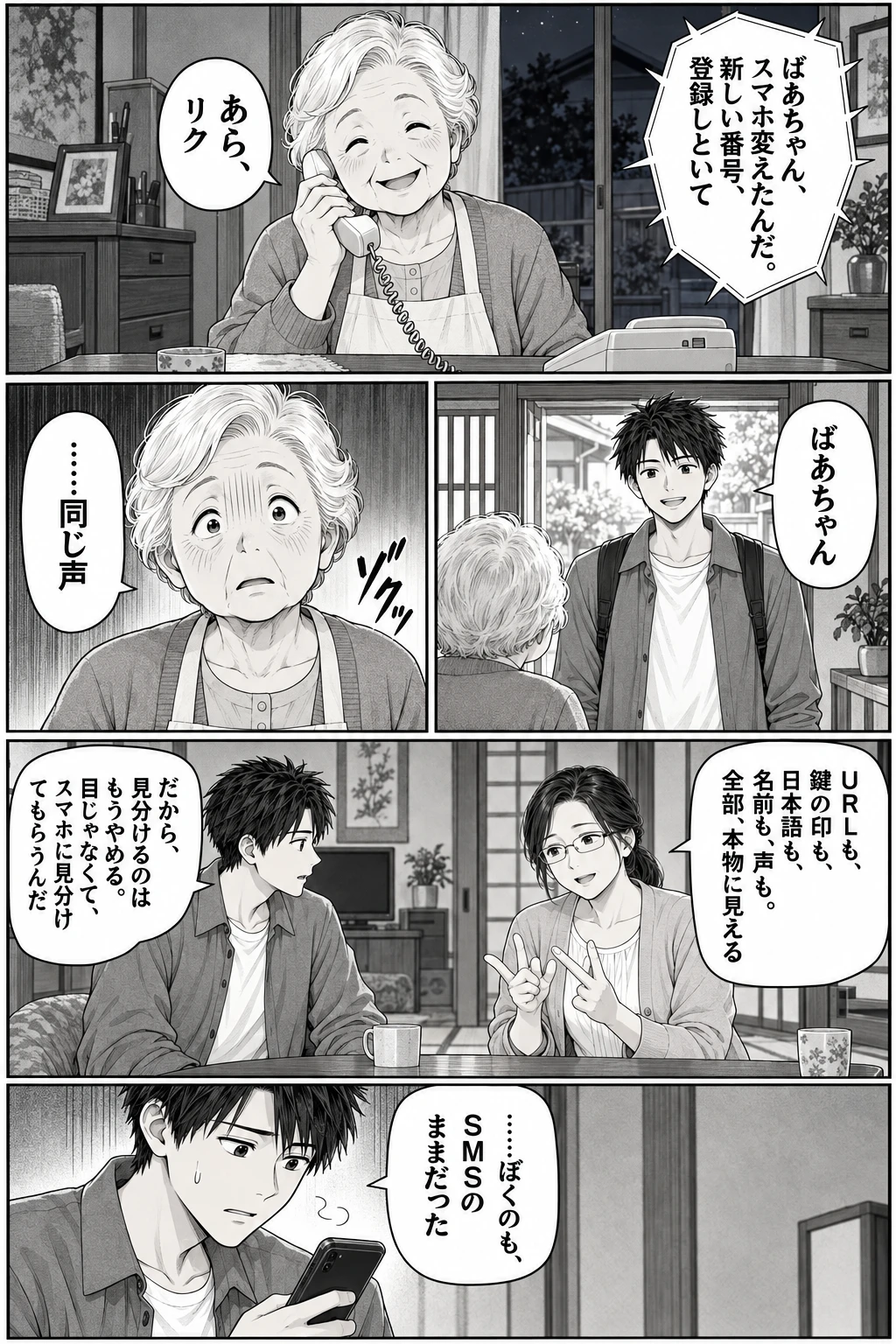
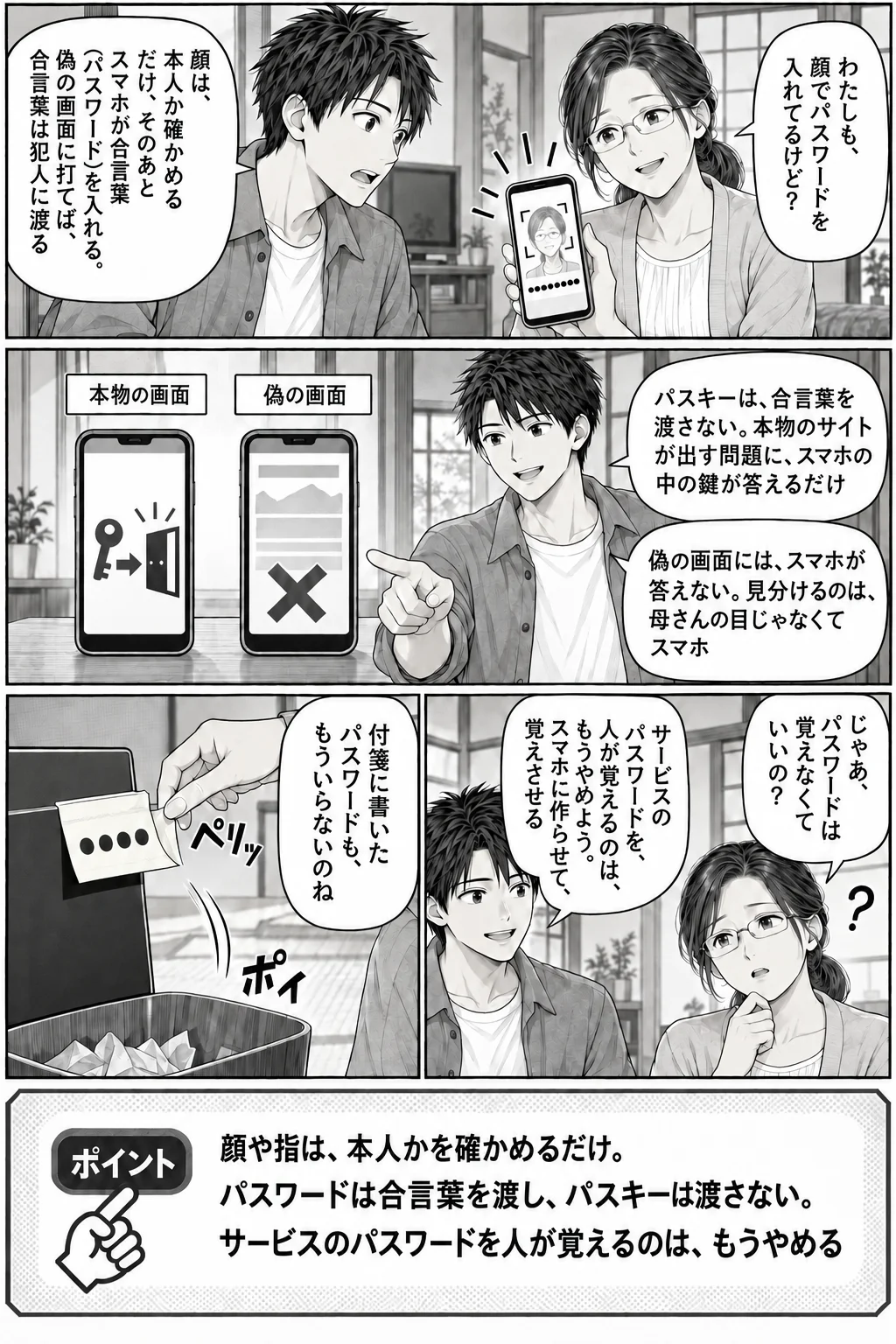
セリフを文字で読む
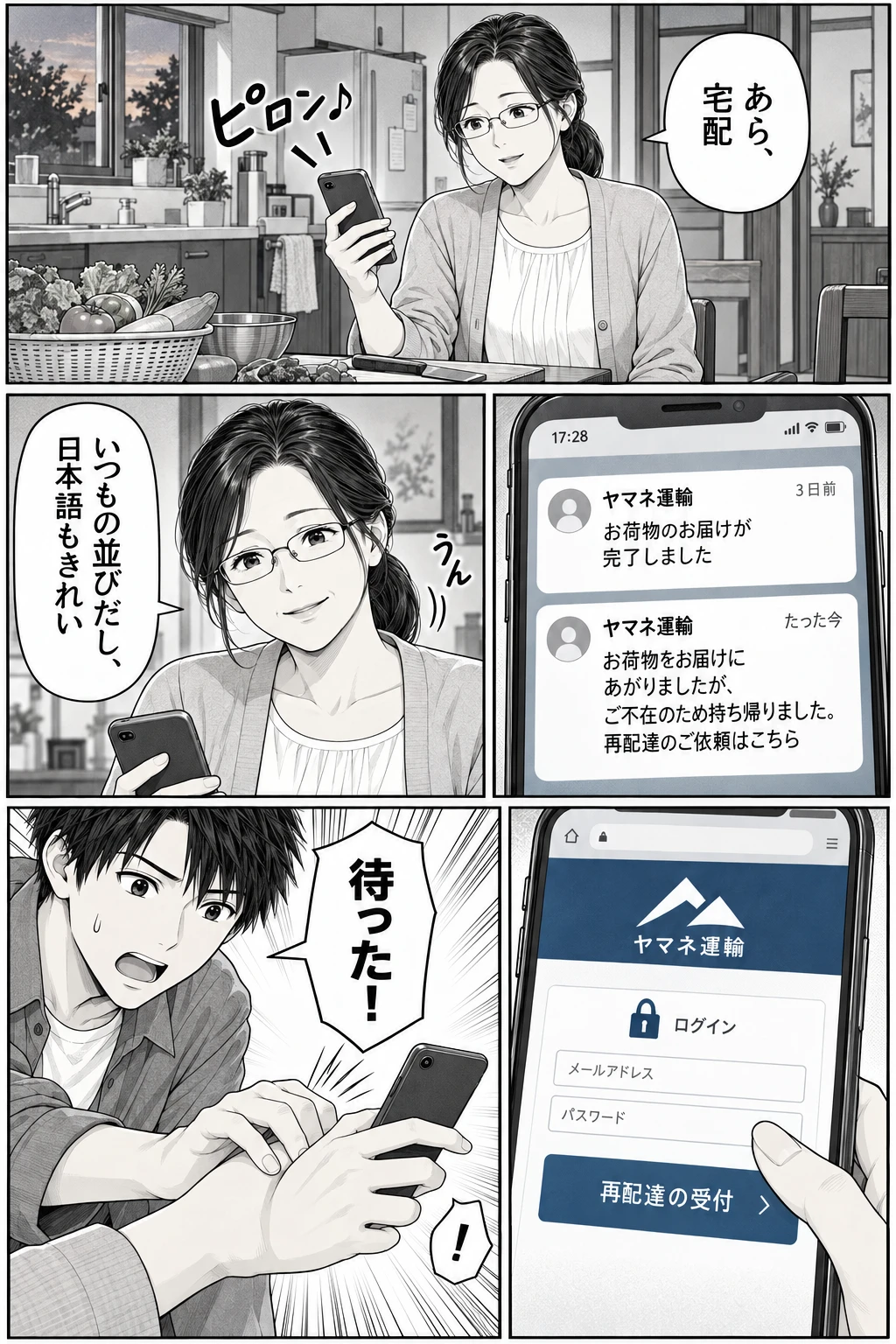
- 1 ページ目 ナツミ:あら、宅配 ナツミ:いつもの並びだし、日本語もきれい リク:待った!
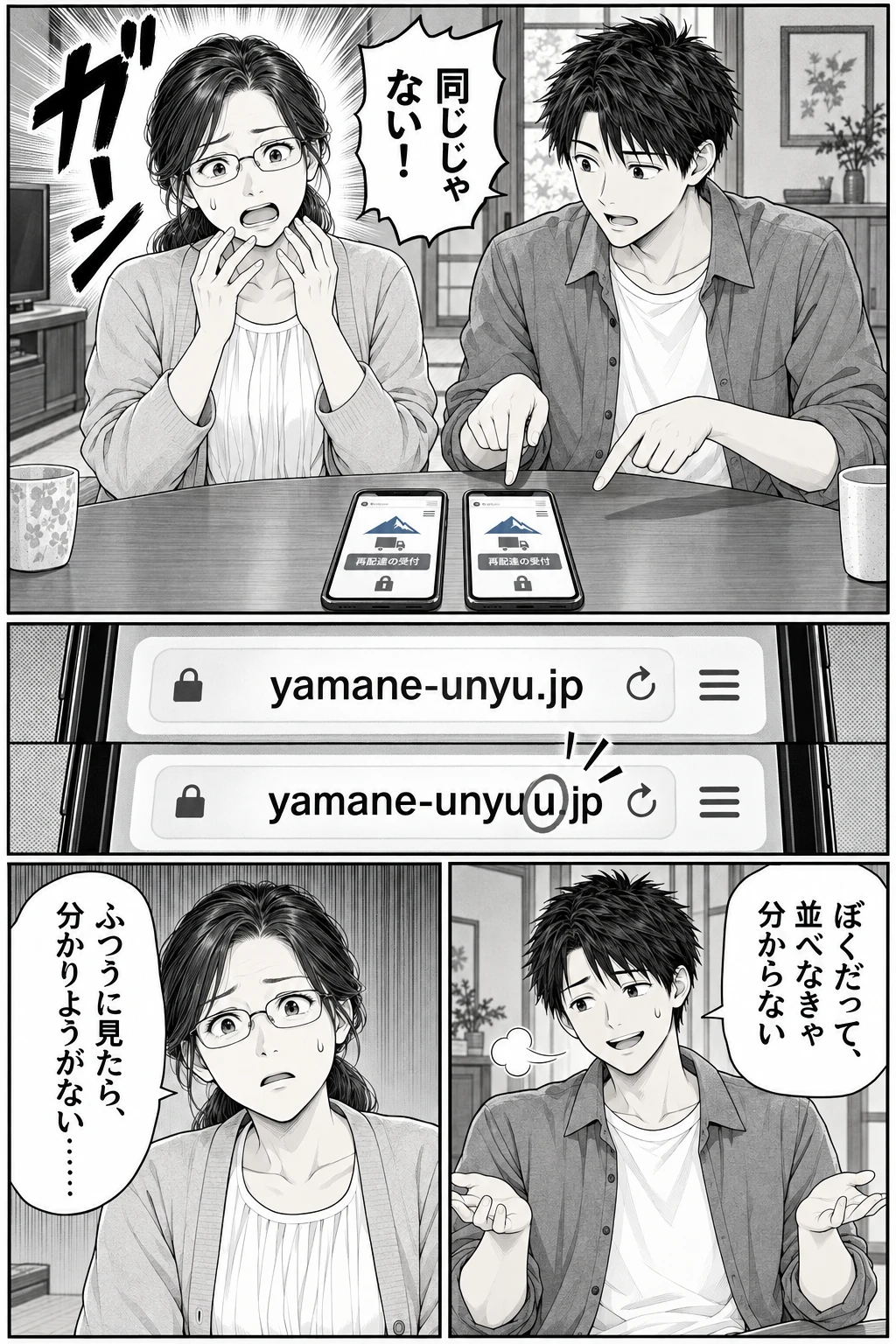
- 2 ページ目 ナツミ:同じじゃない! リク:ぼくだって、並べなきゃ分からない ナツミ:ふつうに見たら、分かりようがない……
- 3 ページ目 電話の声:ばあちゃん、スマホ変えたんだ。新しい番号、登録しといて トキ:あら、リク リク:ばあちゃん トキ:……同じ声 ナツミ:URLも、鍵の印も、日本語も、名前も、声も。全部、本物に見える リク:だから、見分けるのはもうやめる。目じゃなくて、スマホに見分けてもらうんだ リク:……ぼくのも、SMSのままだった
- 4 ページ目 ナツミ:わたしも、顔でパスワードを入れてるけど? リク:顔は、本人か確かめるだけ。そのあとスマホが合言葉(パスワード)を入れる。偽の画面に打てば、合言葉は犯人に渡る リク:パスキーは、合言葉を渡さない。本物のサイトが出す問題に、スマホの中の鍵が答えるだけ リク:偽の画面には、スマホが答えない。見分けるのは、母さんの目じゃなくてスマホ ナツミ:じゃあ、パスワードは覚えなくていいの? リク:サービスのパスワードを、人が覚えるのは、もうやめよう。スマホに作らせて、覚えさせる ナツミ:付箋に書いたパスワードも、もういらないのね ポイント:顔や指は、本人かを確かめるだけ。パスワードは合言葉を渡し、パスキーは渡さない。サービスのパスワードを人が覚えるのは、もうやめる
画像は AI で生成しています
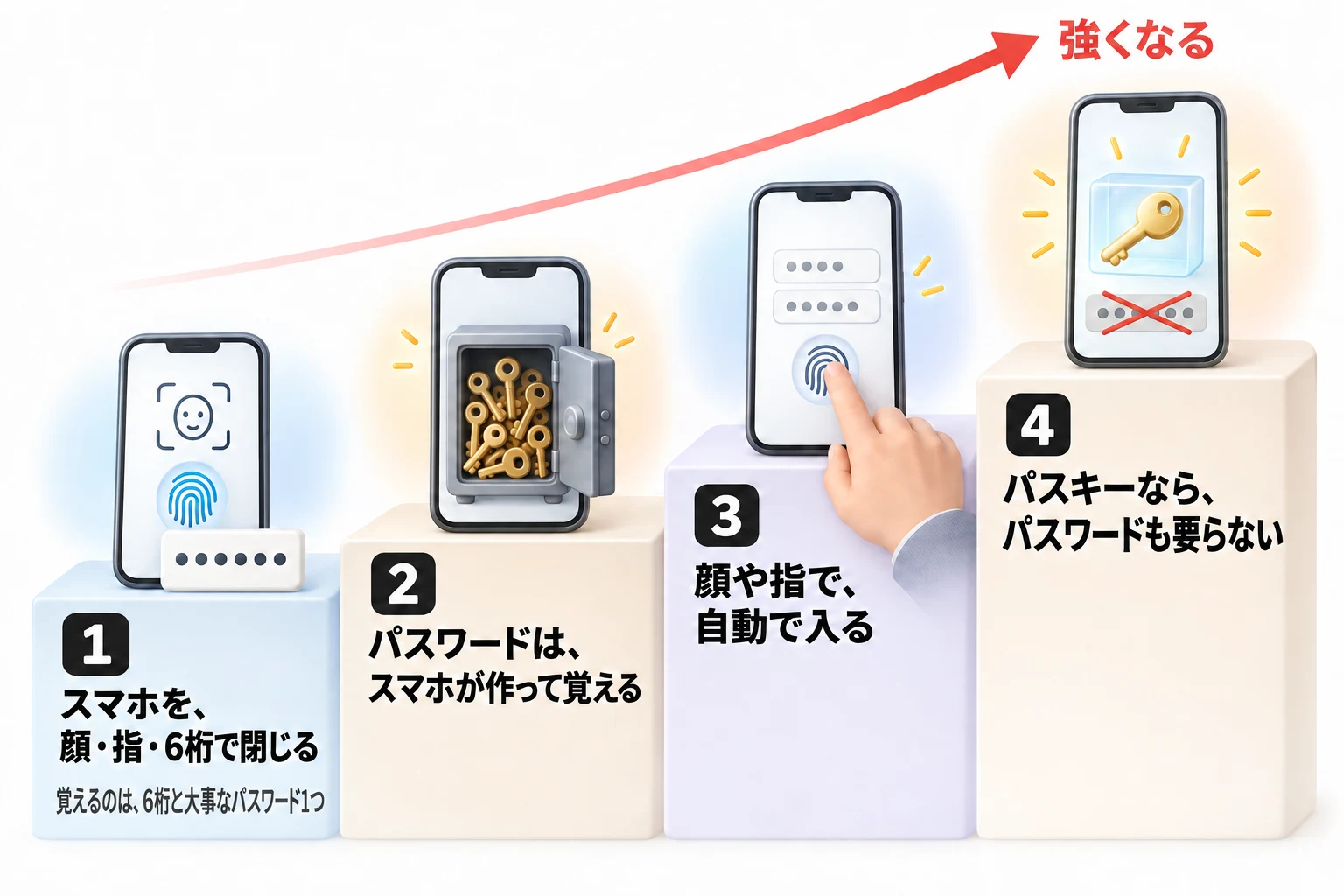
前の回で、パスワードは「いつか漏れるもの」だと書いた。では、どうすれば守れるのか。この回では、守りを一段ずつ積んでいく。途中で、間違えやすい「顔や指で入る」と「パスキー」の違いも分ける。
01見分け方は、もう効かない
これまで、偽物の見分け方として広く言われてきたことがある。どれも、もう頼れない。本物そっくりの偽サイトでも、URLは本物と少し違う。でも、急いでいるときの人の目は、その違いを見落とす。
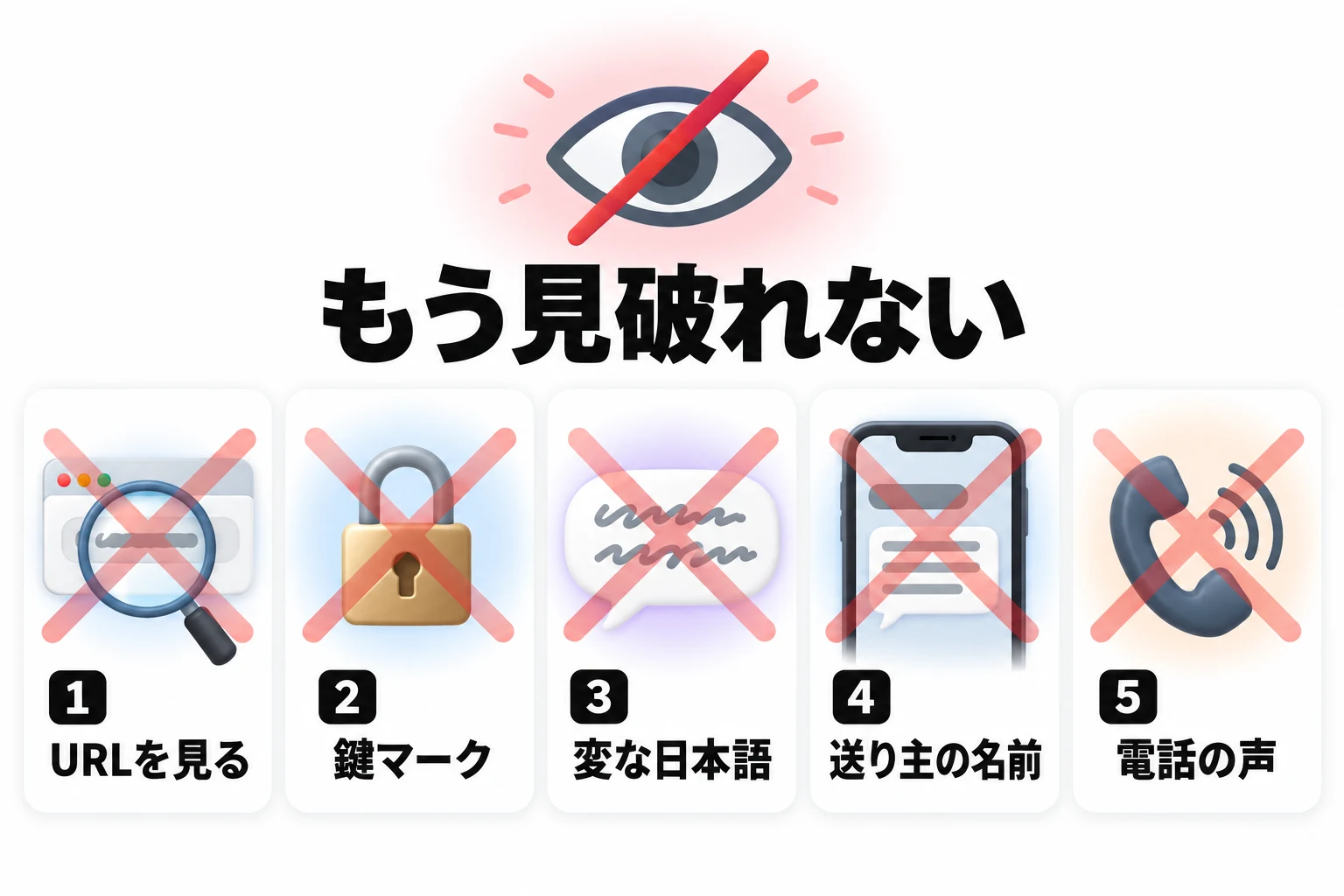
- 1URLをよく見る:似た文字の住所や、本物をそのまま中継する偽サイトがある
- 2鍵マーク(https)を見る:偽サイトにも付いている
- 3おかしな日本語を探す:AIが書くので、もう不自然にならない
- 4送り主の名前を見る:偽れる。本物のメッセージの並びに、偽物が紛れることもある
- 5声で確かめる:AIが流暢に話し、家族の声をまねることもある
見落とすのは、あなたの注意が足りないからではない。偽物の側が、本物と見分けにくいところまで来た。だから、見分けることに頼らない。人の目に頼らなくても守れる方法に替える。それを、ここから一段ずつ積む。
02パスワードは、スマホやパソコンに作らせて、覚えさせる
一段目は、パスワードを自分で考えるのをやめることだ。人が覚えるのは、もうやめよう。 作るのも、覚えるのも、スマホやパソコンの仕事だ。
iPhoneやMacには「パスワード」アプリ、AndroidやChromeには「Googleパスワードマネージャー」、WindowsのEdgeにはパスワードを覚える機能がある。新しくパスワードを決める画面で、端末が「強力なパスワード」を出してくれる。それを選んで、端末に覚えさせる。
こうすると、パスワードは長くてでたらめで、サービスごとに違うものになる。当てられることはまずなく、どこかで漏れても、使い回しの芋づるにはならない。前の回の、パスワードが外へ出ていく4つの道のうち、4の「当てられる」と、使い回しの芋づるが、これで消える。
03覚えたパスワードは、顔・指・6桁で開けると、自動で入る
二段目は、覚えさせたパスワードを、どうやって使うかだ。
ログインの画面を開くと、端末が覚えたパスワードを出してくる。そのときに端末が求めるのが、顔か指、またはスマホを開くときの数字(iPhoneならパスコード、AndroidならPIN。6桁以上)だ。本人だと確かめられたら、パスワードが自動で入る(パソコンのブラウザは、初めの設定では確かめずに入ることもある)。
もう一つ、いいことがある。端末は、覚えたパスワードを、覚えたときと同じ住所のサイトでしか出さない。いつもは自動で入るのに出てこないときは、自分で打ち込んだり、パスワードの一覧から写したりしない。偽のサイトかもしれない。いつものアプリかブックマークから開き直す。
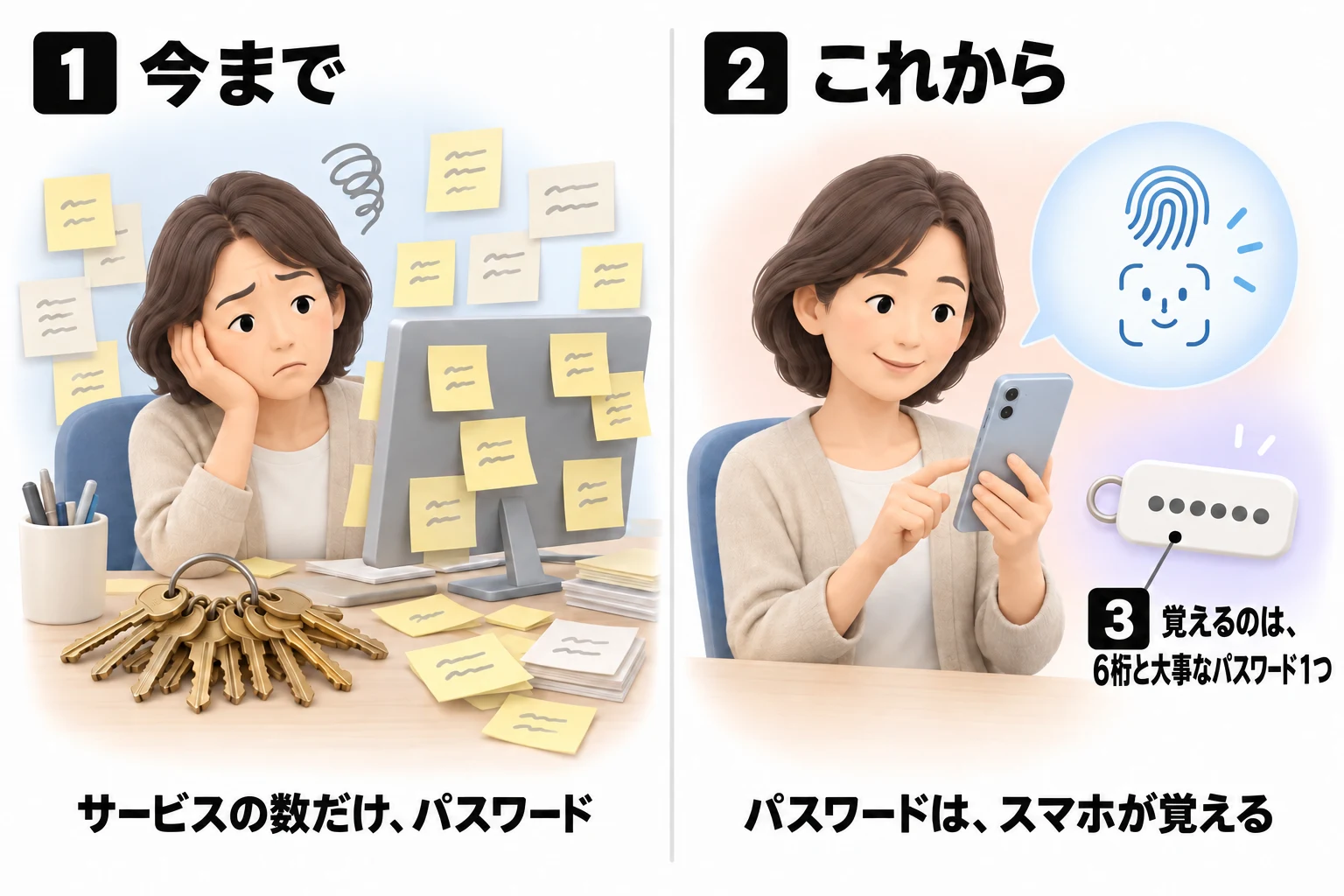
つまり、ふだん自分で覚えるのは、スマホの6桁と、Apple(Androidの人はGoogle)のアカウントのパスワードの2つになる。サービスごとのパスワードは、覚えなくていい。守りが強くなるうえに、楽になる。
AppleかGoogleのアカウントのパスワードだけは、覚えておく。スマホをなくしたときに探すのにも、新しいスマホに覚えさせたパスワードを戻すのにも要るからだ。紙に書いて、家の大事な書類と一緒にしまっておいてもいい。
ただし、この2つだけでは、スマホをなくしたときにアカウントに戻れないことがある。予備の手段を、前もって別に用意しておく。
- Googleは、再設定用の電話番号とメールアドレスを登録しておく。2段階認証を付けたら、バックアップコード(10個あり、1つずつ1回だけ使える)を印刷して、パスワードの紙とは別の封筒にしまう。財布やスマホのケースには入れない(パスワードとそろうと、2段階認証ごと入られる)
- Appleは、信頼できる家族などを「復旧用連絡先」にしておく。パスワードや6桁を忘れたときに、Appleのアカウントに戻るのを手伝ってもらえる(スマホ本体のロックは解けない)
- 自分のiPadやパソコンでも、同じアカウントにログインしておく。スマホをなくしても、そこから戻れる
Appleの「復旧キー」(28文字)は、設定すると、Appleの窓口での復旧の手続きが使えなくなり、なくすとアカウントに二度と入れなくなることがある。ふつうは設定しなくてよい。
その代わり、6桁と顔・指が、全部の入口の鍵になる。6桁は、誕生日や「123456」のような当てやすい数字にしない。家族にも教えない。人に見られる場所では、顔か指で開ける。6桁を盗み見てから端末ごと盗む手口があるので、iPhoneは「盗難デバイスの保護」をオンにしておく(設定の仕方は「今日、設定する」に入れた)。
04顔や指で入るのは、どちらも同じ。違うのは、そのあとスマホが相手に何を渡すかだ
ここが、いちばん間違えやすい。パスワードの自動入力でも、パスキーでも、画面の上では同じに見える。顔を向けるか指を当てると、ログインできる。でも、その裏でスマホがしていることは、まったく違う。
顔や指は、どちらでも「スマホが、あなた本人かを確かめる」だけだ。 顔や指の形がサイトに送られることはない。違うのは、そのあと、スマホが相手のサイトに何を渡すかだ。
パスワードは「合言葉」だ。 ログインのたびに、あなたか、あなたの代わりのスマホが、合言葉をサイトに伝える。合言葉は、聞いた人なら誰でも使える。偽のサイトに伝えれば、犯人がそれを聞いて、本物のサイトで同じ合言葉を言うだけで入れる。スマホは、住所の違う偽のサイトでは、合言葉を自動では入れない。でも、出てこないと、人が手で打ったり、写したりして渡してしまう。サイトの会社から合言葉の控えが漏れて読み解かれても、同じことが起きる。
パスキーは、合言葉を伝えない。 パスキーを作ると、スマホの中に「鍵」が、サイトの側に、その鍵にだけ合う「錠前」が置かれる。ログインのとき、サイトは毎回ちがう問題を出し、スマホは中の鍵を使って、その回だけの答えを返す。鍵そのものは、相手のサイトには渡らない。答えは、その回、そのサイトでしか使えないので、横から盗んでも役に立たない。サイトの会社から錠前が漏れても、錠前から鍵は作れない。
そのうえ、スマホは答える前に、相手の住所(ドメイン)を確かめる。パスキーを作ったときの本物の住所と違えば、答えない。偽のサイトには、スマホが答えない。見た目がどれだけ本物そっくりでも、関係ない。 そして、パスキーには、人が手で打ったり写したりして渡す方法が、そもそもない。だから、あわてていても渡しようがない。
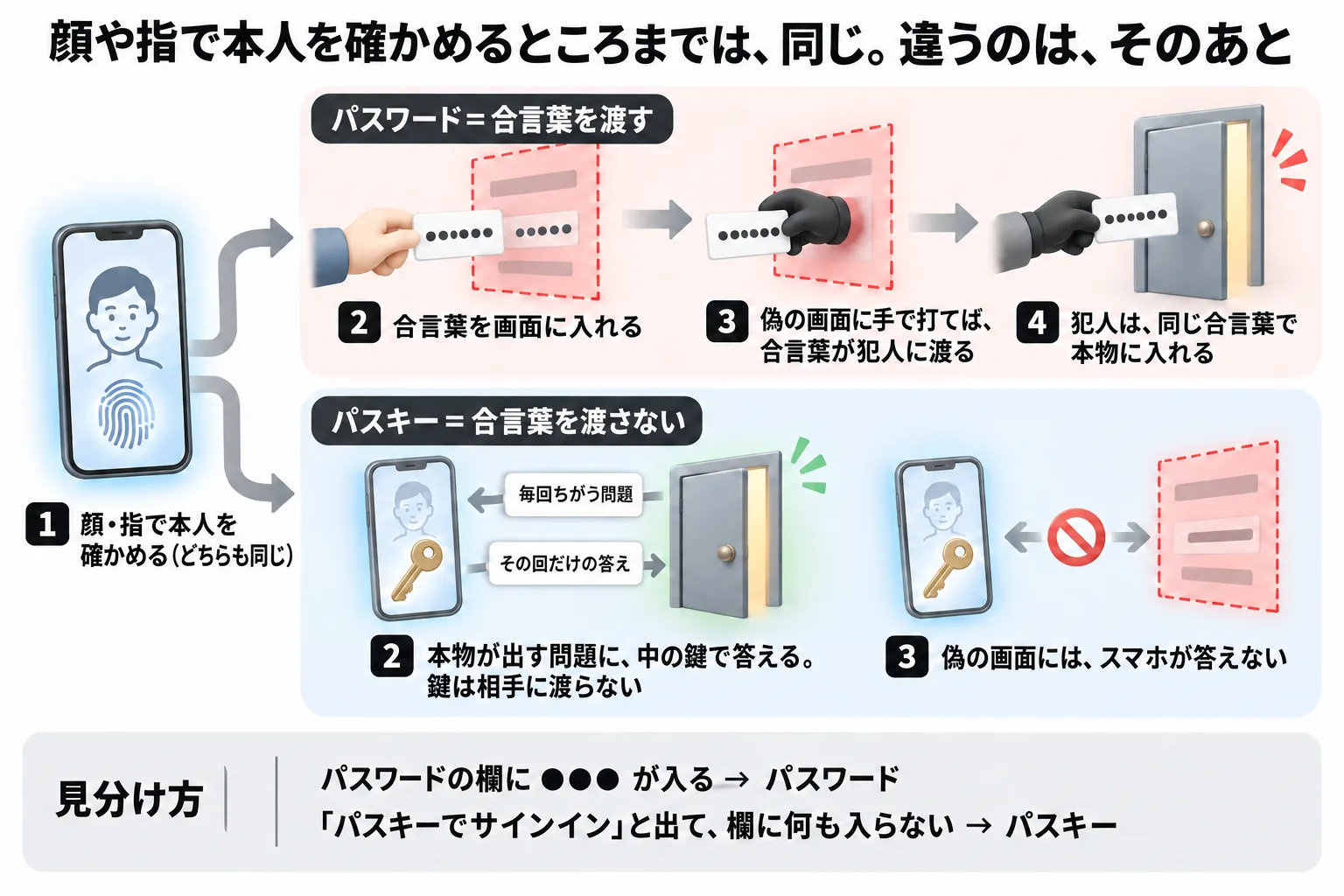
自分がどちらを使っているかは、ログインの画面で見分けられる。
- パスワードの欄に「●●●」が入る → パスワード(の自動入力)。顔や指を使っていても、中身はパスワードだ
- 「パスキーでサインイン」「パスキーを使用」などと出て、パスワードの欄に何も入らない → パスキー
- パスワードの欄に●●●を入れたあとで、パスキーを求められることがある。これはパスキーを2段目に使う形で、パスワードは盗まれうる
- 銀行などのアプリの「生体認証ログイン」は、●●●も「パスキー」の字も出ないことが多い。どちらでもない仕組みのこともある
- 迷ったら、そのサービスの設定の画面に「パスキー」が登録されているかを見る
「顔でログインしているから大丈夫」と思っていても、それがパスワードの自動入力なら、まだ二段目だ。
05もっと強いのが、パスキーだ。偽のサイトでは鍵が出ない
三段目が、パスキーだ。サービスごとに、スマホやパソコンの中に作る鍵で、ログインのときは顔や指(または6桁)で確かめてから使う。パスワードの代わりに使えるサービスが増えている。
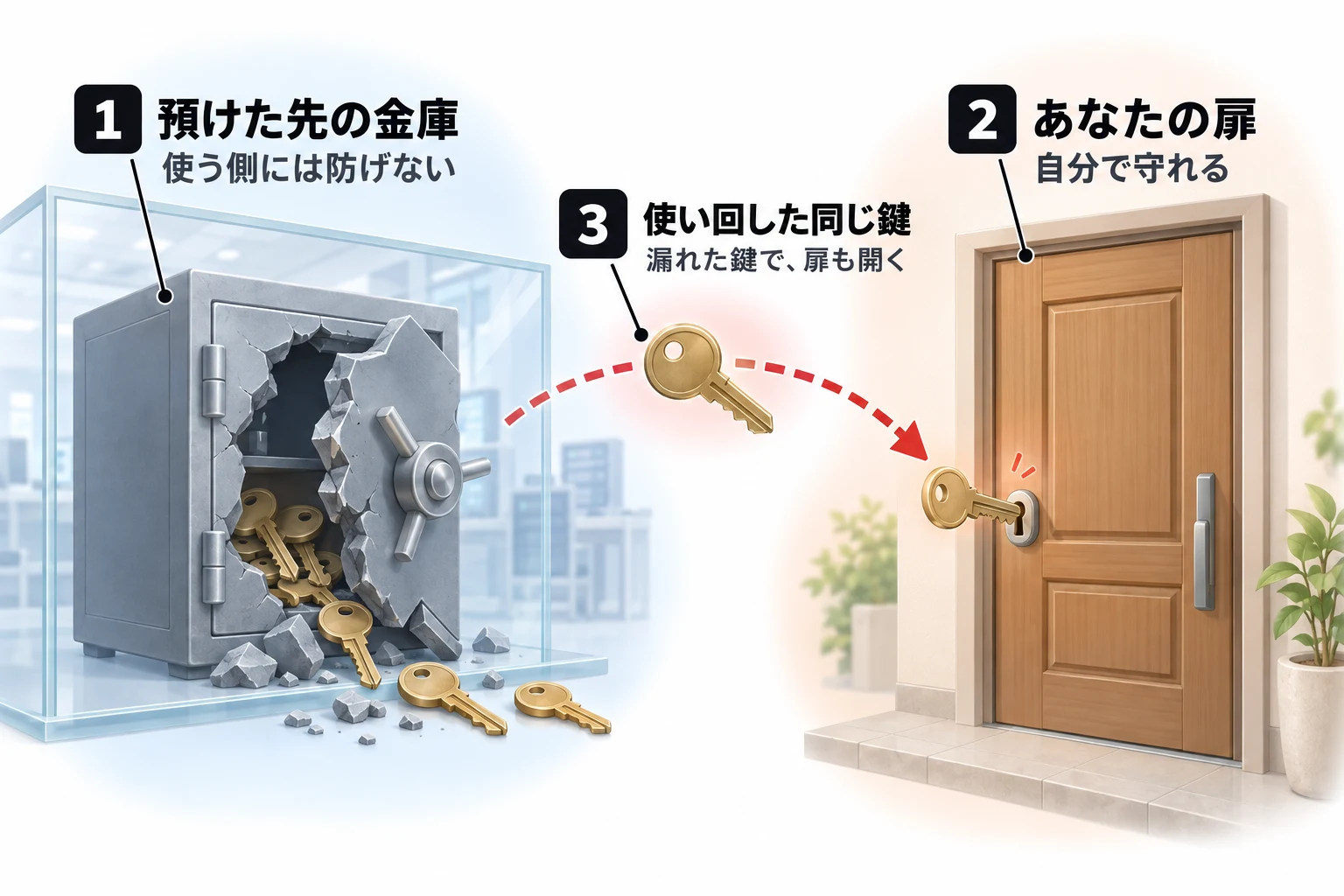
仕組みは、上の図のとおりだ。鍵は相手のサービスには一度も渡らず、本物の相手にだけ答える。自分のほかの端末(同じAppleやGoogleのアカウントのiPadやパソコンなど)には、暗号をかけたまま受け渡されるだけだ。
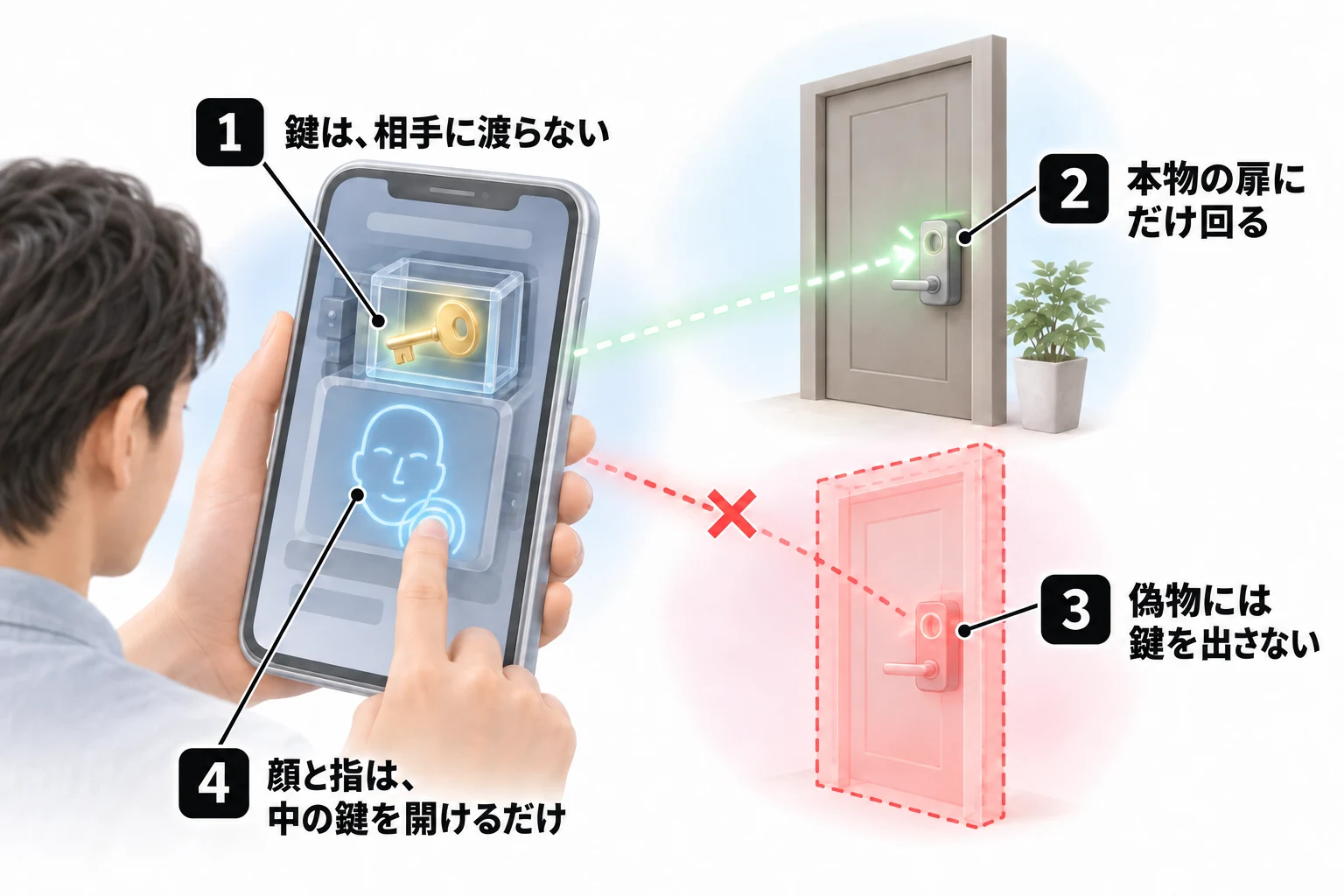
- 1鍵は、相手のサービスには一度も渡らない。自分の端末どうしで、暗号をかけたまま受け渡されるだけ
- 2本物の住所の扉にだけ、鍵が回る
- 3見た目がそっくりでも、住所が違えば端末は鍵を出さない。見破るのは目ではなく端末
- 4顔や指は、端末の中の鍵を開けるだけ。顔や指紋の形は、どこにも送られない
見た目がそっくりな偽のサイトでも、住所が違えば、端末は鍵を出さない。偽物かどうかを見分けるのは、あなたの目ではなく端末だ。顔や指紋の形は、どこにも送られない。端末の中の鍵を開けるのに使うだけだ。
2段階認証(パスワードのほかに、もう一つ確認を足すこと)には、強さの順がある。
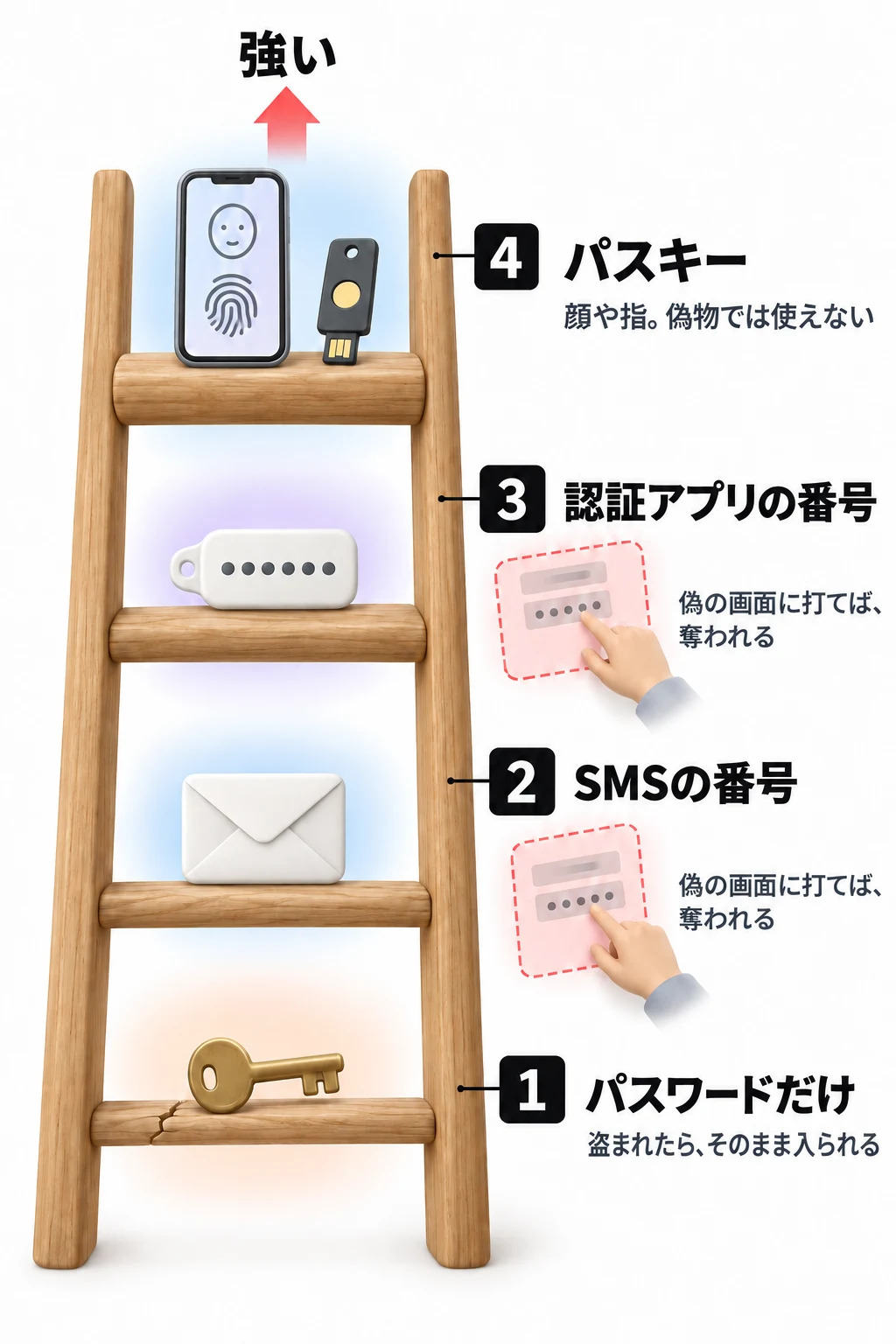
- 1パスワードだけ:盗まれたら、そのまま入られる
- 2SMSの番号:電話番号を乗っ取られる。偽の画面に打てば、その場で使われる
- 3認証アプリの番号:SMSより強い。でも偽の画面に打てば、同じく使われる
- 4パスキー:偽のサイトでは使えない
パスワードだけで守るのは、もう論外だ。 漏れても、偽の画面で盗まれても、そのまま入られる。
SMS(ショートメール)で届く番号は、もう安全とは言えない。 今までは、SMSの番号を足せば安全だと言われてきた。でも今の偽のサイトは、パスワードと一緒に、届いた番号まで打たせる。打った番号は、その場で犯罪者に渡り、番号が使えるうちに本物のサイトで打ち直される。そこから、あっという間に入られる。偽のサイトに打った番号は、守りにならない。 盗んだパスワードだけでは入れないので、パスワードだけよりはましだが、偽の画面には効かない。実際に、銀行をかたるSMSから偽のログインサイトへ誘い、IDとパスワードに加えてワンタイムパスワードまで盗んで、預金を送金する被害が出ている。2023年は11月末までに5,147件、約80.1億円にのぼった(金融庁)。金融庁も2026年4月の広報で、メールやSMSに届くワンタイムパスワードは「リアルタイムフィッシングに脆弱」だと書いている。認証アプリ(Google Authenticatorなど、30秒ごとに変わる使い捨ての番号を出すアプリ)の番号も、同じ手で使われる。スマホを開く数字とは別のものだ。「はい」を押すだけの通知は、何度も鳴らして、つい押すのを待つ手口がある。自分でログインしていないときの通知は、押さない。
付けられるサービスでは、パスキーを付ける。付けられないサービスでは、そこで選べるいちばん上を選ぶ。パスキーを付けても、パスワードやSMSで入れる入口が残っていれば、攻撃する側はそちらを狙う。予備(バックアップコード、別の端末のパスキー、再設定用の連絡先)を用意してから、外せるサービスでは弱い入口も外す。予備がないまま外すと、スマホをなくしたときに自分も入れなくなる。
偽のサイトは、そこを突いてくる。「パスキーが使えません。パスワードで入ってください」と出すのだ。いつもパスキーで入っているサービスで、パスワードやSMSの番号を求められたら、そこで止まる。
06だから、土台はスマホの6桁と顔・指だ
ここまで積んだ守りは、どれもスマホ(とパソコン)の上に乗っている。パスワードを覚えるのも、パスキーの鍵を持つのも、端末だ。その端末を開ける6桁と顔・指が、全部の土台になる。
だから、次の「今日、設定する」は、端末そのものから始める。次に、メールの受け取り先と「〇〇でログイン」の元になっているアカウント。ここが開くと、ほかの全部が開くからだ。お金とSNSは、そのあとでいい。
07それでも、パスキーでも防げないものがある
パスキーは、偽のサイトでのログインを防ぐ。入ったあとと、自分の手で開けてしまう扉は、守らない。だから、パスキーにしても「絶対に安全」ではない。乗っ取られにくさが、大きく上がるということだ。
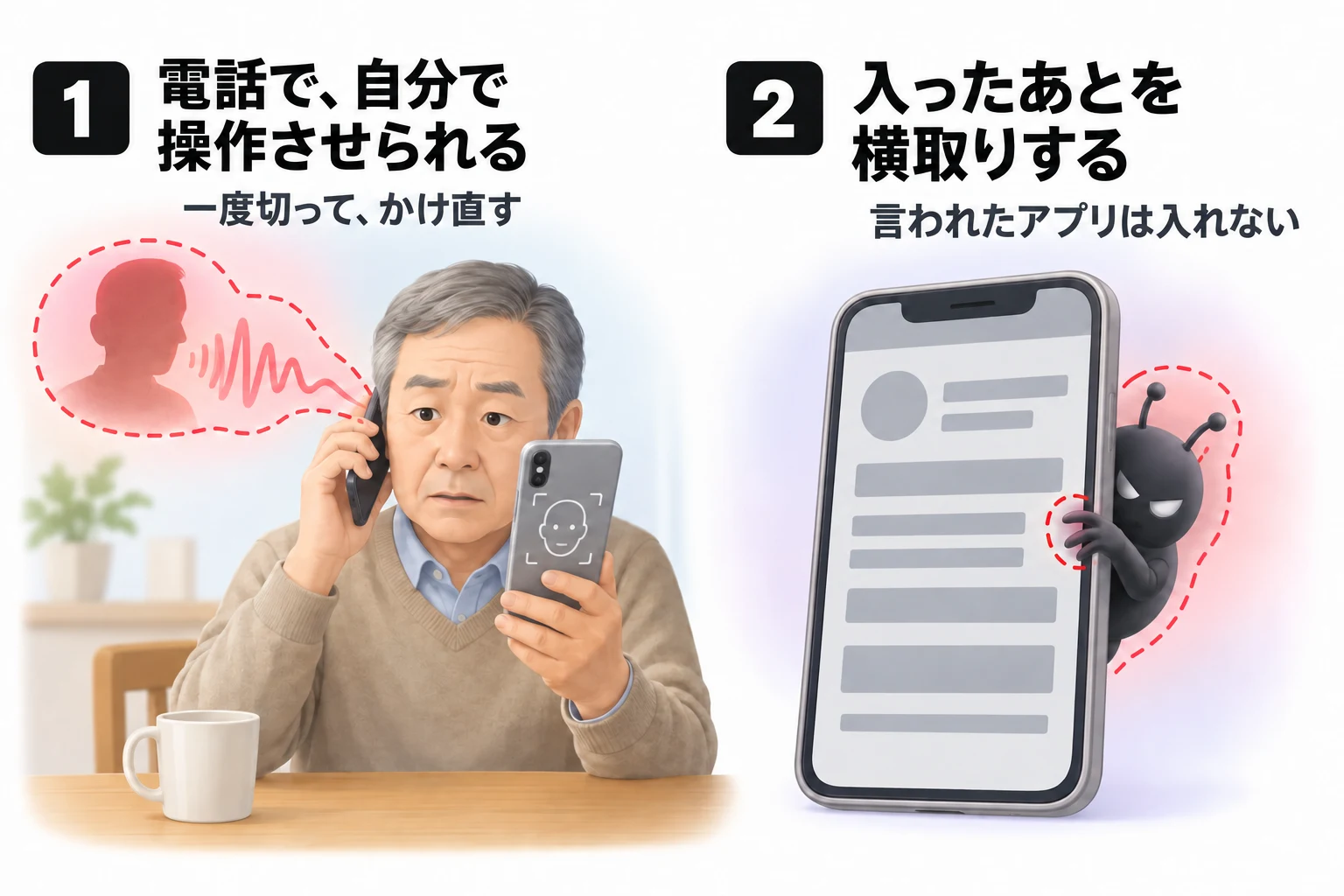
- 1電話で「画面を共有して」「このアプリを入れて」と言われ、自分の顔で認証してしまう
- 2端末に入った怪しいアプリが、ログインしたあとの画面を横取りする。言われて入れたアプリは、公式のストアのものでも危ない
1は、電話を一度切れば、多くは防げる。銀行・役所・警察・家族を名乗っても、お金や操作の話が出たら、切って、自分から公式の番号にかけ直す。家族とは、電話で確かめ合う合言葉を決めておく。
2は、アプリを公式のストアからだけ入れ、端末をいつも最新にしておくことで、入られにくくなる。ただ、画面を遠くから操作させるアプリは、公式のストアにもある。電話やメッセージで「このアプリを入れて」と言われたら、どのアプリでも入れない。
ほかに、本人のふりをして「スマホをなくした」とサービスの窓口に申し出て、アカウントを取り戻す手続きを悪用する手口もある。前の段の、予備の手段(再設定用の連絡先など)を、自分のものにしておくことが備えになる。
ここまでで、知っておくことは全部だ。次の回で、実際に設定する。
次へ
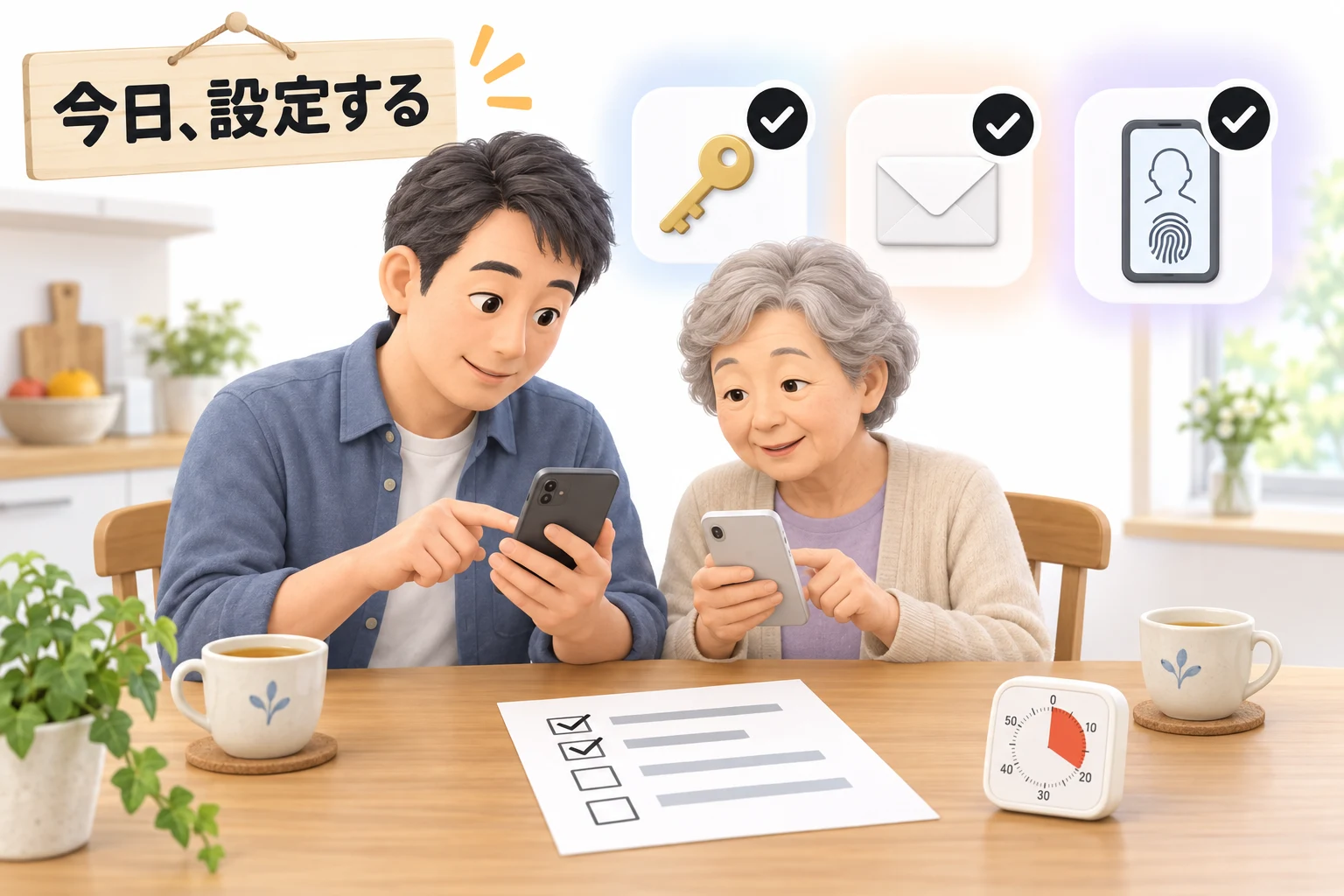 3/5設定する今日、設定する持っている端末と使っているサービスを押すと、設定の仕方が1手ずつ、かかる時間つきで並ぶ
印刷して、手元に置く
Facebook などのアプリの中のブラウザでは、ファイルを落とせないことがあります。押すとファイルがそのまま開きます。落とすときは、右上のメニューから「ブラウザで開く」を選び、Safari や Chrome で開いてください。
無料で配っています
冊子「正しく怖がろう」
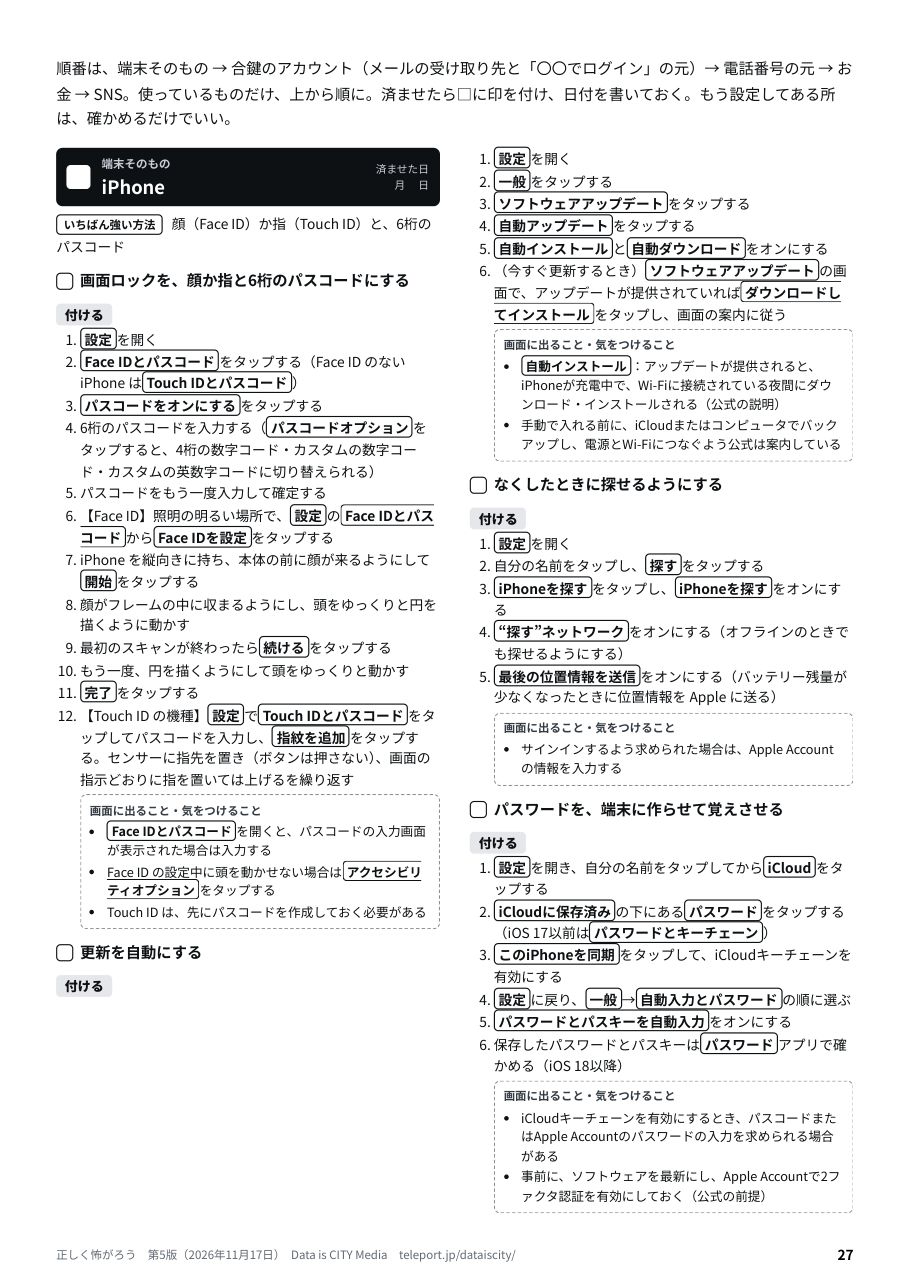
情報漏えいやアカウントの乗っ取りから、自分と家族を守るための冊子。偽物を見破れなくても守れる仕組みと、iPhone・Android・Mac・Windows、Google・Apple・LINE・Amazon・PayPayなど18のサービスで、パスキーや2段階認証を設定する手順を、1手ずつまとめた。情報が漏れたと知らせが来たとき、スマホをなくしたときにやることと、済ませた日を書けるチェックシートつき。紙を横に置いて、親や家族のスマホを一緒に設定するときにも使える。
- 端末4つとサービス18の設定の手順を、1手ずつ全部
- 済ませた日を書けるチェックシートつき
- 親や家族のスマホを、横に置いて一緒に設定できる
- 漏れたと知らせが来たとき・なくしたときにやること
メールアドレスを登録すると、すぐに落とせます。一度登録した端末では、次からそのまま。
この記事について
特集「正しく怖がろう」の2つ目。平野友康(テレポート株式会社)と、マモル(Data is CITY Media 編集部のAIエージェント)が書いた。
参考資料
- 金融庁「インターネットバンキングによる預金の不正送金事案が急増しています。」(2024年1月24日更新)(手口:SMS等から偽のログインサイトへ誘い、ID・パスワード・ワンタイムパスワード等を盗んで不正送金。2023年11月末で5,147件・約80.1億円、12月8日時点の暫定値)
- 金融庁「フィッシング耐性のある多要素認証」の広報(2026年4月16日)
- Google アカウント ヘルプ「復元オプションを設定する」・「バックアップ コードを使用してログインする」
- Apple サポート「Apple Accountの復旧用連絡先を設定する」・「Apple Accountの復旧キーを設定する」