
 特集
漏れたと知らせが来たら、3つだけやる。乗っ取られたら、お金の口座はまず金融機関へ。スマホをなくしたら、探す、ロックする、最後に消す
起きてしまったあとに
漫画 ケンジさんの家と、本物にしか合わない鍵
第 4 話なくしても、慌てない
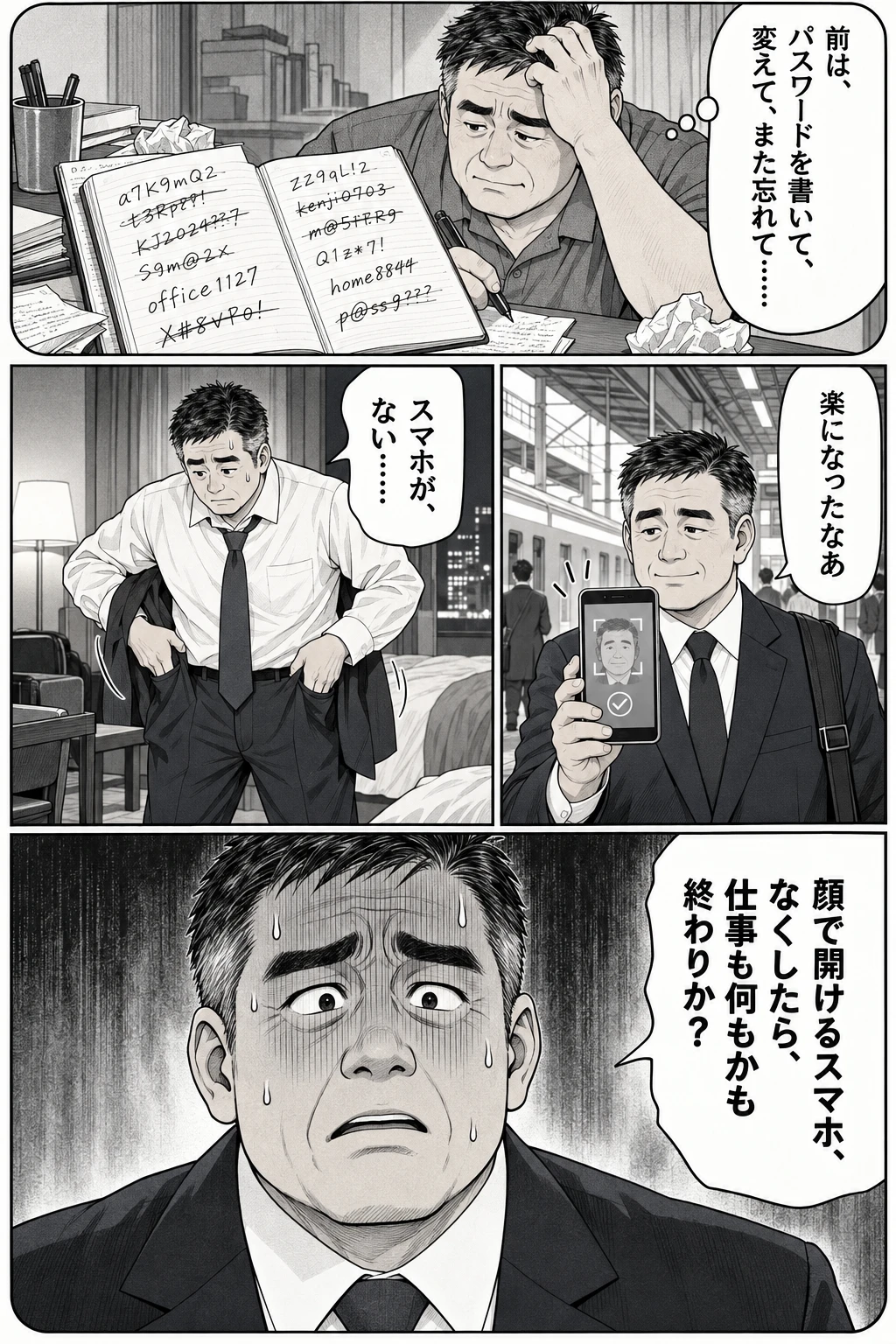
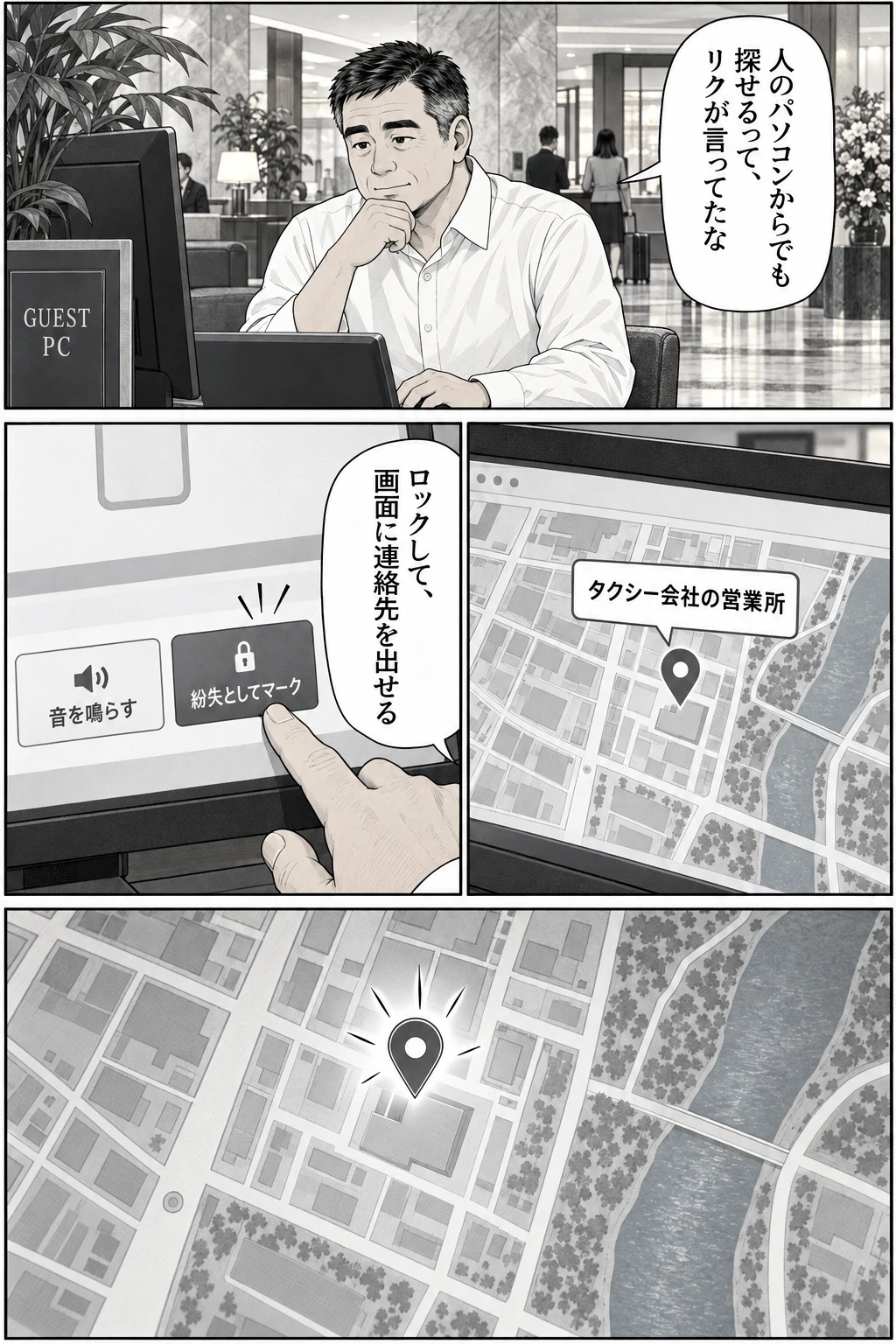
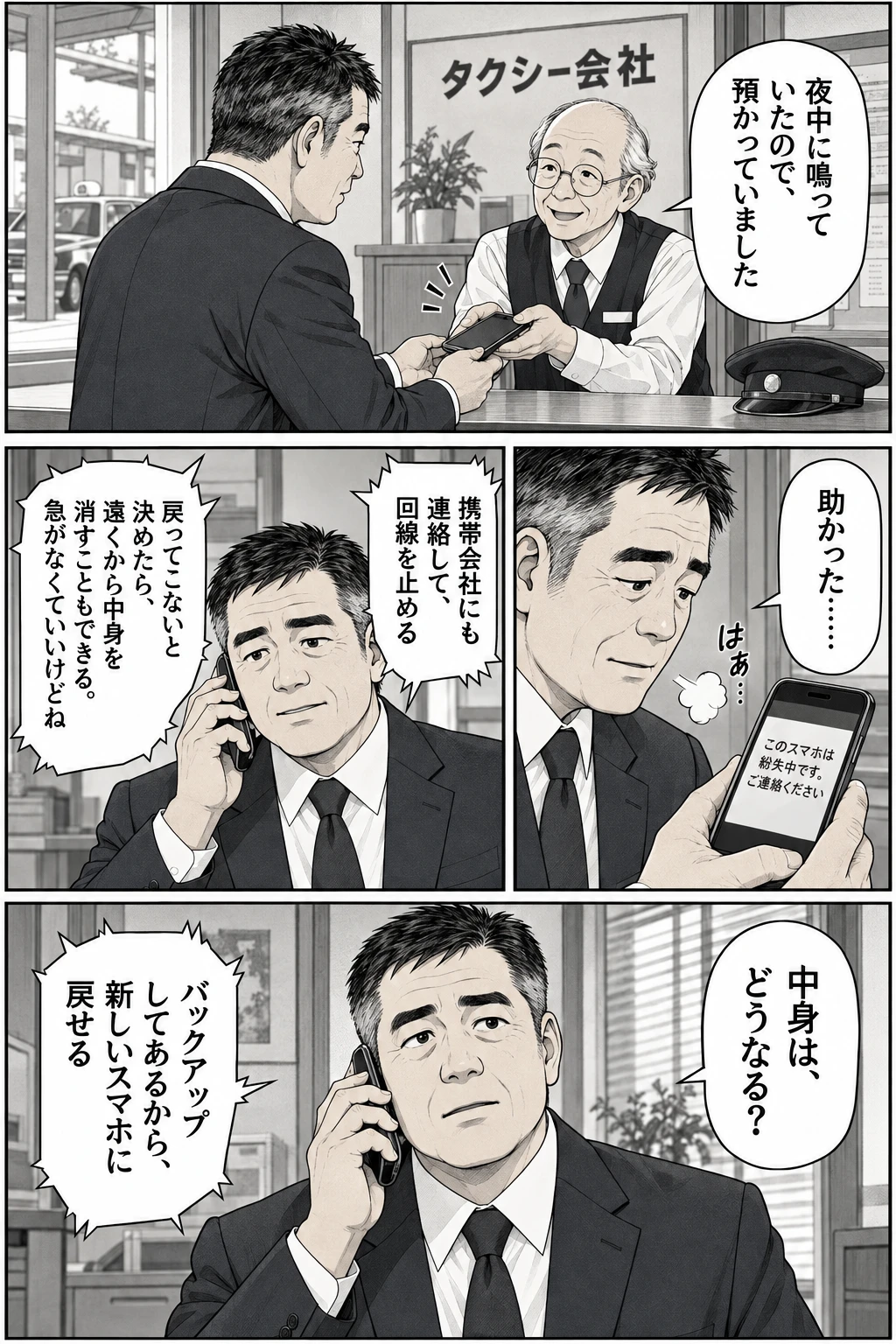

セリフを文字で読む
- 1 ページ目 ケンジのモノローグ:前は、パスワードを書いて、変えて、また忘れて…… ケンジ:楽になったなあ ケンジ:スマホが、ない…… ケンジ:顔で開けるスマホ、なくしたら、仕事も何もかも終わりか?
- 2 ページ目 ケンジ:人のパソコンからでも探せるって、リクが言ってたな ケンジ:ロックして、画面に連絡先を出せる
- 3 ページ目 係の人:夜中に鳴っていたので、預かっていました ケンジ:助かった…… リクの声:戻ってこないと決めたら、遠くから中身を消すこともできる。急がなくていいけどね リクの声:携帯会社にも連絡して、回線を止める ケンジ:中身は、どうなる? リクの声:バックアップしてあるから、新しいスマホに戻せる
- 4 ページ目 リク:かばんごとなくしても、これで場所が分かる ナツミ:スマホを全部なくしたら? リク:人のスマホやパソコンからでも、探せるよ ポイント:なくしても慌てない。バックアップ、探す、遠くから鍵、探し物タグ
画像は AI で生成しています
01漏れたと知らせが来たら、3つだけやる
「守れるもの、守れないもの」の表の真ん中の列、「小さくできる」の中身だ。サービスの会社から「情報が漏れたおそれがあります」と知らせが来たら、慌てずに、これだけやる。
- そのサービスのパスワードを変える。同じパスワードをほかで使っていたら、全部変える
- 知らせのメールやSMSのリンクからは入らない。いつものアプリか、ブックマークから入って確かめる
- 漏れた名前や電話番号を使った、本物そっくりの連絡が来る前提で待つ。来ても、リンクは開かず、電話は一度切る
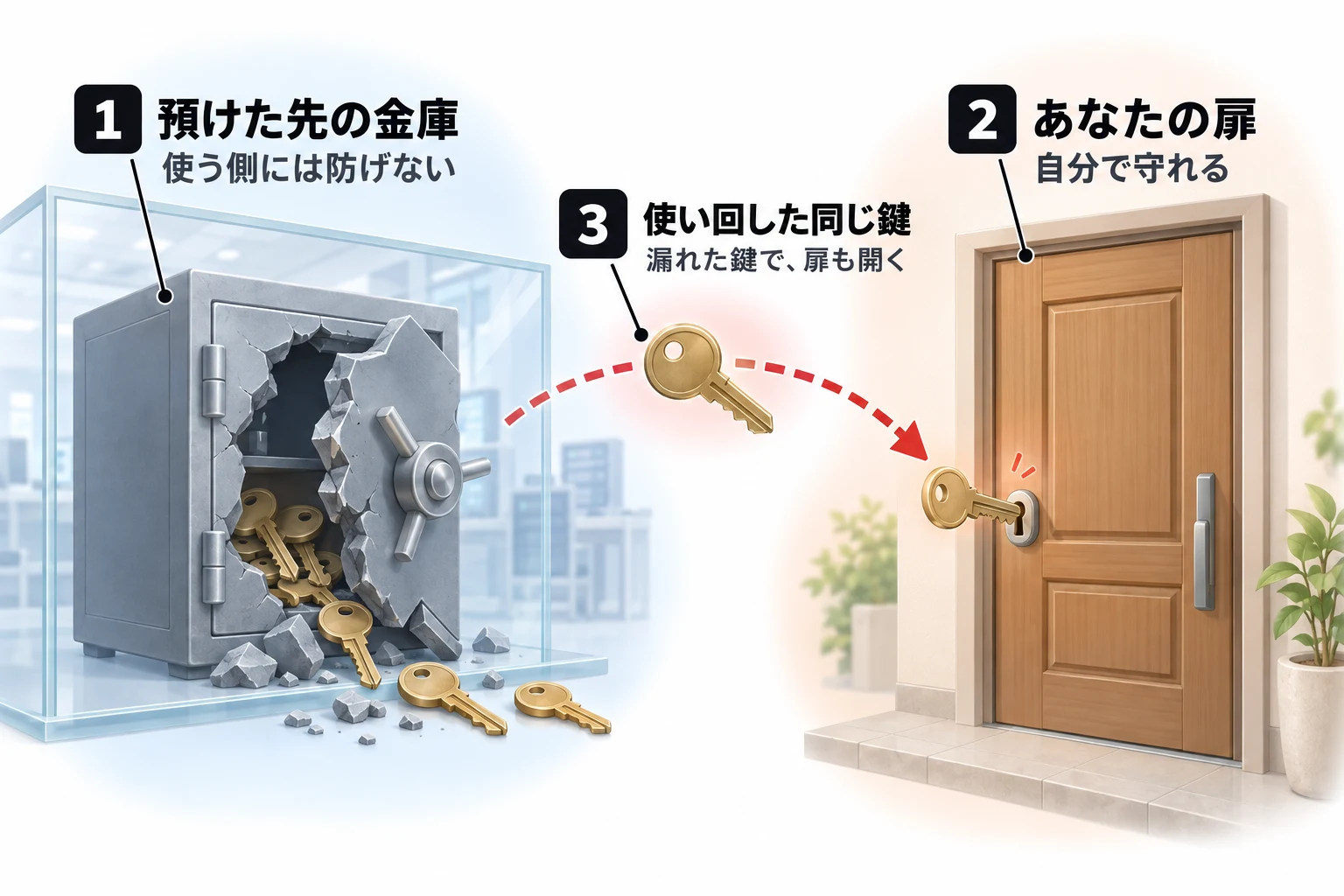
預けた先のそのまた先で漏れた件は、特集「委託先のその先で起きた漏えいは、会社からは防ぎきれない」で読める。
02乗っ取られたら、お金の口座は、まず金融機関へ
何が乗っ取られたかで、最初にやることが違う。
銀行・証券・クレジットカード・決済アプリで、身に覚えのないログインや取引の知らせが来たら、最初にその会社の公式の窓口に連絡する。取引や出金を止めてもらうのが先だ。電話番号は、届いたメールやSMSではなく、カードの裏や公式のアプリ、ブックマークした公式のサイトで確かめる。金融庁も2026年11月6日、身に覚えのない取引の知らせがあれば、すぐ金融機関に連絡するよう呼びかけている。被害があったら、警察の相談窓口(警察相談専用電話 #9110 か、都道府県警察のサイバー犯罪の窓口)にも相談する。
メール・LINE・SNSなら、次の二つを一緒に進める。
- 各サービスの公式の手順で、アカウントを取り戻す。取り戻したら、パスワードを変え、パスキーか2段階認証を付ける。ログインしている端末の一覧を開き、知らない端末を外す。メールの自動転送の設定と、再設定用の電話番号・メールアドレスが自分のものかも確かめる(乗っ取った人が書き換えていることが多い)
- 電話や家族など、乗っ取られたのとは別の手段で、友だちや家族に「私から来たメッセージのリンクは開かないで。お金やカードの頼みにも応じないで」と知らせる
メールのアカウントが乗っ取られていたら、そのメールで再設定できるほかのサービス(お金のものから先に)も、パスワードを変える。
03なくしたら、探す、ロックする、最後に消す
スマホやパソコンをなくしても、前もって設定しておけば、慌てなくていい。やることは、探す、ロックする、最後の手段として消す、の順だ。
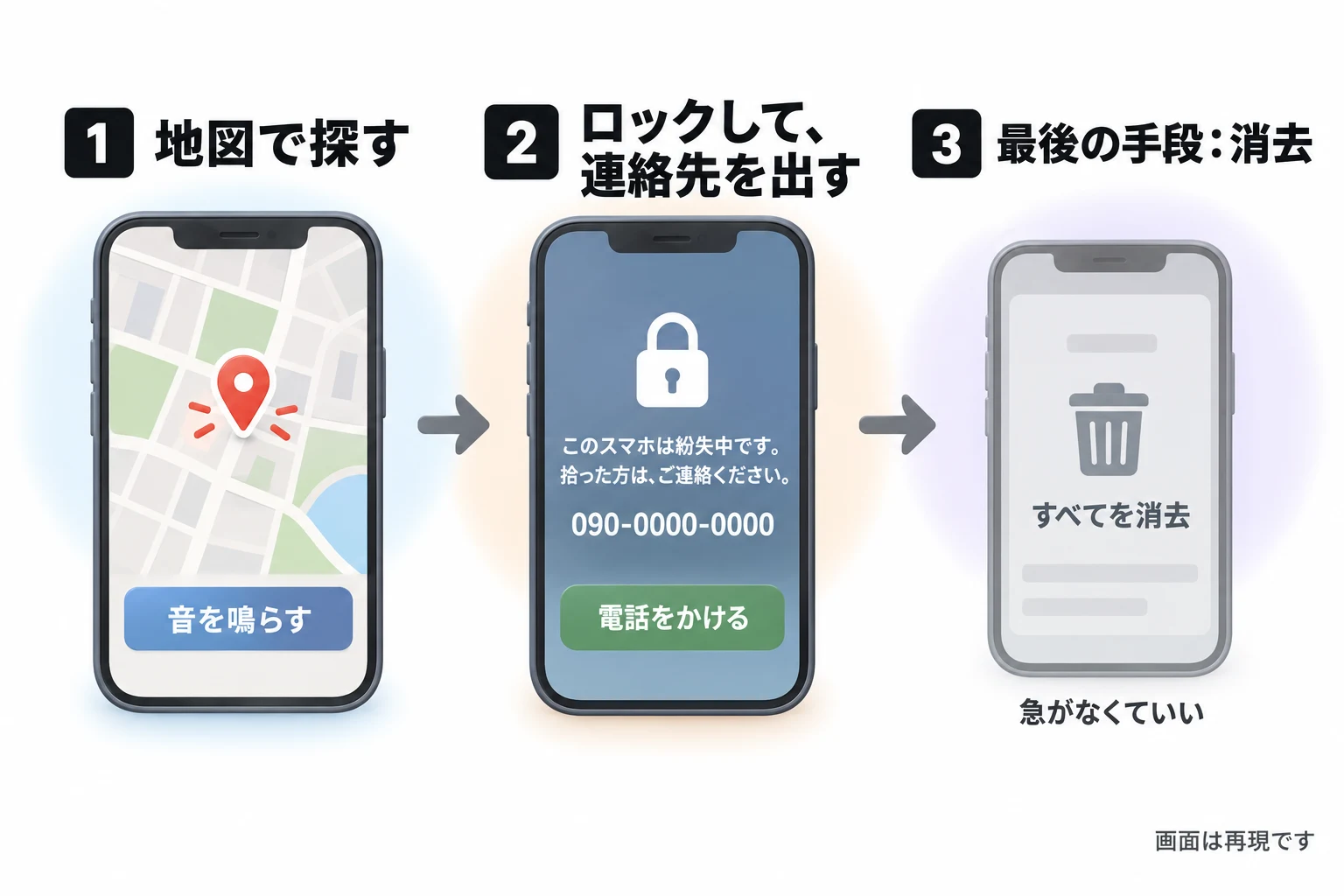
- 1別のスマホかパソコンで、なくした端末の場所を地図で見る。近くなら音を鳴らす
- 2ロックして、画面に連絡先とメッセージを出す。拾った人が連絡でき、中のものも使われない
- 3戻ってこないと決めたら、遠くから中身を消す。急がなくていい(盗まれて6桁を見られたかもしれないときは、急ぐ)
ロックすると、画面に連絡先が出るので、拾った人が連絡しやすい。iPhoneなら、Apple Payのカードも止まる。6桁を知られていなければ、中のものは使われにくい。消すのは、戻ってこないと決めてからでいい。
あわせて、携帯会社に連絡して、回線を止めてもらう。SIMを抜かれると、SMSの確認の番号を受け取られてしまうからだ。
ただし、盗まれたうえに、スマホを開く6桁を見られていたかもしれないときは、急ぐ。すぐに消去し、AppleかGoogleのアカウントのパスワードを変える。
04端末ごとに、探す・ロック・消す
端末ごとの手順は下のとおり。押すと開く。前もってオンにしておくことも、最初に書いた。
なくしたらiPhone「探す」
前もって、オンにしておく
- 1
設定アプリを開く
- 2
自分の名前をタップし、探すをタップする
- 3
「デバイスを探す」をタップし、「デバイスを探す」をオンにする
- 4
オフラインのときでも探せるように“探す”ネットワークをオンにする
- 5
バッテリーが少なくなったときに位置をAppleに送るなら最後の位置情報を送信をオンにする
地図で探す
- 1
別の信頼できるApple製デバイスの探すアプリか、ブラウザで icloud.com/find を開き、Apple Accountにサインインする(icloud.com/find は認証コード不要。求められたらデバイスを探すボタンを選ぶ)
- 2
すべてのデバイスの下のリストから、なくしたiPhoneを選ぶ
- 3
地図で位置を確かめる。オフラインならデバイス名の下にオフラインと出て、最後の位置が最大24時間表示される。検出時に通知を選ぶと、オンラインに戻ったときにメールが届く
音を鳴らす
- 1
icloud.com/find にアクセスし、Apple Accountにサインインする(必要な場合)
- 2
デバイスのリストから、サウンドを再生するデバイスを選ぶ
- 3
サウンドを再生を選ぶ
サイレントモードや消音でも鳴る。オンラインなら徐々に大きくなって約2分間。オフラインなら次にWi‑Fiかモバイルデータ通信につながったときに鳴る。「探す」アプリからも同じ操作ができる。
ロックして、連絡先を出す
- 1
探すアプリで、デバイスを探すタブを表示する
- 2
下にスクロールして、紛失したiPhoneを選ぶ
- 3
詳細ボタンをタップする
- 4
下にスクロールして「デバイスを紛失」を表示し、紛失モードをオンにする
- 5
連絡先情報を表示したい場合は、画面の案内に従う
- 6
有効にするをタップする
ロックすると
- パスコードでロックされる
- Apple Payで使っている決済カードやパスは使用停止になる
- 入れた電話番号とメッセージが、オンラインである限りロック画面に表示される(オフラインならネットにつながるまで出ない)
- メッセージや通知、アラームの音やアラートは出なくなるが、電話やFaceTime通話は受けられる
- 現在位置と移動履歴が地図上に表示される
- 盗難デバイスの保護を使っている場合、紛失モードの解除にFace IDかTouch IDが要る
最後の手段:消去(急がなくていい)
- 1
icloud.com/find にアクセスし、Apple Accountにサインインする(必要な場合)
- 2
デバイスのリストから、消去するデバイスを選ぶ
- 3
このデバイスを消去を選ぶ
- 4
画面の指示に従う(電話番号とメッセージを入れると、ロック画面に表示される)
消す前に
- 消去すると元に戻せない。それ以外のすべての手段を試し尽くしてから(Apple)
- 消去したあとも探すからは削除しない。削除するとアクティベーションロックが外れ、盗んだ人が再販しやすくなる
- アクティベーションロックはオンのまま。再び使うにはApple Accountとパスワードが要る
- 消去したあともデバイスを探すで位置の確認とサウンドの再生はできる(iCloudユーザガイドの記述)
- オフラインなら、次にオンラインになったときに消去が始まる。始まる前なら消去リクエストを中止で取り消せる
- 見つかりそうにないときは、通話料金などを請求されないよう携帯電話会社に連絡してサービスを止める。警察にも届ける(シリアル番号を聞かれることがある)
気をつけることAppleが「iPhoneが見つかった」と連絡することはない。パスコード・パスワード・認証コードは誰に聞かれても教えない(Apple公式 101593)。
- 1
なくしたらAndroidFind Hub
前もって、オンにしておく
- 1
Google アカウントにログインしているか確かめる(設定アプリ → パスワード、パスキー、アカウント)
- 2
位置情報をオンにする(設定アプリ → 位置情報 → 位置情報の使用 をオン)
- 3
Find Hub をオンにする(設定アプリ → セキュリティ → Find Hub → デバイスの場所の特定を許可 がオン)。Google アカウントを追加済みなら最初からオン
- 4
オフラインでも探せるようにする(設定 → Google → すべてのサービス → Find Hub → オフラインのデバイスを探す で 人通りの多い場所でのみネットワークを使用する か どこでもネットワークを使用する)
- 5
画面ロック(PIN、パターン、パスワード)を設定する。ネットワークで探すのに必要
- 6
Google Play で非表示にしていないか確かめる(play.google.com/library/devices の メニューに表示する)
- 7
2 段階認証プロセスのバックアップ コードを作っておく(スマホが確認コードの受け取り先のことがあるため)
地図で探す
- 1
別の Android スマートフォンかタブレットで、Find Hub アプリを開く(未インストールなら Google Play でダウンロード)。別の Android デバイスがないときは、ブラウザで android.com/find(Find Hub)にアクセスする
- 2
ログインする。自分のデバイスなら [あなたの名前 として続行]、友だちの端末を借りるなら ゲストとしてログイン をタップして自分でログインする
- 3
表示されたデバイスの中から、探しているデバイスを選ぶ(なくしたデバイスに通知が送られる)
- 4
地図で現在地を確かめる。わからなくても、最後に確認された位置が出ることがある。ルートを検索する で道順、10メートル以内なら 付近を探す
音を鳴らす
- 1
Find Hub で、なくしたデバイスを選ぶ
- 2
音を鳴らすを選ぶ
最大音量で5分間鳴る。マナーモードやバイブレーション モードでも鳴る。
ロックして、連絡先を出す
- 1
Find Hub で、なくしたデバイスを選ぶ
- 2
紛失としてマーク → 次へ をタップする
- 3
紛失したデバイスのロック画面に表示する連絡先情報とメッセージを入れる
- 4
紛失としてマーク をタップする
ロックすると
- PIN、パターン、またはパスワードでロックされる
- ロック画面に連絡先情報とメッセージが出る
- Android 17 以降で指紋認証か顔認証に対応している機種は、解除に PIN 等に加えて指紋か顔が要り、通知・ウィジェット・クイック アクセスも使えなくなる
最後の手段:消去(急がなくていい)
- 1
Find Hub アプリを開く(ウェブや、友だちの Android のゲストモードでも使える)
- 2
リセットするデバイスを選ぶ
- 3
設定 を選ぶ
- 4
初期状態へのリセット をタップする
消す前に
- デバイス上のすべてのデータが完全に削除される(SD カードのデータは削除されない場合がある)
- 出荷時の設定にリセットすると、Find Hub で利用できなくなる(=探せなくなる)
- 消去後に見つかった場合、再び使うには Google アカウントのパスワードが要る
- 1
なくしたらMac「探す」/「Macを探す」
前もって、オンにしておく
- 1
Appleメニューからシステム設定を選ぶ
- 2
ユーザ名をクリックし、iCloudをクリックする
- 3
すべて見るをクリックする
- 4
下にスクロールしてMacを探すをクリックする
- 5
オンにするをクリックする(Apple Accountのパスワードを求められたら入れる)。位置の使用の確認が出たら許可
地図で探す
- 1
icloud.com/find にアクセスし、Apple Accountにサインインする(必要な場合)。別のApple製デバイスの探すアプリでもよい
- 2
デバイスのリストから、なくしたMacを選ぶ
- 3
地図で位置を確かめる(オフラインならオフラインと出て、最後の位置が最大24時間表示される)
ロックして、連絡先を出す
- 1
icloud.com/find にアクセスし、サインインする
- 2
デバイスのリストから、Macを選ぶ
- 3
紛失としてマークを選ぶ
- 4
画面上の指示に従う(電話番号とメッセージを入れる)
ロックすると
- Intelプロセッサ搭載Macは、パスワードがあっても数字のパスコードを新たに作ってロックする
- Appleシリコン搭載Macは、Apple Accountとパスワードでロックされる
- オンラインや他のデバイスからはロックを解除できない。解除できるのはそのMacの上だけ
- 該当するデバイスでは、支払い用のカードやその他のサービスは停止される
- 電話番号とメッセージは、オンラインである限りロック画面に表示される
最後の手段:消去(急がなくていい)
- 1
icloud.com/find にアクセスし、サインインする
- 2
デバイスのリストから、Macを選ぶ
- 3
このデバイスを消去を選ぶ
- 4
画面の指示に従う
消す前に
- 元に戻せない。アクティベーションロックはオンのまま
- 消去後もデバイスを探すで位置の確認・サウンドの再生はできる。MacはかつてつないだWi-Fiの近くにあれば場所を特定できる可能性がある
- オフラインなら次にオンラインになったときに消去が始まる
- 1
なくしたらWindowsデバイスの検索
前もって、オンにしておく
- 1
Microsoft 個人用アカウントでデバイスにサインインする(アカウントの種類は管理者)
- 2
設定のデバイスの検索をオンにする(公式ページの デバイスの検索 設定を開く のリンク先は ms-settings:findmydevice)
- 3
デバイスの位置情報をオンにしておく
地図で探す
- 1
account.microsoft.com/devices に移動し、サインインする
- 2
デバイスの検索 タブを選ぶ
- 3
検索するデバイスを選び、検索 を選んで、デバイスの場所を示すマップを表示する
音を鳴らす
Microsoft の公式ページに音を鳴らす機能の記載はない(探す・ロックのみ)。
ロックして、連絡先を出す
- 1
https://account.microsoft.com/devices に移動し、サインインする
- 2
マップ上でデバイスが見つかったら、ロック → 次へ を選ぶ
- 3
ロックしたあと、セキュリティを強めるためにパスワードをリセットする
最後の手段:消去(急がなくていい)
個人向けの「デバイスの検索」に遠隔で消去する機能の記載はない。盗難は警察と保険会社に届ける(シリアル番号は account.microsoft.com/devices の [情報とサポート])と公式が勧めている。
- 1
05バックアップをオンにしておけば、なくしても壊しても戻せる
壊したときやなくしたときに、中身を戻せるのがバックアップだ。iPhoneはiCloudバックアップ、AndroidはGoogleのバックアップ、MacはTime Machine、WindowsはWindowsバックアップ。オンにする手順は、「今日、設定する」の端末のカードに入れた。
06探し物タグを付けておけば、落としても場所が分かる
鍵やかばん、財布に付けておく小さなタグがある。落としても、スマホの地図で場所が分かる。iPhoneならAirTag、AndroidならGoogleの「Find Hub」に対応したタグを選ぶ。評価の高いものを、iPhone用とAndroid用で2つずつ挙げる。
iPhoneで使える
Apple AirTag(第2世代)1個
Amazonで見るiPhoneで使える
Apple AirTag 4個入り(第2世代)
Amazonで見るAndroid・iPhoneで使える
Xiaomi Tag(1個)
Find Hub と「探す」は同時には使えない(どちらか一方)
Amazonで見るAndroid のみで使える
Anker Eufy (ユーフィ) SmartTrack Link(Android用)
Amazonで見る
評価と値段は、2026年11月16日のAmazon.co.jpの表示。変わることがある。編集部は、売り上げから報酬を受け取っていない。タグは、自分の持ち物を探すためのもの。人の後をつけるのに使うと、多くの国や地域で犯罪になる(Apple・Googleの説明)。
次へ
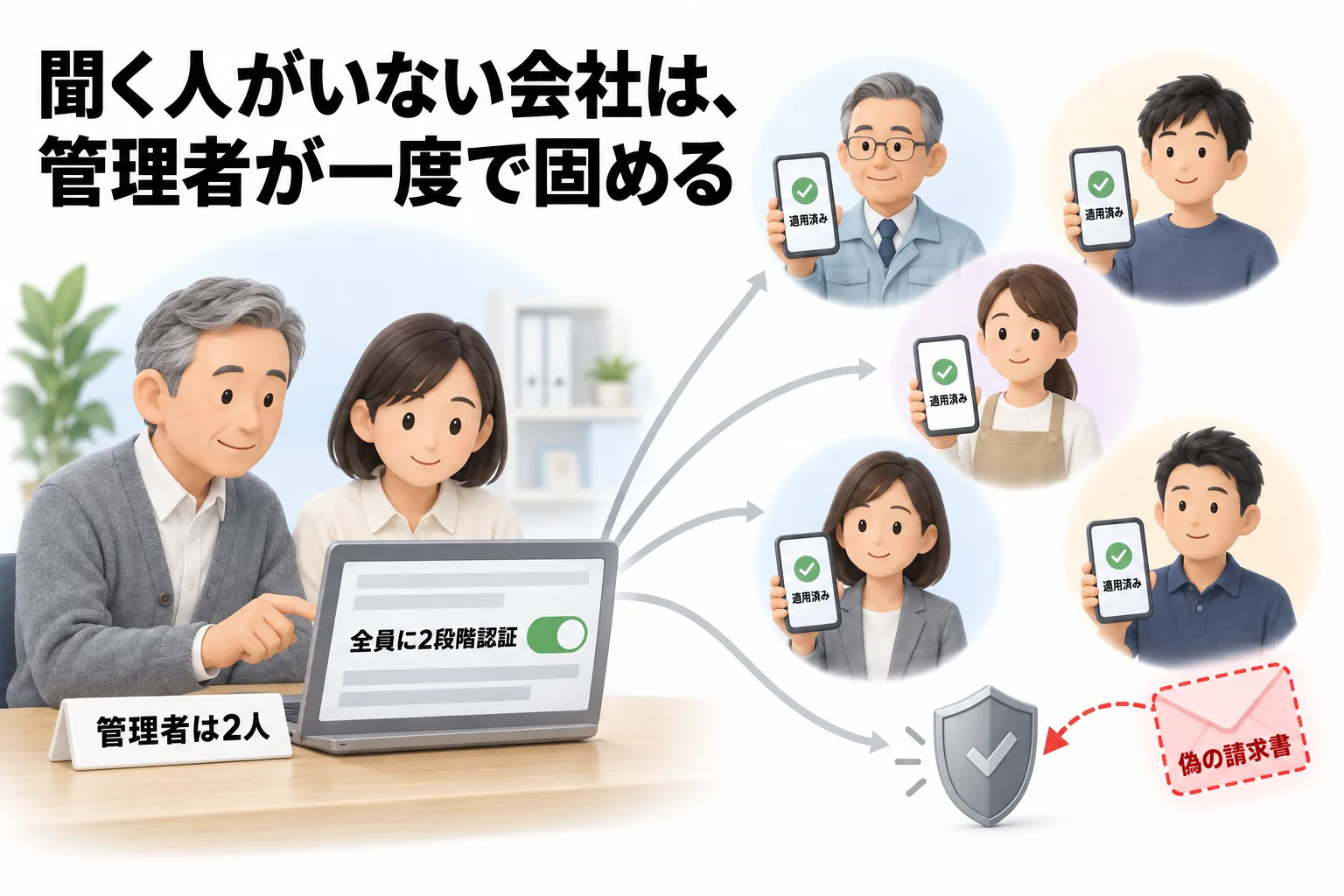 5/5会社で聞く人がいない会社は、管理者が一度で固める会社のメールがGoogle WorkspaceかMicrosoft 365なら、社長か担当者が管理者として、全員の2段階認証を一度でかけられる。管理者を2人に、外への自動転送を止める
印刷して、手元に置く
Facebook などのアプリの中のブラウザでは、ファイルを落とせないことがあります。押すとファイルがそのまま開きます。落とすときは、右上のメニューから「ブラウザで開く」を選び、Safari や Chrome で開いてください。
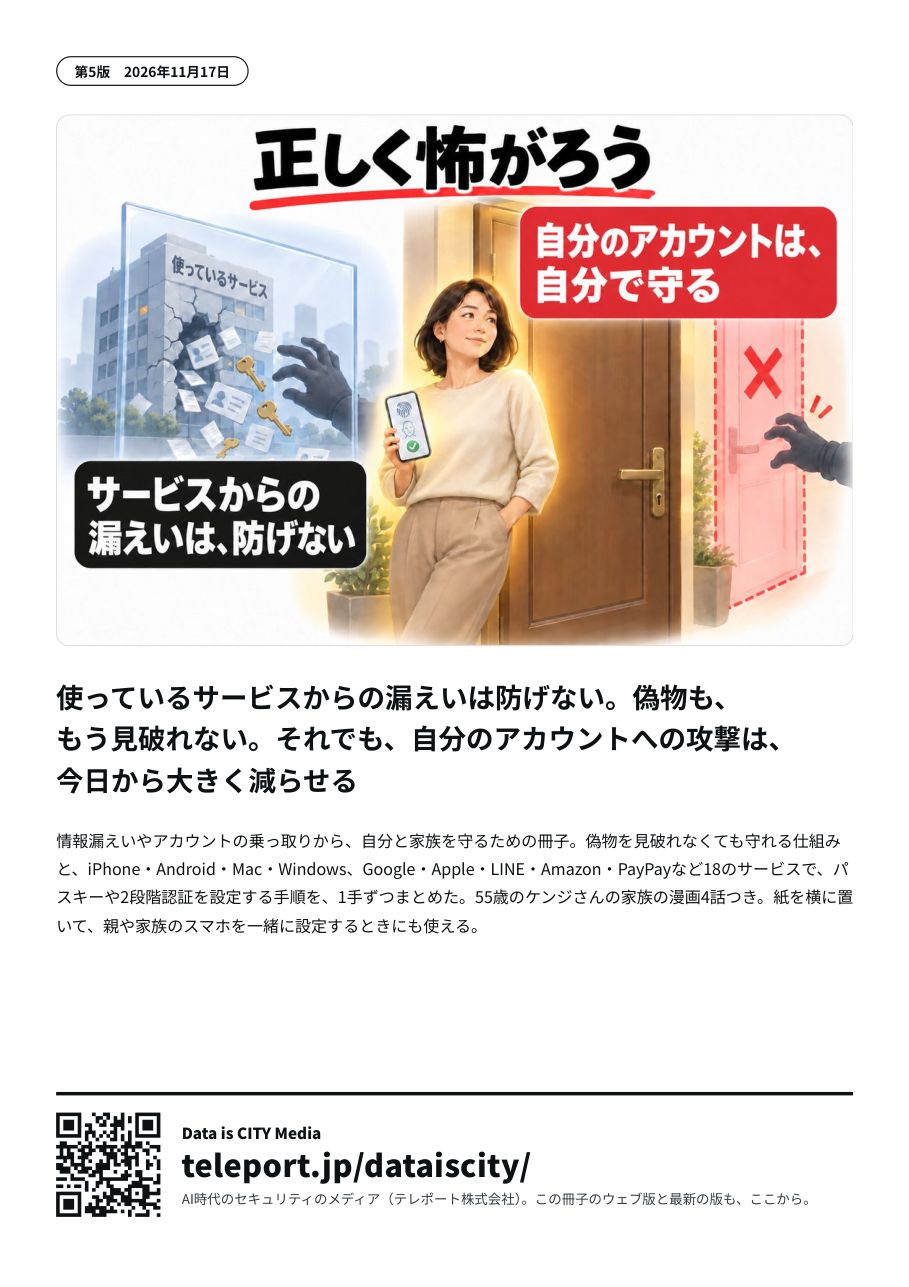
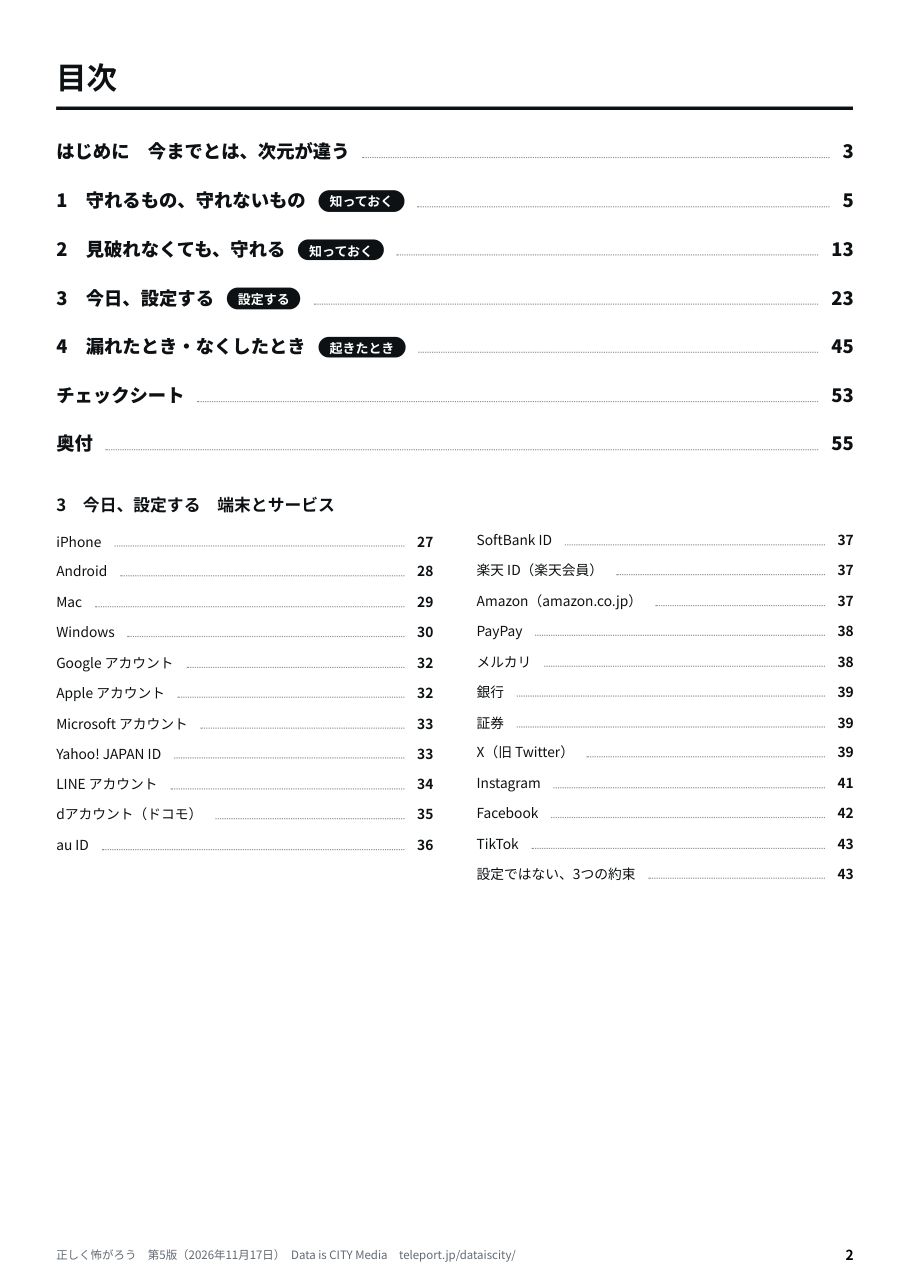
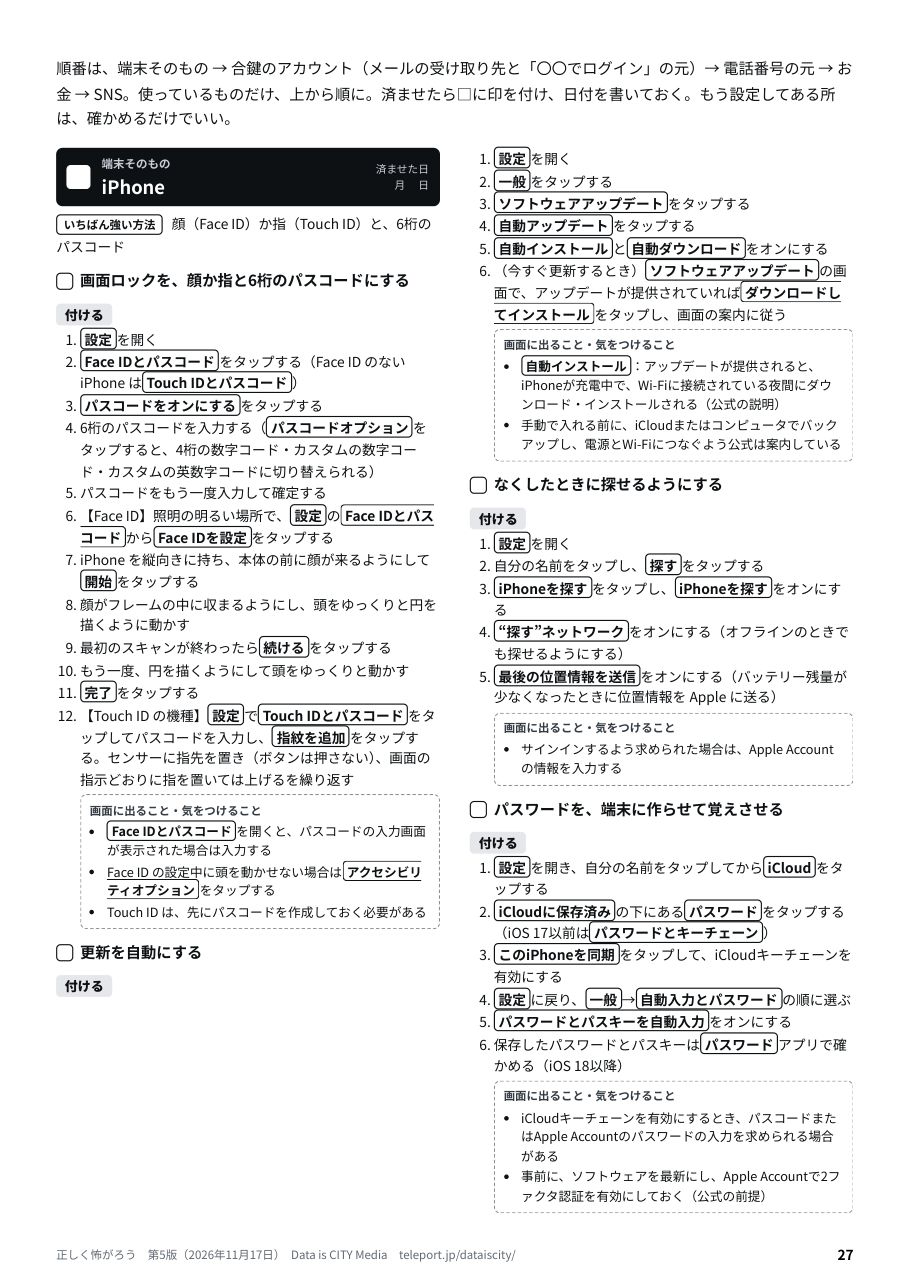
無料で配っています
冊子「正しく怖がろう」
情報漏えいやアカウントの乗っ取りから、自分と家族を守るための冊子。偽物を見破れなくても守れる仕組みと、iPhone・Android・Mac・Windows、Google・Apple・LINE・Amazon・PayPayなど18のサービスで、パスキーや2段階認証を設定する手順を、1手ずつまとめた。情報が漏れたと知らせが来たとき、スマホをなくしたときにやることと、済ませた日を書けるチェックシートつき。紙を横に置いて、親や家族のスマホを一緒に設定するときにも使える。
- 端末4つとサービス18の設定の手順を、1手ずつ全部
- 済ませた日を書けるチェックシートつき
- 親や家族のスマホを、横に置いて一緒に設定できる
- 漏れたと知らせが来たとき・なくしたときにやること
メールアドレスを登録すると、すぐに落とせます。一度登録した端末では、次からそのまま。
この記事について
特集「正しく怖がろう」の4つ目。起きてしまったあとにやること。手順は、各社の公式の説明を編集部が開いて確かめたもの(2026年11月16日)。探し物タグの評価と値段は、同じ日のAmazon.co.jpの表示。