1. 話者とは何か
1.1 ひとことで言うと
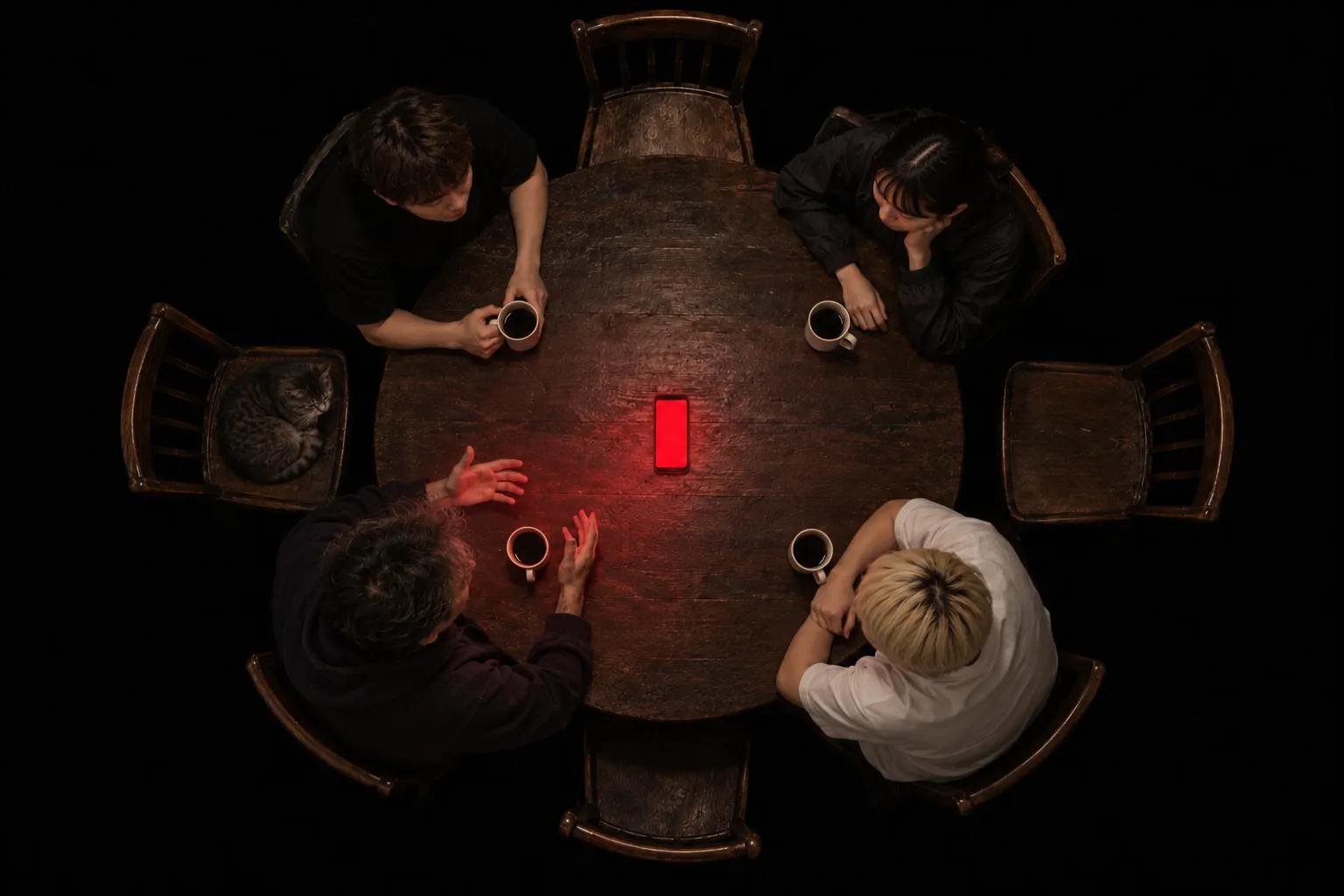
話者(Washa)は、録音や録画を「誰が・いつ・何を話したか」に分けて文字にするアプリです。会議・インタビュー・授業・打ち合わせなどを録音するか、すでにある録音のファイルを取り込むと、次のことを端末の中だけで行います。
- 文字起こし(話した言葉を文字にする)
- 声紋分析(声の特徴をとらえる)
- 話者の特定(どの発言が誰の声かを分ける)
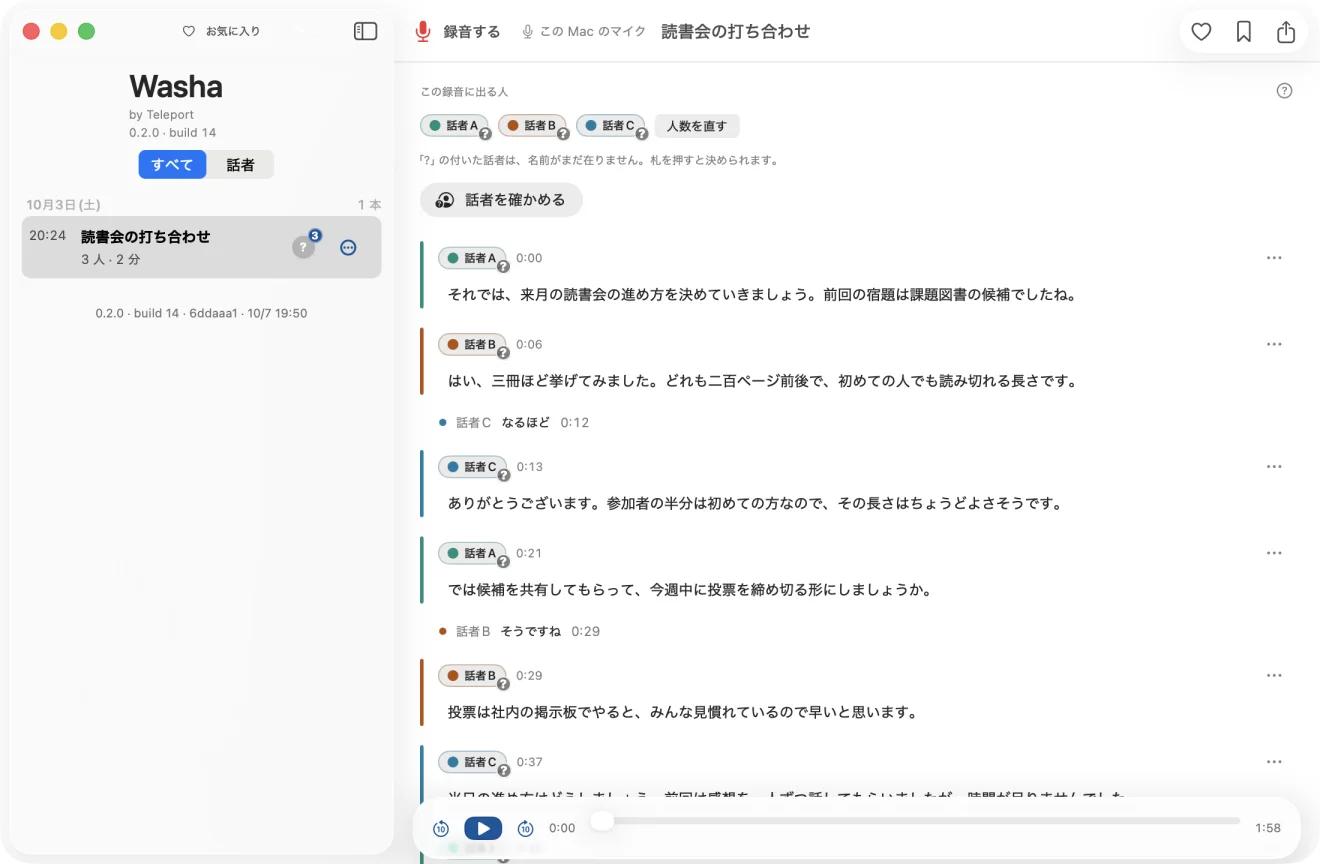
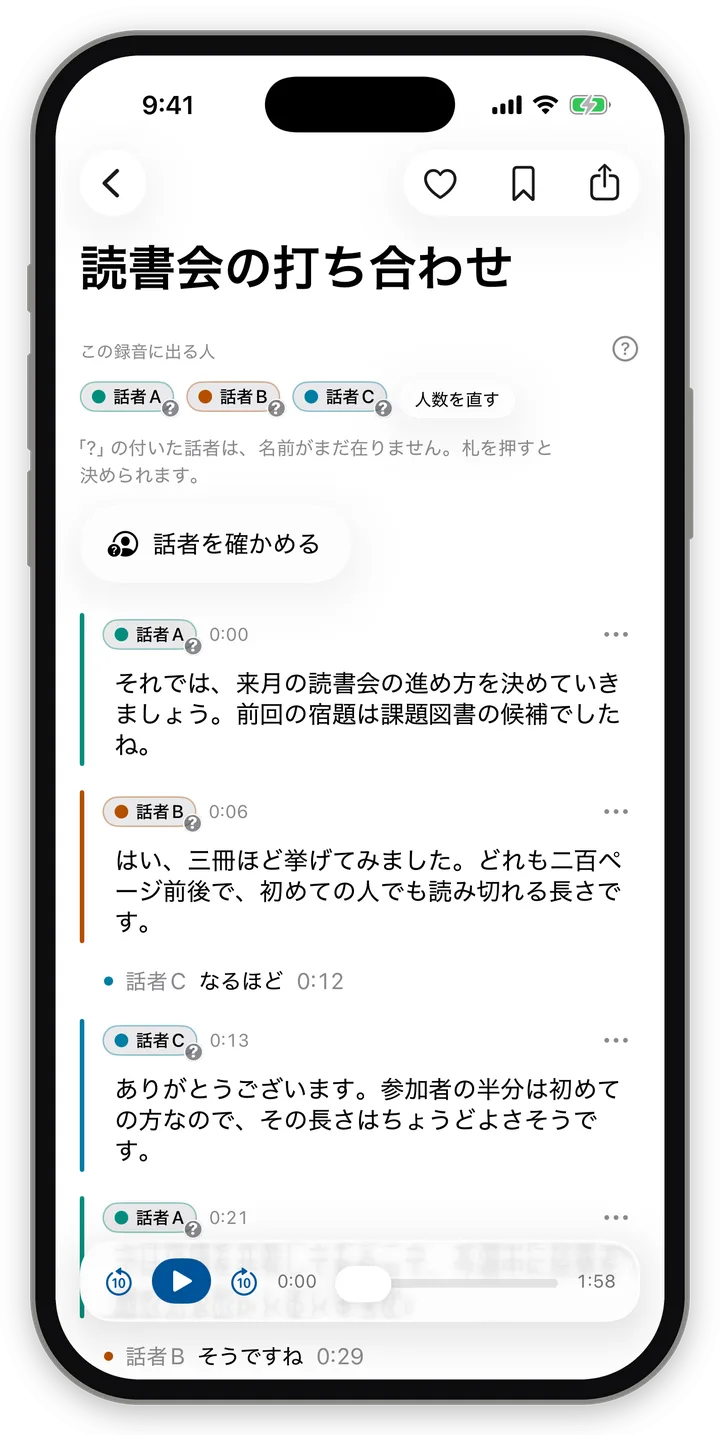
できあがった原稿は、発言ごとに話者と時刻が付いた形で読めます。話者に名前を付ければ、その声を覚えておき、次の録音から「この人ですか?」と候補を出します。
1.2 主な特長
| 特長 | 内容 |
|---|---|
| 端末の中で処理する | 文字起こし・声紋分析・話者の特定は、使っている端末(iPhone・Mac・Android・Windows)の中で行います。録音を AI の会社のサーバーへ送りません。 |
| 10 人まで聞き分ける | 1 回の録音で、最大 10 人までの話者を聞き分けます。 |
| 日本語と英語が混ざっても大丈夫 | 「おまかせ(日本語・英語まじり)」を選ぶと、日本語の中に英語が混ざった会話もそのまま文字にします。 |
| 多言語に対応 | 日本語・英語・中国語(普通話)・広東語・韓国語に対応します。iPhone と Mac では、さらにドイツ語・フランス語・スペイン語・ポルトガル語(ブラジル)・イタリア語も選べます。日本語と英語の組み合わせ以外は、1 つの録音につき 1 つの言語として扱います。 |
| 基本は無料・無制限 | 録音して話者を分け、誰が何を話したかを文字で使うところまでは無料です。月額料金も、何時間までという上限もありません(第 3 章)。 |
| 人の一言で賢くなる | 「何人で話していたか」「この声は誰か」を人が教えると、そのぶん結果が良くなります。教えた声は話者台帳に残り、次の録音で役立ちます。 |
| 4 つの OS | iPhone・Mac・Android・Windows で同じ考え方・同じ操作で使えます。 |
1.3 正確さについて
話者は、クラウドの AI サービスを使わずに端末の中だけで処理します。そのため、文字起こしで言葉を聞き間違えたり、話者の割り当てを間違えたりすることは当然あります。ただし、実用には問題ないレベルになっていると考えています。
間違いは、アプリの中で直せます。
- 人数が違うときは「人数を直す」で分け直せます(第 10.3 節)。
- 発言の話者が違うときは、その発言だけ別の話者に付け替えられます(第 10.1 節)。
- 文字の誤りは「修正・編集」で直せます(第 9.5 節)。
さらに正確な校正は、今後の有料機能(AI 校正)として提供する予定です(第 3 章)。
2. 話者の仕組みとこれから(公開している範囲)
この章は、提供者が公開している範囲だけを書いています。ここに書いていない仕組みの詳細は、公開していません。
2.1 話者は「AI エージェントの耳」
話者は文字起こしアプリのように見えますが、本来の位置づけは AI エージェントたちがこの世界を認識するための「耳」 です。これは話者のコンセプトとして最も大切なところです。
テレポート株式会社は、テレポートの AI プラットフォームを開発しています。そこにはテレポッチと呼ばれる AI エージェントたちがいて、さまざまなサービスと連携します。
テレポートのプラットフォームが目指しているのは、次のような世界です。
- たくさんの人間と、たくさんの AI エージェントが、一緒にチームとして働く。
- 場所は 1 つに限らない。LINE、Slack、Discord、テレポートがこれから作る独自のコミュニケーションプラットフォーム、さらに CarPlay のように車の中で話せる場所まで、いろいろなプラットフォームやデバイスで動く(マルチエージェント・マルチプラットフォーム・マルチデバイス)。
- エージェントはどこで話しかけても「1 つの人格」として振る舞い、自分ひとりだけでなく、たくさんの人と一緒にチームプレーができる。
そのためには、エージェントにも耳が必要です。その耳として作ったのが話者です。
話者にも「話者くん」という AI エージェント(テレポッチ)がいます。有料の機能では、話者くんと一緒にいろいろな仕事をしたり、話者くんが原稿の内容をさらに編集したりできるようになります(第 3 章)。
2.2 エンジン「話者キット(WashaKit)」
話者の中には、テレポートが開発した**話者キット(WashaKit)**というエンジンが入っています。
- 話者キットは、文字起こし・声紋分析・話者分離を行うエンジンです。
- iOS・Mac・Android・Windows・Linux の 5 つの OS に対応しています。
- アプリの話者が対応しているのは、このうち Linux を除く 4 つの OS です。
- テレポートは、話者キットをこれからさまざまなところに提供し、育てていく考えです。たとえば医療関係や企業の中での利用のように、閉じた環境で、AI の会社にデータを一切送らずに、膨大な音声を文字起こしするといった使い方ができるようになります。
2.3 位置の記録と、人の声以外の音
- 話者は、録音しているときの場所がわかるようになっています。端末の位置情報(GPS など)を使って、録音を始めた場所を録音に添えます(位置の利用を許可した場合だけ。第 7.6 節)。
- 将来は、人間以外の声も認識できるようにしていきます。たとえば鳥の声・虫の声・動物の声のような自然の音です。話者を、AI エージェントたちがまさにこの世界を認識していくための耳として育てていきます。
- そのために、話者キットのエンジンには、人の声以外を解析するモデルにも拡張できる仕組みが入っています。
人の声以外の音の認識は、将来の構想です。今のベータ版のアプリにその機能はありません。
2.4 ドキュメント形式「話者ドキュメント(Washa Document)」
- 話者には、**話者ドキュメント(Washa Document)**というドキュメントの形式があります。
- テレポートは、この形式をオープンソースで提供していきたいと考えています。
- 話者ドキュメントは、その場で何が起こっていたかを時系列に並べておき、後から解析できるようにするための形式です。並べるものには、音声だけでなく、スマートフォンのセンサーの情報や、そこから認識できるさまざまなデータが含まれます。
今のアプリでは、書き出しの画面の「改善のために送る」から、録音 1 本ぶんの話者ドキュメント(原稿と話者を直した記録などのファイル 1 つと、音声のファイル 1 つ)を作れます(第 11.2 節)。
2.5 この章に書いていないこと
次のことは、公開していないため、この文書には書いていません。
- 話者キットの中で使っている AI モデルの詳しい中身や、処理の手順
- 精度の数字(何 % 正しいか など)
- 話者くん・テレポッチ・テレポートの AI プラットフォームの提供時期や料金
- 話者キットを企業や医療機関向けに提供する条件
- 話者ドキュメントのオープンソース化の時期や仕様の詳細
3. 料金の考え方
3.1 基本は無料、しかも無制限
話者は基本的に無料のアプリケーションです。これはベータ期間だけの話ではありません。
録音して話者を分け、誰がどのように話しているかを文字として使うところまでは、無料かつ無制限です。
- 月額料金はありません。
- 「何時間まで」という上限もありません。何百時間、何千時間使っても構いません。処理は端末の中で動いているので、使った量で料金がかかることはありません。
- 聞き分けられる人数は、1 回の録音で 10 人までです。
- 今のベータに入っている機能は、すべて無料で提供します。
端末の中で処理するので、録音の中身が外に出ない、という安全さもあります。
無料でも十分に使える、というのが話者のいちばんのポイントです。
3.2 有料の機能(これから順に追加)
その上で、オプションとして有料の機能を順に追加していきます。有料になると、結果の品質が上がるだけでなく、いろいろな形で原稿を使えるようになります。予定している例は次のとおりです。
| 有料機能の例 | 内容 |
|---|---|
| AI 校正 | 専門用語や固有名詞も含めて、文字起こしの誤りを AI がしっかり校正・修正します。 |
| プレゼンテーションにする | 文字起こしした内容から、プレゼンテーションを作ります。 |
| 議事録にする | 図版も含めた議事録を作ります。 |
| インフォグラフィックにする | 話している内容を構造化して、インフォグラフィックにします。 |
| 話者くんとの連携 | AI エージェントの話者くん(テレポッチ)と一緒に仕事をしたり、話者くんが内容をさらに編集したりできます。 |
- 有料機能は、今のベータ版のアプリにはまだ入っていません。
- 金額・提供の時期・対象の OS は、まだこの文書に書ける段階ではありません。
- アプリの画面の一部(話者を「無視する」ときの説明文)に「AI 校正」という言葉が出てきますが、これは今後の有料機能を見越した文言です。今の版で AI 校正は使えません。
4. 動作環境と入手方法
確認した版: アプリ 0.2.0(build 14 時点)。
4.1 一覧
| iPhone | Mac | Android | Windows | |
|---|---|---|---|---|
| 必要な OS | iOS 26.0 以降 | macOS 26.0 以降 | Android 13 以降 | Windows 11(64 ビット) |
| CPU | — | Apple シリコン(M シリーズ)のみ。Intel の Mac には対応していません | 64 ビットの ARM(arm64)のみ | x64 のみ。ARM 版の Windows には対応していません |
| ベータの入手方法 | TestFlight | TestFlight | APK ファイルを直接インストール | Microsoft Store(予定) |
| 動作を確認した主な端末 | iPhone | Apple シリコンの Mac | Pixel 8a | Windows 11 の PC |
| インターネット | 初回に処理用のデータを取り寄せるときに必要。その後の録音・処理は不要 | 同左 | 初回に処理用のデータを取り寄せるときに必要(Wi-Fi のときだけ取り寄せます) | 処理用のデータはアプリに同梱。通常、処理にインターネットは不要(足りない部品があるときだけ起動時に取り寄せます) |
| 画面の言語 | 日本語・English | 同左 | 同左 | 同左 |
補足:
- iPad: iPhone 版を iPad に入れることもできます。ただし画面は iPhone と同じ作りで、iPad 向けに専用の画面を用意しているわけではありません。ベータで主に確認しているのは iPhone です。
- Windows 10: 動作は確認していません。サポートの対象は Windows 11 です。
- Android の端末: 32 ビットの端末、x86 の端末(エミュレーターなど)、Chromebook にはインストールできません。
- メモリ: 必要なメモリの最低値は決めていません。長い録音を処理するとき、メモリが足りないと「メモリが足りず止まりました」と表示されることがあります。
4.2 必要な許可(権限)
| 許可 | 使う目的 | iPhone | Mac | Android | Windows |
|---|---|---|---|---|---|
| マイク | 録音 | 必要 | 必要 | 必要 | Windows の設定で許可が必要(下記) |
| 位置情報(おおよその位置) | 録音を始めた場所を 1 回だけ記録 | 任意 | 任意 | 任意 | 使いません |
| 音声認識 | 端末の中での文字起こし | 必要(取り込み・処理の入口で聞かれます) | 聞かれません | 聞かれません | 聞かれません |
| 通知 | 録音中・処理中の表示、録音が止まったときの知らせ | 使いません(ロック画面の表示は「ライブアクティビティ」) | 使いません | 必要(推奨) | 使いません |
許可を求める画面で表示される説明文(iPhone・Mac):
| 許可 | 日本語 | English |
|---|---|---|
| マイク | 録音と、録音の取り込みに使います。 | Used to record audio and to import recordings. |
| 位置情報 | 録音を始めた場所(おおよその位置)を 1 回だけ取り、録音に添えます。 | Gets your approximate location once when you start recording and adds it to the recording. |
| 音声認識 | 録音を端末の中で文字に起こすために使います。 | Used to transcribe recordings on this device. |
- 位置情報を許可しなくても録音はできます。その場合、録音に場所が付かないだけです。
- Android では、録音を初めて始めるときに、マイク・通知・おおよその位置の 3 つの許可をまとめて聞きます。写真を選ぶときは Android の写真の選び手を使うので、写真の許可は要りません。
- iPhone でも写真は写真の選び手で選ぶので、写真ライブラリの許可は要りません。
Windows のマイクについて(重要)
Windows には、アプリごとにマイクの許可を聞く画面がありません。Windows の「設定 → プライバシーとセキュリティ → マイク」で「デスクトップ アプリがマイクにアクセスできるようにする」がオフになっていると、話者はエラーを出さずに無音を録音してしまいます。録音しても文字が出ないときは、まずこの設定を確かめてください。
4.3 入手とインストール
iPhone・Mac(TestFlight)
- 招待のメールまたはリンクから、Apple の TestFlight アプリを入れます。
- TestFlight から「Washa」をインストールします。
- ホーム画面(Mac はアプリケーション)に「Washa」のアイコンが出ます。
- TestFlight の版は、予告なく機能や表示が変わることがあります(利用規約 第 3 条)。
Android(APK)
- 配られた APK ファイルを端末に保存します。
- ファイルを開いてインストールします。ブラウザやファイルアプリに「この提供元のアプリを許可」を求められたら許可します(Android の標準の動作です)。
- ランチャーに「Washa」が出ます。
- 初回に、処理に使うデータを取り寄せます(数百 MB)。Wi-Fi につながっているときだけ取り寄せます。取り寄せている間は「処理に使うデータを取り寄せています」と進み具合(「取り寄せ N%」)が出ます。Wi-Fi につながっていないときは「Wi-Fi につながると、処理に使うデータを取り寄せます。」と出ます。
- 処理に使うデータがそろっていない端末では、「この端末には話者を聞き分けるためのデータがまだ入っていないため、録音を処理できません。」と表示されます。この表示が出続ける場合は、Washa の Discord で報告してください(第 13 章)。
Windows(Microsoft Store・予定)
- Windows 版は Microsoft Store で配布する予定です。配布の開始と手順は、決まりしだいこの文書に追記します。
- 初回の起動では、同梱の処理用データを準備するために 1〜2 分ほどかかります。その間「初めての起動の準備をしています(話者を聞き分けるデータを用意しています)…」と表示されます。
- 話者はすでに起動していると、2 つ目は開けません。「Washa はもう開いています。開いている窓を使ってください。」と表示されます。
- データは Windows のユーザーごとの場所(ローカルのアプリデータ)に置き、ほかの PC へは移しません。
4.4 アプリの名前の表記
- 呼び名は「話者」、英字では「Washa」(W は大文字)です。
- アプリのアイコンの下や画面のロゴには「Washa」と出ます。ロゴの下には「by Teleport」と出ます。
- iPhone のロック画面とコントロールセンターの一部の表示では、小文字の「washa」と出る箇所があります(第 13 章)。
5. はじめての起動
確認した版: アプリ 0.2.0(build 14 時点)。次のビルドで、初回の案内画面(オンボーディング)が入る予定です。
5.1 利用規約とプライバシーポリシーへの同意
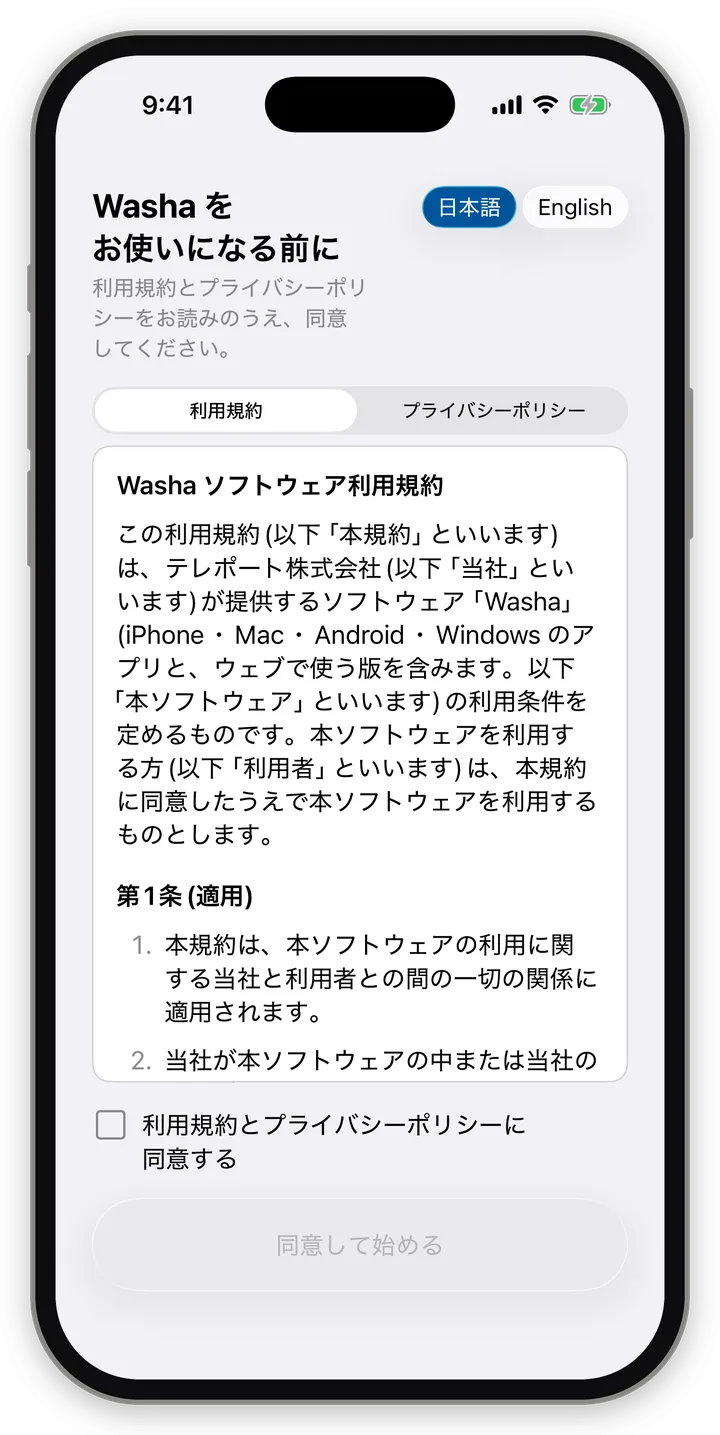
初めて起動すると、全画面に同意の板が出ます。同意するまで、アプリの本体は使えません。
| 部品 | 日本語 | English |
|---|---|---|
| 題 | Washa をお使いになる前に | Before you use Washa |
| 説明 | 利用規約とプライバシーポリシーをお読みのうえ、同意してください。 | Please read the Terms of Use and the Privacy Policy, and agree to them. |
| 言語の切り替え | 日本語 / English | 同左 |
| 文書の切り替え | 利用規約 / プライバシーポリシー | Terms of Use / Privacy Policy |
| チェック | 利用規約とプライバシーポリシーに同意する | I agree to the Terms of Use and the Privacy Policy |
| ボタン | 同意して始める | Agree and start |
| 文書が読めないとき | 文書を読み込めませんでした。 | Could not load the document. |
- 本文はスクロールして全文を読めます。
- チェックを入れるまで「同意して始める」は押せません。
- 板の言語は、画面の言語の設定とは別に切り替えられます。最初は、画面の言語の設定(第 11.3 節)に従います。「システムに合わせる」のときは、端末の第一言語が日本語なら日本語、それ以外は英語で出ます。
- 板には閉じるボタンがなく、Android の「戻る」でも閉じません。
- 利用規約やプライバシーポリシーの版が新しくなったときは、次に開いたときにもう一度この板が出ます。
- 同意した版と日時は、あとから設定の「このアプリについて」で確かめられます。
5.2 最初に表示される画面
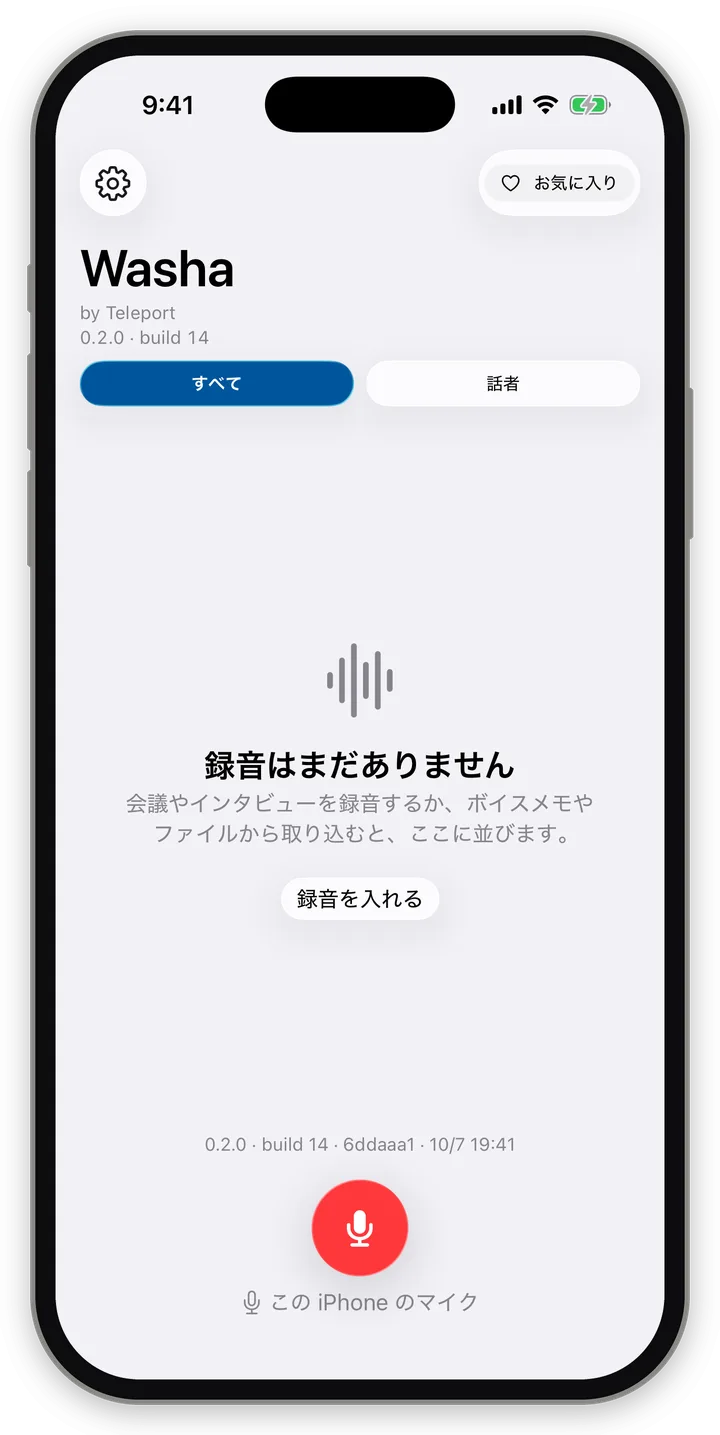
同意すると、録音の一覧が出ます。録音がまだ 1 本もないときは、次のように表示されます。
| 部品 | 日本語 | English |
|---|---|---|
| 題 | 録音はまだありません | No recordings yet |
| 説明(iPhone・Mac) | 会議やインタビューを録音するか、ボイスメモやファイルから取り込むと、ここに並びます。 | Record a meeting or interview, or import one from Voice Memos or Files, and it’ll appear here. |
| 説明(Android・Windows) | 会議やインタビューを録音するか、ほかのアプリやファイルから取り込むと、ここに並びます。 | Record a meeting or interview, or import one from another app or a file, and it’ll appear here. |
| ボタン | 録音を入れる | Import recording |
ここから先は、次の 2 つのどちらかで始めます。
- 録音する: 赤い録音のボタン(第 7 章)
- 取り込む: 「録音を入れる」または「+」(第 8 章)
5.3 初めて処理するとき
- iPhone・Mac では、初めて処理するときに、処理に使う部品を取り寄せて準備します。このとき「処理に使う部品を取り寄せています」「初回は部品の準備に時間がかかります(次からは速くなります)」と出ます。2 回目からは速くなります。
- この 2 つの文は、画面の言語が English でも日本語で出ます(第 13 章)。
- Android では、第 4.3 節のとおり、Wi-Fi で処理用のデータを取り寄せます。
- Windows では、初回の起動のときに準備が済みます。
6. 画面の全体像
確認した版: アプリ 0.2.0(build 14 時点)。
6.1 共通の画面の組み立て
どの OS でも、画面は次の 3 つが中心です。
| 画面 | 役目 |
|---|---|
| 一覧 | 録音が日付ごとに並ぶ。タブで「すべて」と「話者」を切り替える |
| 読む画面(原稿) | 1 本の録音の原稿を読み、聞き、直す |
| 設定 | 外観・文字の大きさ・言語・背景・記録・ごみ箱・このアプリについて |
このほかに、必要なときに「紙」(画面の下から出るシートや、窓の中央に出る板)が重なって出ます。録音の板、人数の紙、処理の紙、話者の板、書き出しの紙などです。
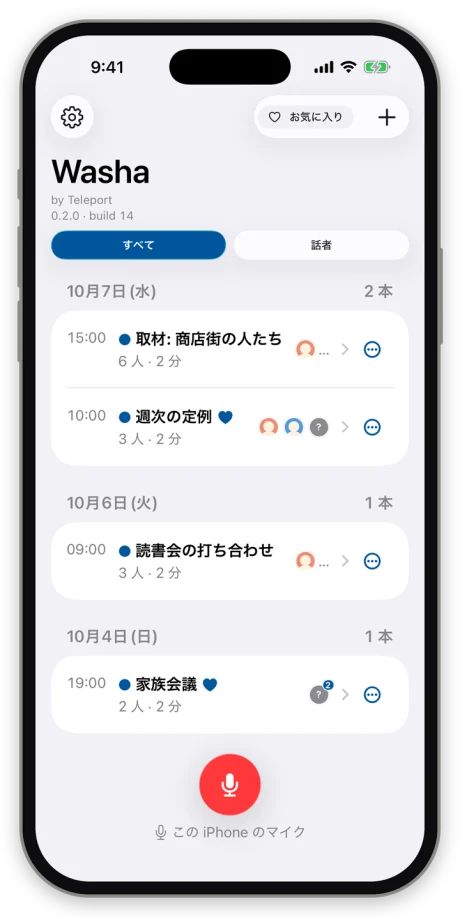
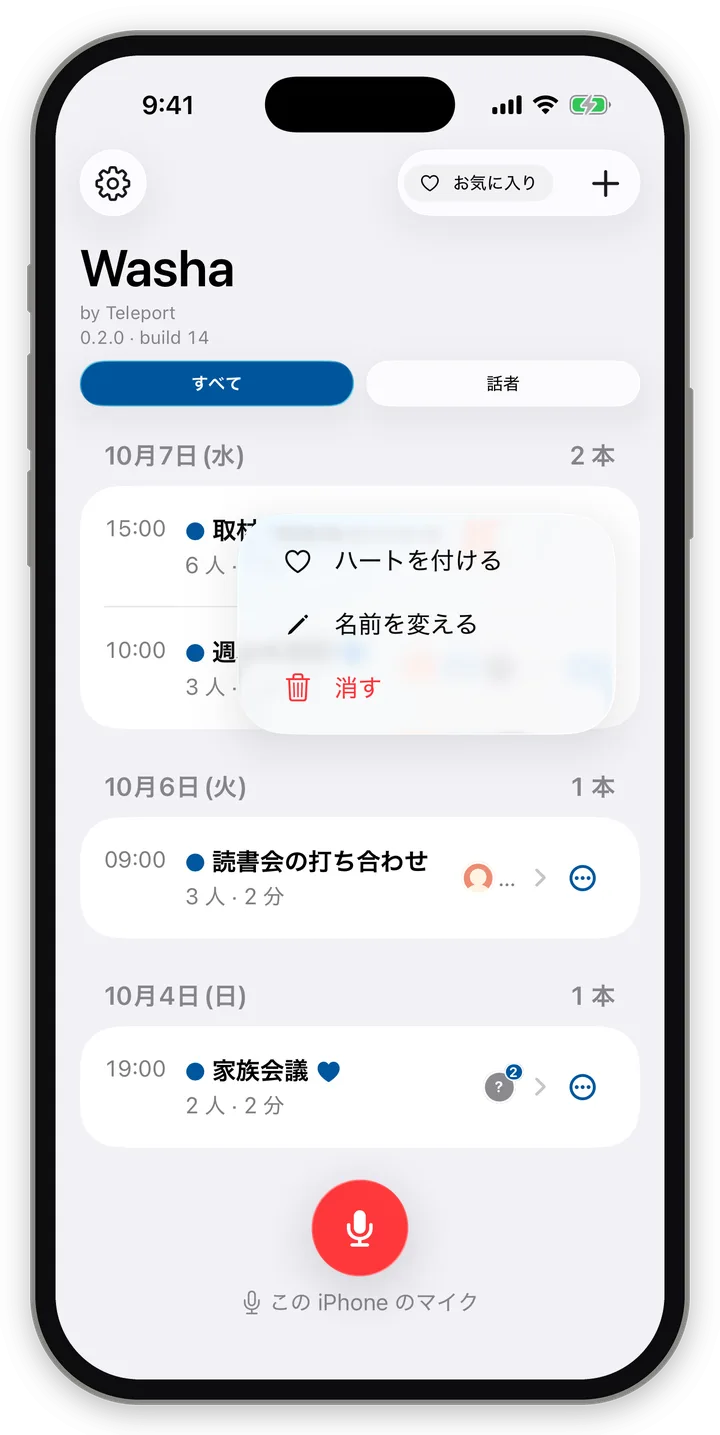
6.2 一覧の画面
頭の部分
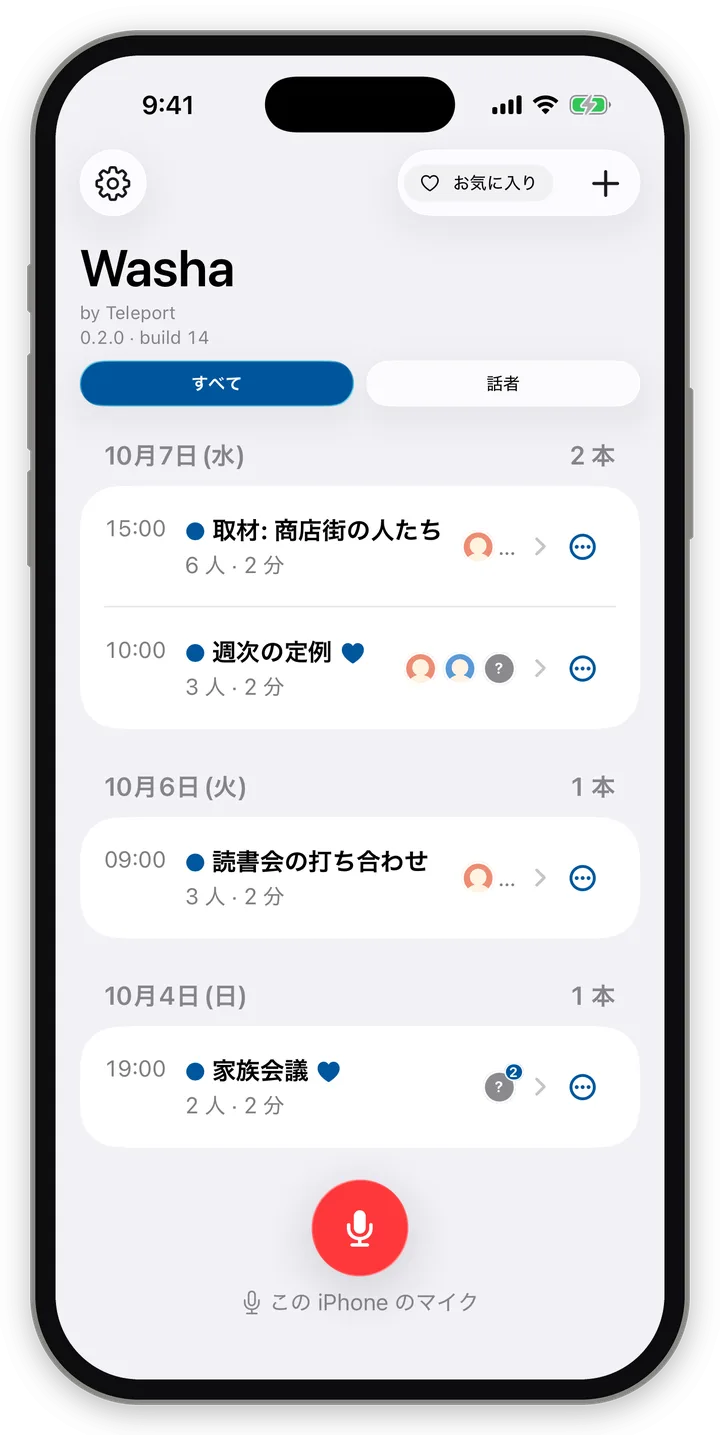
- 中央にロゴ「Washa」と「by Teleport」、その下に版の 1 行(例「0.2.0 · build 14」)
- タブ「すべて / 話者」(All / Speakers)
- お気に入りの切り替え(ハートのボタン)。押すと、お気に入りの録音を先頭に並べ替えます(お気に入りでない録音も隠さず、下に「お気に入りではない録音」の見出しで続きます)。
- 「+」(録音を入れる)。録音が 1 本もないときは出ません(代わりに空の画面の「録音を入れる」を使います)。
- 設定の入口: iPhone と Android は左上の歯車。Mac と Windows はメニューから開きます(第 11.3 節)。
日付の見出し
- 「9月24日(水)」(英語は “Wed, Sep 24”)と、その日の本数「N 本」(“N recordings”)。
録音の行
- 左に時刻(例「14:00」)
- 題(2 行まで)。お気に入りならハートの印
- まだ開いていない録音には未読の点
- 小さな文字の行: 地名・人数(「N 人」)・長さ(「N 分」)。録音した日がわからないときは「取り込んだ日」、取り込みが別の日なら「取り込み 9/24」
- 右に、出ている話者の顔(写真か色の丸。名前のない話者は「?」)
- 処理が正常に終わっていないときだけ、状態の札(第 9.1 節)
行の操作
| 操作 | iPhone | Mac | Android | Windows |
|---|---|---|---|---|
| 開く | 押す | クリック | 押す | クリック |
| お気に入り | 左から右へ払う | 右クリック・「…」 | 右へ払う | 右クリック・「…」 |
| 名前を変える・消す | 右から左へ払う、長押し、「…」 | 右クリック、「…」 | 長押し、「…」(消すは左へ払っても可) | 右クリック、「…」 |
| 消す(キー) | — | Delete キー | — | Delete キー |
行のメニューの項目: 「ハートを付ける / ハートを外す」(Add to favorites / Remove from favorites)、「名前を変える」(Rename)、「消す」(Delete)、「記録を書き出す」(Export logs)。iPhone・Mac では、処理中の行は「消す」の代わりに「処理をやめる」(Stop processing)が出ます。
6.3 「話者」のタブ
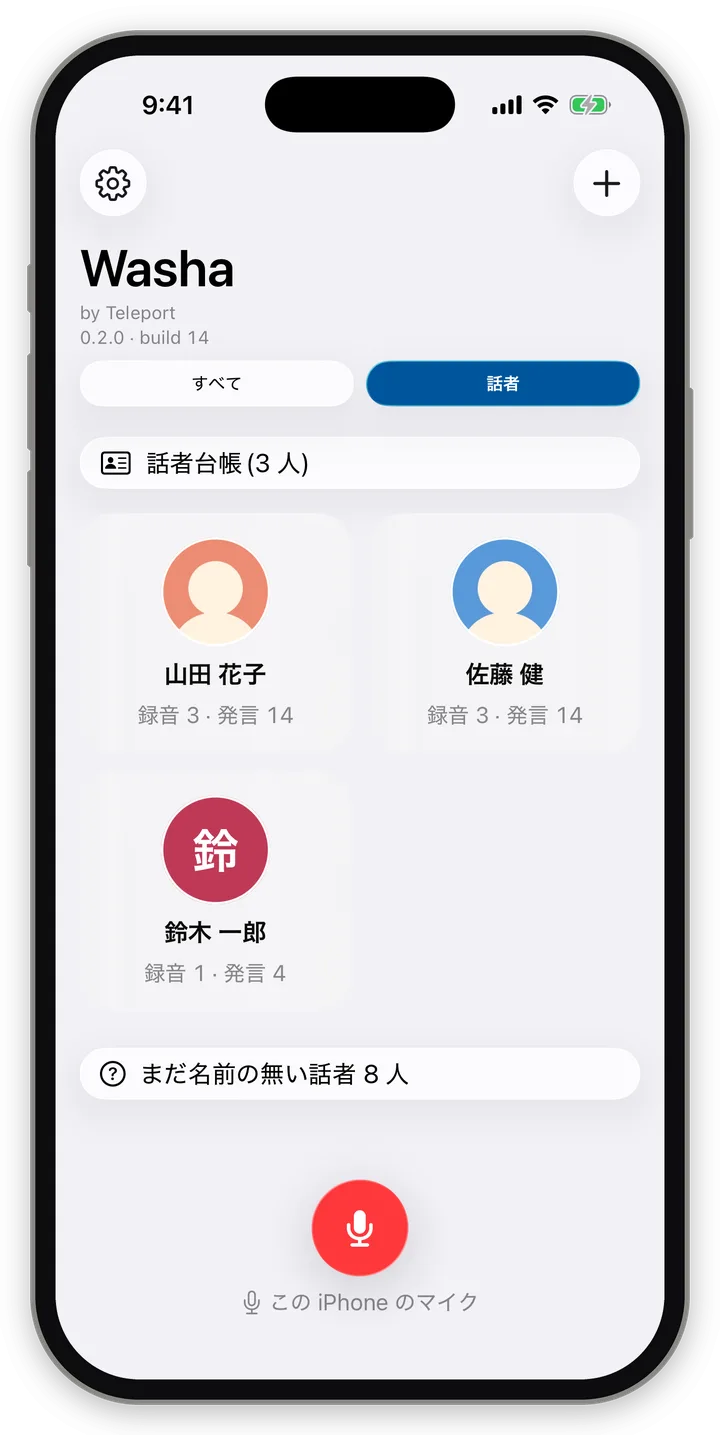
名前を確定した人(話者台帳の話者)ごとの一覧です。
- 頭に「話者台帳(N 人)」の行。押すと話者台帳の全体が開きます(第 10.4 節)。
- 確定した人のカード: 写真か色、名前、「録音 N · 発言 M」。カードを押すと、その人が出ている録音の一覧が開きます。
- 「まだ名前の無い話者 N 人」の入口: 名前のない話者がいる録音の一覧です。
- 何もないとき: 「話者はまだいません」(No speakers yet)と「録音を開いて話者の札を押し、「この話者は誰ですか?」で話者台帳の話者に決めると、ここに並びます。」
6.4 OS ごとの画面の違い
| iPhone | Mac | Android | Windows | |
|---|---|---|---|---|
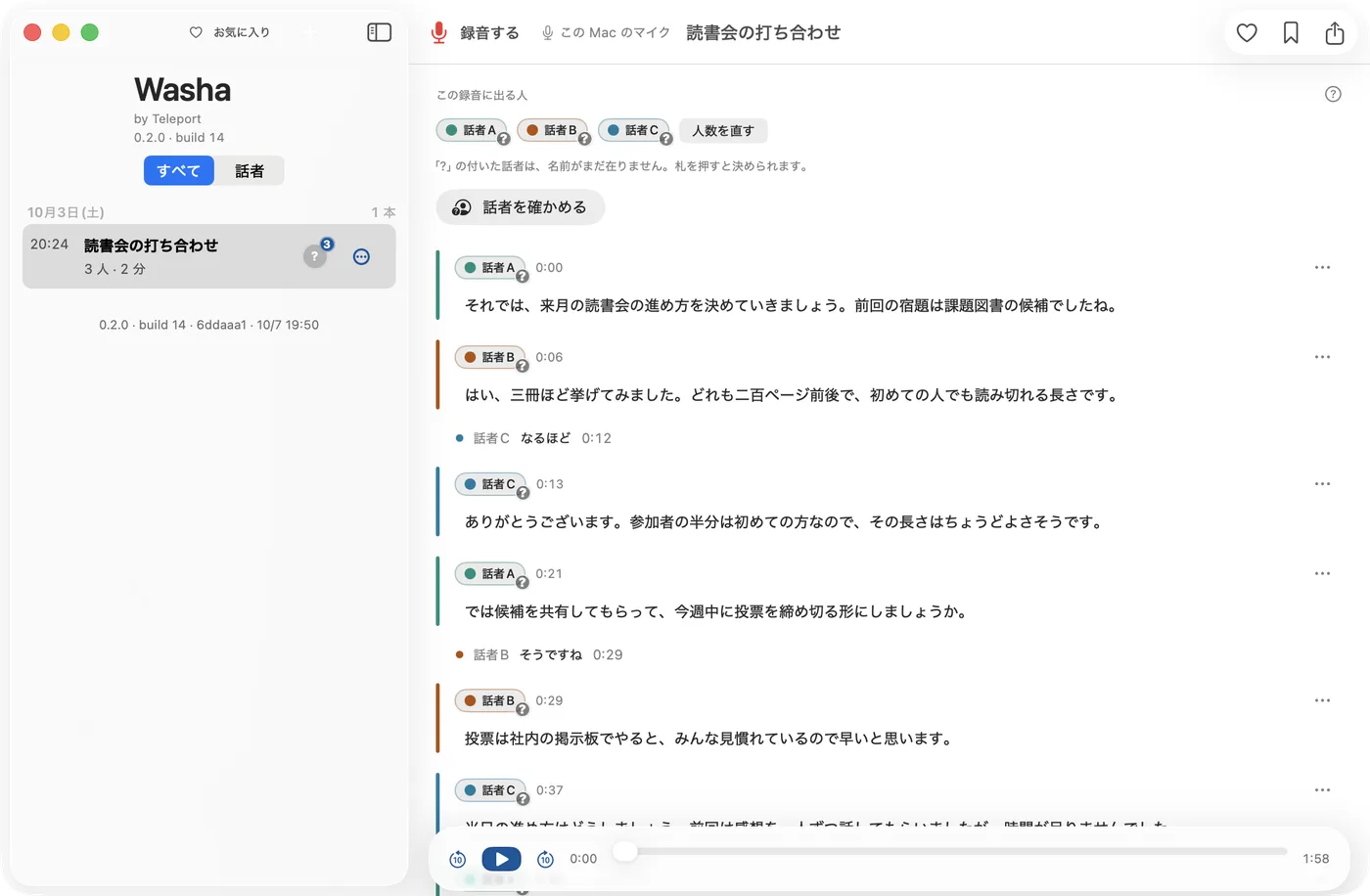
| 画面の組み | 1 画面ずつ積み重ね | 2 段組(左に一覧、右に読む画面) | 1 画面ずつ。幅の広いタブレットでは 2 段組 | 2 段組(左に一覧、右に読む画面) |
| 窓の大きさ | — | 最小 900×600 | — | 最小 900×600(既定 1200×800) |
| 設定の開き方 | 一覧の歯車 | メニュー「Washa → 設定…」(⌘,)、別の窓 | 一覧の歯車 | メニュー「ファイル → 設定…」(Ctrl+,)、別の窓 |
| メニューバー | なし | あり(第 6.5 節) | なし | あり(第 6.5 節) |
| 話者の板などの出方 | 下から出る紙 | 札から出る吹き出し | 下から出る紙 | 窓の中央の板 |
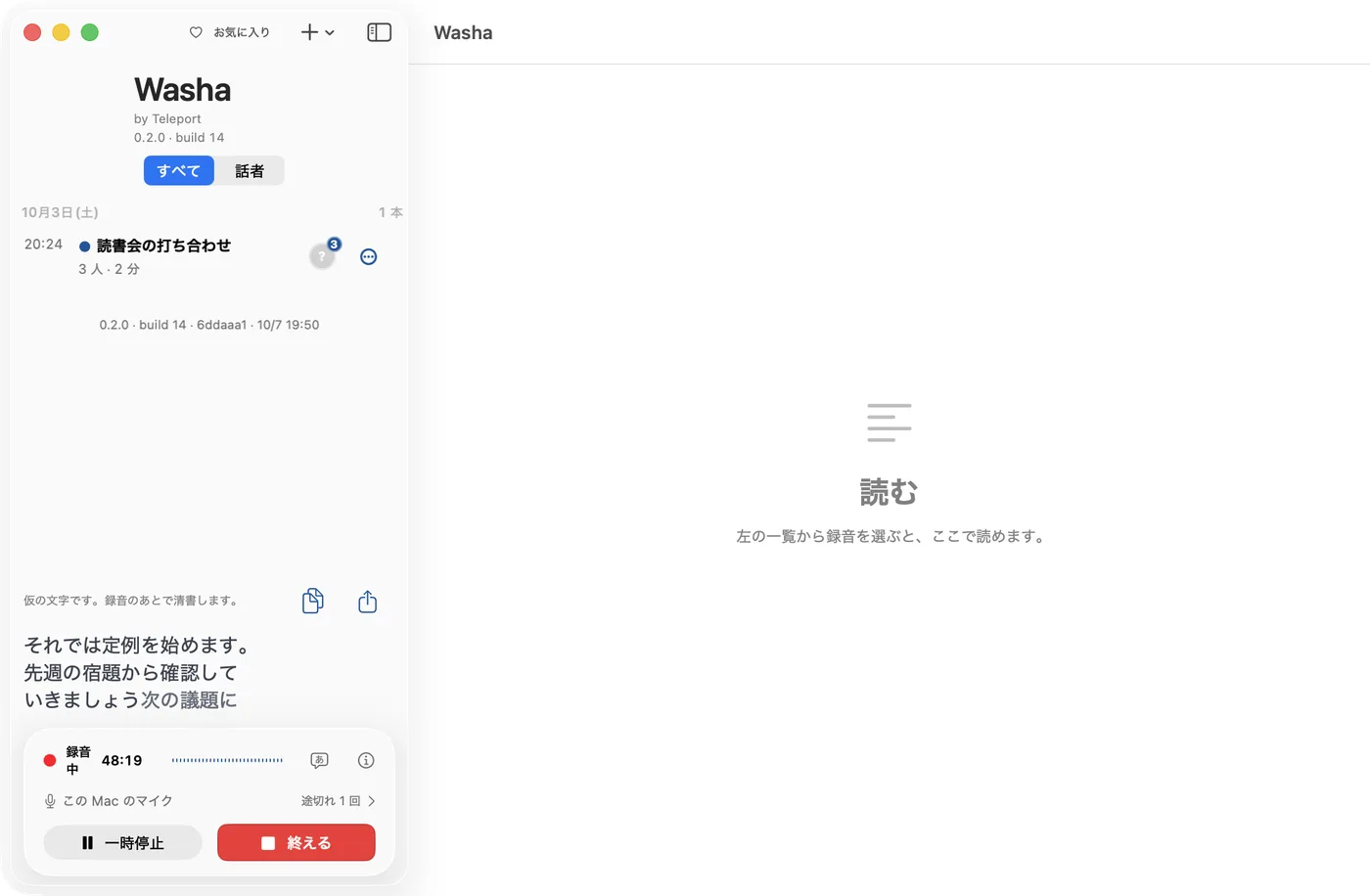
2 段組で何も選んでいないとき、右側には「読む」(Transcript)と「左の一覧から録音を選ぶと、ここで読めます。」が出ます。
6.5 Mac と Windows のメニュー・キー操作
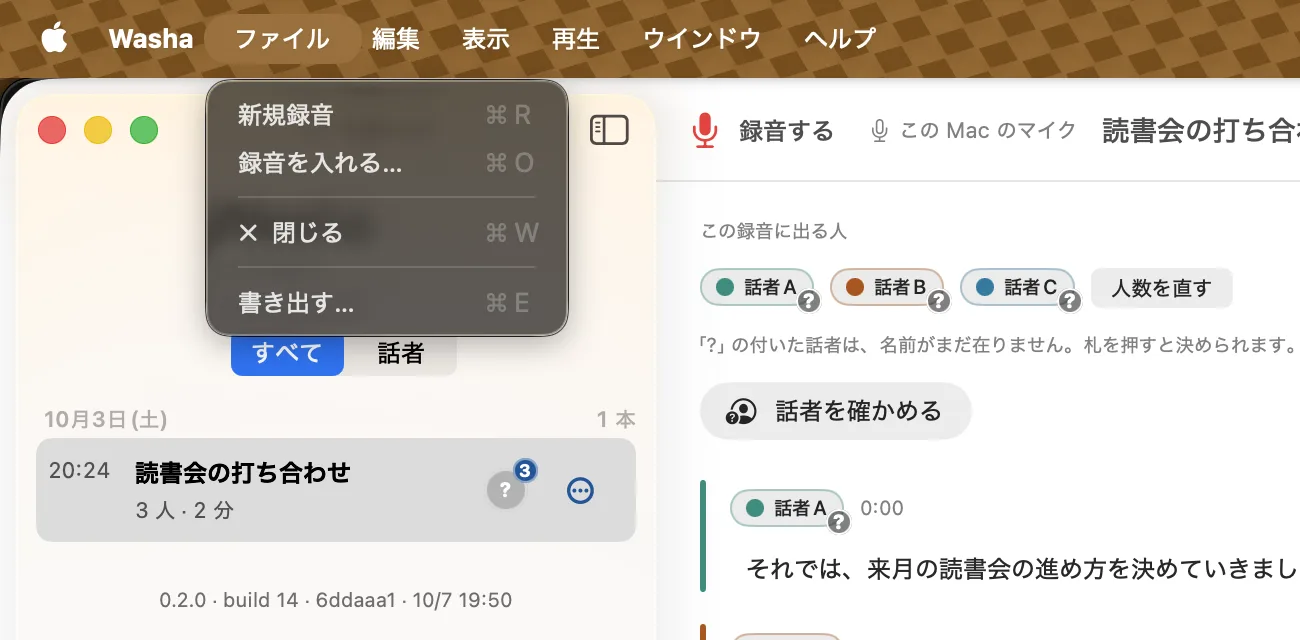
Mac
| メニュー | 項目 | キー |
|---|---|---|
| Washa | ライセンス(「Washa について」の下) | — |
| ファイル | 新規録音 | ⌘R |
| ファイル | 録音を入れる… | ⌘O |
| ファイル | 書き出す… | ⌘E |
| 編集 | ブックマーク(いま鳴っている発言に付け外し) | ⌘D |
| 表示 | お気に入りを先頭に | ⌘⇧F |
| 表示 | 文字を大きく / 文字を小さく / 標準の大きさに戻す | ⌘+ / ⌘− / ⌘0 |
| 再生 | 再生・一時停止 / 10秒戻る / 10秒進む | Space / ← / → |
- 設定は ⌘, で開きます。
- 一覧で選んだ録音は Delete キーで消せます(確認が出ます)。
- 板は Esc で閉じ、確認の板の主なボタンは Return で押せます。
- 話者を決める流れでは ⌘Z で「元に戻す」ができます。
Windows
| メニュー | 項目 | キー |
|---|---|---|
| ファイル | 新規録音 / 録音を入れる… / 書き出す… / 設定… / 終了 | Ctrl+R / Ctrl+O / Ctrl+E / Ctrl+, / — |
| 編集 | 切り取り / コピー / 貼り付け / すべてを選択(文字の欄にいるとき)、ブックマーク | — / Ctrl+D |
| 表示 | お気に入りを先頭に / 文字を大きく / 文字を小さく / 標準の大きさに戻す | Ctrl+Shift+F / Ctrl++ / Ctrl+- / Ctrl+0 |
| 再生 | 再生・一時停止 / 10秒戻る / 10秒進む | Space / ← / → |
| ヘルプ | ライセンス | — |
- 板は Esc で、上に重なったものから 1 つずつ閉じます。
- Delete キーで、開いている録音を消す確認が出ます。
7. 録音する
確認した版: アプリ 0.2.0(build 14 時点)。
7.1 録音の始め方
| OS | 入口 |
|---|---|
| iPhone | 一覧の下の赤い丸ボタン(「録音する」)/ コントロールセンターの「録音する」(第 7.8 節)/ ショートカット App の「Washa で録音を始める」 |
| Mac | 左の欄のツールバーの「録音する」/ メニュー「ファイル → 新規録音」(⌘R) |
| Android | 一覧の下の赤い丸の「録音する」/ クイック設定のタイル「Washa で録音」/ 録音が止まったときの通知の「続きを録る」 |
| Windows | 頭の「● 録音する」/ メニュー「ファイル → 新規録音」(Ctrl+R) |
- 初めて押すと、マイクの許可を聞きます。続けて位置の許可を聞きます(Windows を除く)。
- マイクを許可しないと、次の表示が出ます。「録音するには、マイクの許可が要ります。まだ何も録っていません。」(Washa needs microphone access to record. Nothing has been recorded yet.)と「設定を開く」(Open Settings)。
- Windows でマイクが見つからないときは「この PC でマイクが見つかりませんでした。マイクをつないでから、もう一度押してください。まだ何も録っていません。」と出ます。
- アプリを開かずに裏から録音を始めることはできません(「アプリを開いてから始めてください。」)。
- 録音を始める前に端末の空きが 1 時間ぶんの録音に足りないときは、ごみ箱の録音を古い順に片づけて空きを作ります。
7.2 録音中の画面
| 部品 | 内容 |
|---|---|
| 題 | 「録音中」(Recording…)/「一時停止中」(Paused)/「マイクが使えないため待っています」(Microphone unavailable. Waiting…)/「マイクをつないでいます」 |
| 経過時間 | 例「0:00:04」 |
| 音の大きさの棒 | 声が入っているかを目で確かめられます |
| 話している言語 | 小さなボタン。押すと言語を選べます(第 7.4 節) |
| 入力の札 | 「入力: この iPhone のマイク」など。押すとマイクを選べます(第 7.5 節) |
| 途切れの数 | 「途切れ N 回」。押すと「途切れたところ」の一覧(第 7.7 節) |
| 残り容量 | 端末の空きが 30 分ぶんを切ったときだけ「あと N 分ぶん録れます」 |
| ボタン | 「一時停止」(Pause)・「終える」(Stop)。一時停止中は「再開」(Resume)・「終える」 |
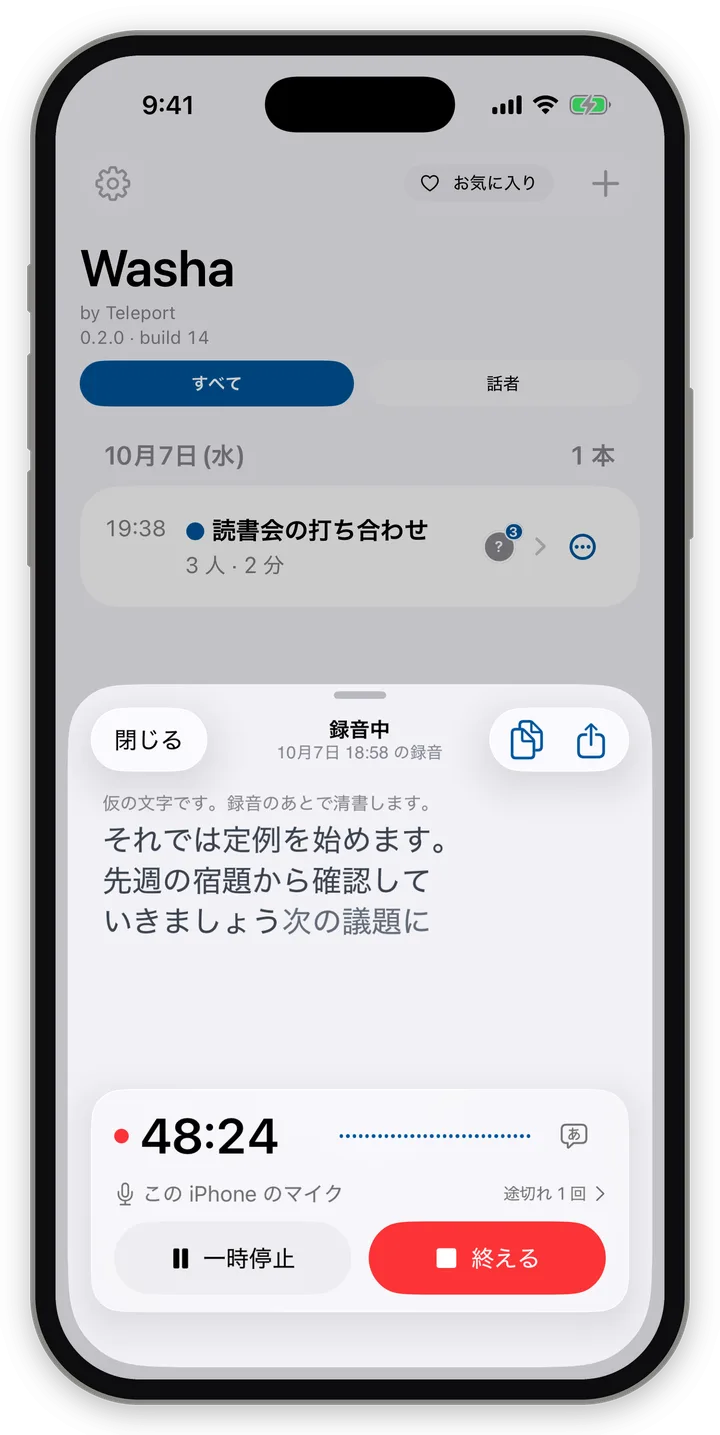
| 録音中の文字 | その場で文字が流れます(第 7.3 節)。コピーと共有のボタンがあります |
OS ごとの出方:
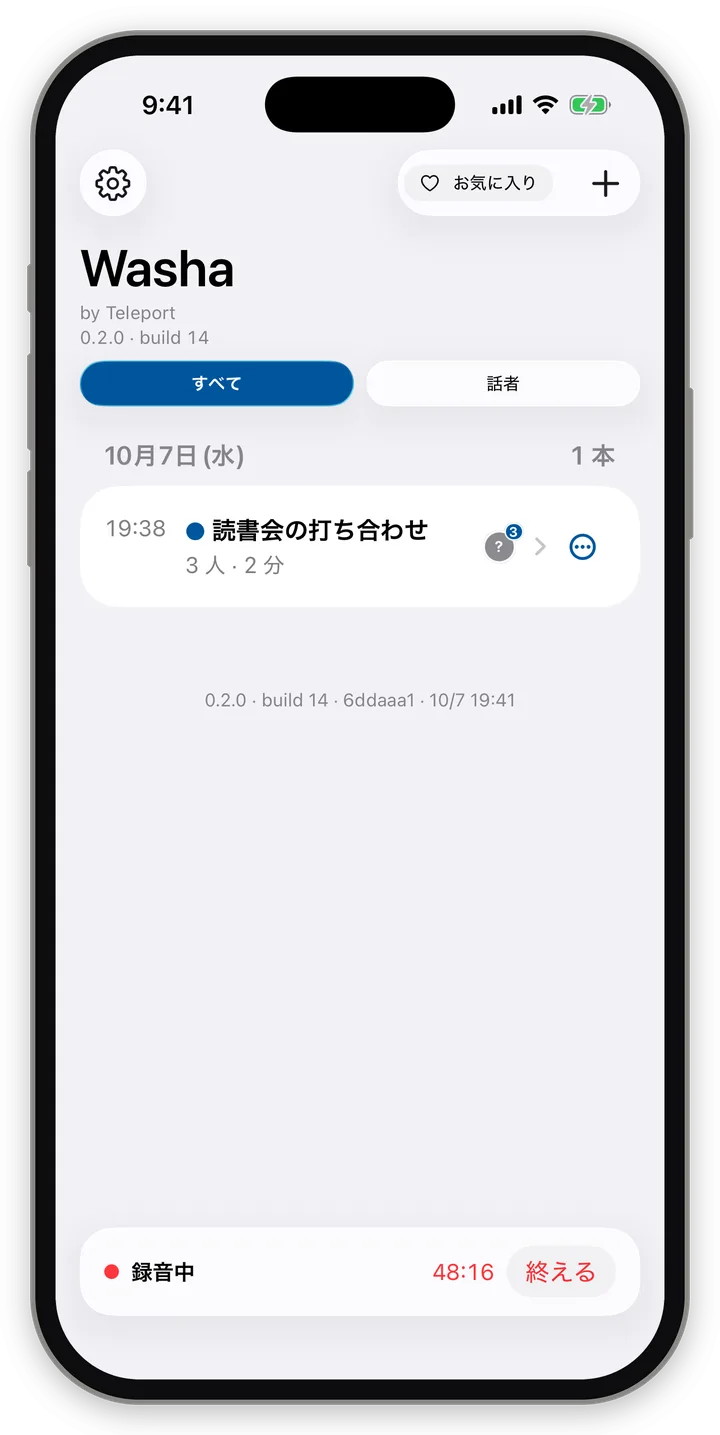
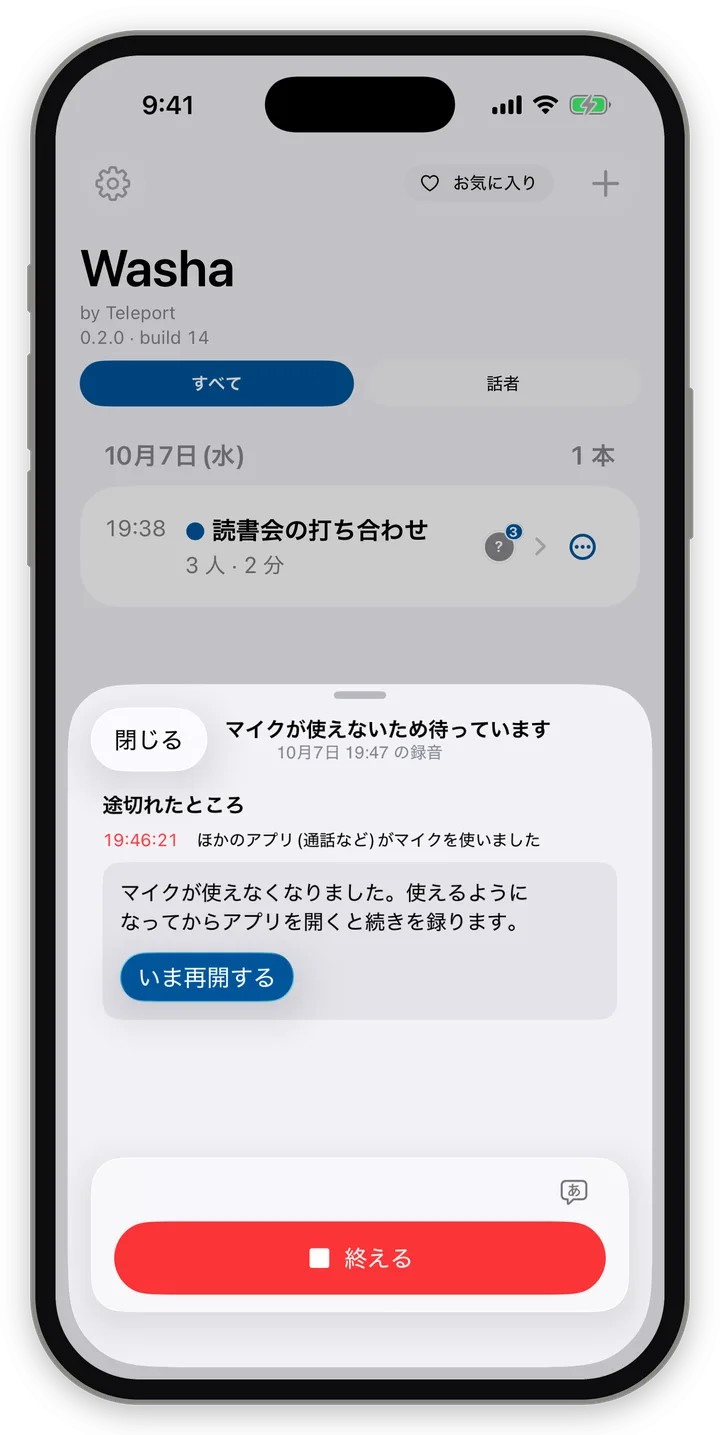
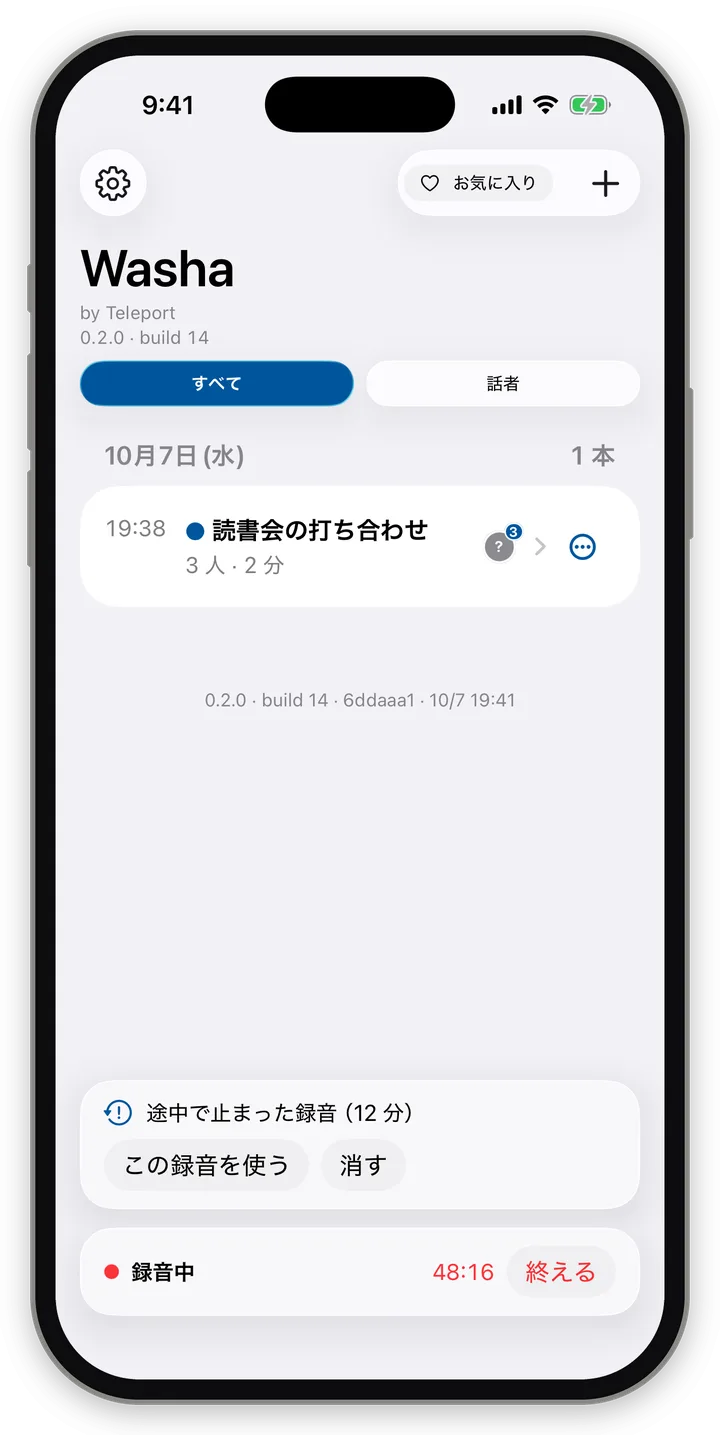
- iPhone: 録音の板が半分の高さで出ます。引き上げると大きくなり、さらに全画面にできます。左上の「閉じる」は板を閉じるだけで、録音は続きます。閉じると一覧の下に赤い帯「● 録音中 経過時間 終える」が出て、押すと板に戻ります。
- Mac: 板にはならず、左の欄の一覧の下に録音中の面が出ます。録音中の文字は 3 行ぶん出ます。
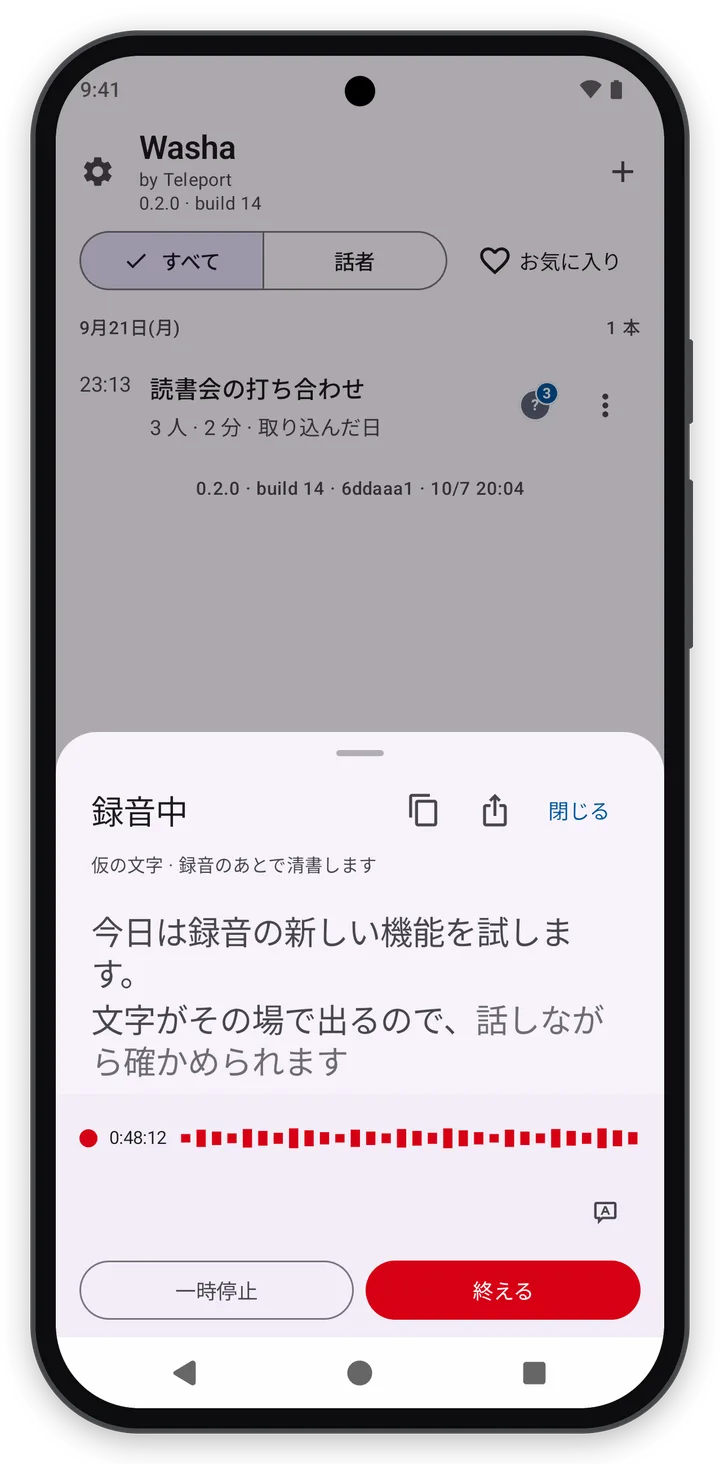
- Android: 一覧の下の帯を押すと録音の板が開きます(半分の高さで開き、引き上げると全画面)。幅の広い画面では帯の中に出ます。
- Windows: 窓の中の帯に出ます。
「終える」を押すと「録音を保存しています…」と出て、録音が一覧に入り、続けて人数の紙が出ます(第 9.2 節)。
録音の名前は、最初は自動で「10月7日 13:05 の録音」(英語は “Recording Oct 7, 1:05 PM”)のように付きます。あとから変えられます(第 9.7 節)。
7.3 録音中の文字(仮の文字)
録音している間、話した言葉がその場で文字になって流れます。
- これは仮の文字で、話者は分けていません。録音を終えたあとの処理で、話者を分けた原稿(清書)を作ります。
- iPhone・Mac では、確定した文字は濃い灰色、まだ変わる可能性のある文字は薄い灰色で出ます。Android・Windows では見出しに「仮の文字 · 録音のあとで清書します」(Draft · The final transcript is created after recording)と出ます。
- 「ここまでの文字をコピー」「ここまでの文字を共有」で、録音中でも文字を取り出せます。
- 処理が終わるまでは、読む画面に「録音中の文字(話者なし)」として残ります。
文字が出ないときの案内(主なもの):
| 状況 | 表示 |
|---|---|
| 準備中 | 文字の準備をしています |
| 表示中(iPhone・Mac) | 仮の文字です。録音のあとで清書します。 |
| 省電力のとき | 省電力モードのため、言い終えた文の文字だけを出しています。 |
| 端末が熱いとき | 端末が熱いので、文字を休んでいます。録音は続いています。 |
| ほかの録音を処理中 | ほかの録音を処理しているあいだは、文字を休んでいます。録音は続いています。 |
| 端末が対応していない | この端末では、録音中の文字は出せません。録音のあとで文字にします。 |
| 言語が対応していない | この言語では、録音中の文字は出せません。録音のあとで文字にします。 |
| 止まったとき | 録音中の文字が止まりました。録音は続いています。 |
どの場合も録音そのものは続いています。録音中の文字が出なくても、録音のあとの処理で原稿になります。
7.4 話している言語を選ぶ
録音の画面の小さな言語のボタン(または処理の前の人数の紙)で、話している言語を選びます。Mac・Windows(と幅の広い Android)では、録音を始める前から、録音のボタンの隣に言語のボタンが出ています。既定は「おまかせ(日本語・英語まじり)」で、前回選んだ言語を覚えます。
| 選択肢 | English | 対応する OS |
|---|---|---|
| おまかせ(日本語・英語まじり) | Auto (Japanese with some English) | 全 OS |
| 日本語 | Japanese | 全 OS |
| 英語 | English | 全 OS |
| 中国語(普通話) | Chinese (Mandarin) | 全 OS |
| 広東語 | Cantonese | 全 OS |
| 韓国語 | Korean | 全 OS |
| ドイツ語 | German | iPhone・Mac |
| フランス語 | French | iPhone・Mac |
| スペイン語 | Spanish | iPhone・Mac |
| ポルトガル語(ブラジル) | Portuguese (Brazil) | iPhone・Mac |
| イタリア語 | Italian | iPhone・Mac |
- 日本語の中に英語が混ざる会話には「おまかせ」を選びます。
- それ以外の言語は、1 つの録音につき 1 つの言語として扱います。たとえば中国語と韓国語が混ざった録音を、両方とも正しく文字にすることはできません。
- iPhone・Mac では、共通の 6 つの下に区切り線があり、その下に iPhone・Mac だけの 5 つが並びます。人数の紙では、6 つが札で、残りは「その他の言語」(More languages)から選びます。
7.5 マイクを選ぶ
- 入力の札(「入力: ○○」)を押すと、使えるマイクの一覧が出ます。内蔵のマイクは「この iPhone のマイク」「この Mac のマイク」「この端末のマイク」(Android)「パソコンの既定のマイク」(Windows)と表示されます。
- Bluetooth などのほかのマイクが使えるときは「○○ も使えます」と出ます。
- 話者の中で選んだマイクは、OS 全体の既定の入力を変えません。
- 録音中に使っているマイクが外れたら、ほかのマイクで録音を続けます。「マイクが外れたので、ほかのマイクで録っています」と出ます。
- iPhone で OS の「声の分離」を使っているときは、「声の分離は、離れた人の声を消すことがあります」と注意が出ます。複数人の会議では、声の分離を使わない方が向いています。
7.6 録音した場所
- 位置の利用を許可していると、録音を始めたときに1 回だけおおよその位置を取り、地名(市区町村と町名まで)に変えて録音に添えます。
- 地名は、一覧の行・読む画面の頭・録音中の画面・書き出しの 1 行目に出ます。
- 場所は「名前と日付」の紙(第 9.7 節)で手で直せます。空にすると消えます。
- 取り込んだファイルには、場所は付きません。
- Windows は位置を取りません。 場所は手で書くことだけできます。
7.7 途切れと自動の再開
通話が入った、イヤホンが外れた、ほかのアプリがマイクを使った、などでマイクが使えなくなると、録音は止まらずに「待つ」状態になります。
- 題が「マイクが使えないため待っています」に変わり、使えるようになると自動で続きを録ります。「いま再開する」(Resume now)で自分で再開もできます。
- 途切れた回数は「途切れ N 回」と出て、押すと「途切れたところ」(Interruptions)の一覧が開きます。行には時刻・理由・「戻りました」(Resumed)または「マイクが戻るのを待っています」が出ます。
- 理由の例: 「ほかのアプリ(通話など)がマイクを使いました」「マイクやイヤホンが外れました」「マイクが消音になりました」。
録音は数分ごとに区切って保存しているので、アプリが落ちても、それまでの分は残ります。
- アプリが落ちたなどで録り終えられなかった録音は、次に開いたとき一覧に「途中で止まった録音(N 分)」として出ます。理由(例「アプリが落ちたため 9:41 に止まりました」)と、「この録音を使う」(Use this recording)・「消す」(Delete)のボタンが付きます。自動では処理しません。
- Android では、アプリが落ちたり端末を再起動したりしたあと、通知「録音が止まりました」が出ます。押すと続きを録れます。
7.8 OS ごとの録音の補足
iPhone
- 画面を消しても、ほかのアプリに移っても録音は続きます。
- ロック画面とダイナミックアイランドに録音中の表示(ライブアクティビティ)が出ます。見出し「washa で録音中」、経過時間、地名、「途切れ N 件」、「一時停止」「終える」のボタン。8 時間たつとロック画面の表示は OS の決まりで消えますが、録音は続きます(アプリに「ロック画面の表示が切れました。録音は続いています。」と出ます)。
- コントロールセンター・ロック画面に「録音する」の釦(コントロール)を置けます。名前は「washa で録音」で、押すと Washa が開いて録音が始まります。
- ショートカット App から、「Washa で録音を始める」「録音を一時停止」「録音を再開」「録音を終える」の操作を使えます。Siri に話しかける決まった言い回しは用意していません。
- ホーム画面のウィジェットはありません。
Mac
- 録音できるのはマイクだけです。パソコンで鳴っている音(システム音声)は録音できません。 オンライン会議の相手の声を録るには、スピーカーから出した音をマイクで拾う形になります。
- ふたを閉じると Mac がスリープし、録音が止まります。録音中の面の ⓘ にも「ふたを閉じるとスリープし、録音が止まります。」と出ます。録音中は、操作しないことによる自動のスリープは止めます。
- ロック画面の表示・ウィジェット・ショートカットはありません。
Android
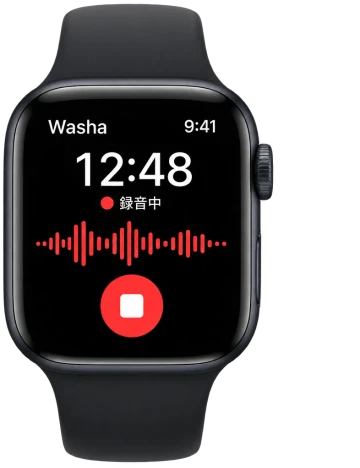
- 画面を消しても、ほかのアプリに移っても録音は続きます。録音中は通知に「録音中」と経過時間、「一時停止」「終える」が出ます(ロック画面にも出ます)。Android 16 以降では、状態バーに録音中のチップが出ます。
- クイック設定に「Washa で録音」のタイルを置けます。
- 通知を許可していないと「通知がオフのため、録音が止まったときにお知らせできません。」と出ます。
- 電池の使用が「制限」になっていると、画面を離れたときに録音が止まります。「電池の使用が「制限」になっているため、画面を離れると録音が止まってしまいます。設定で「最適化」か「制限なし」にしてから始めてください。」と出たら、Android の設定でアプリの電池の使用を変えてください。
Windows
- 録音中に窓を閉じると、録音を止めて保存してから閉じます(「録音を保存してから閉じます…」)。
- 通知や窓の外の表示はありません。
7.9 「字だけ」の録音(話者を分けない)
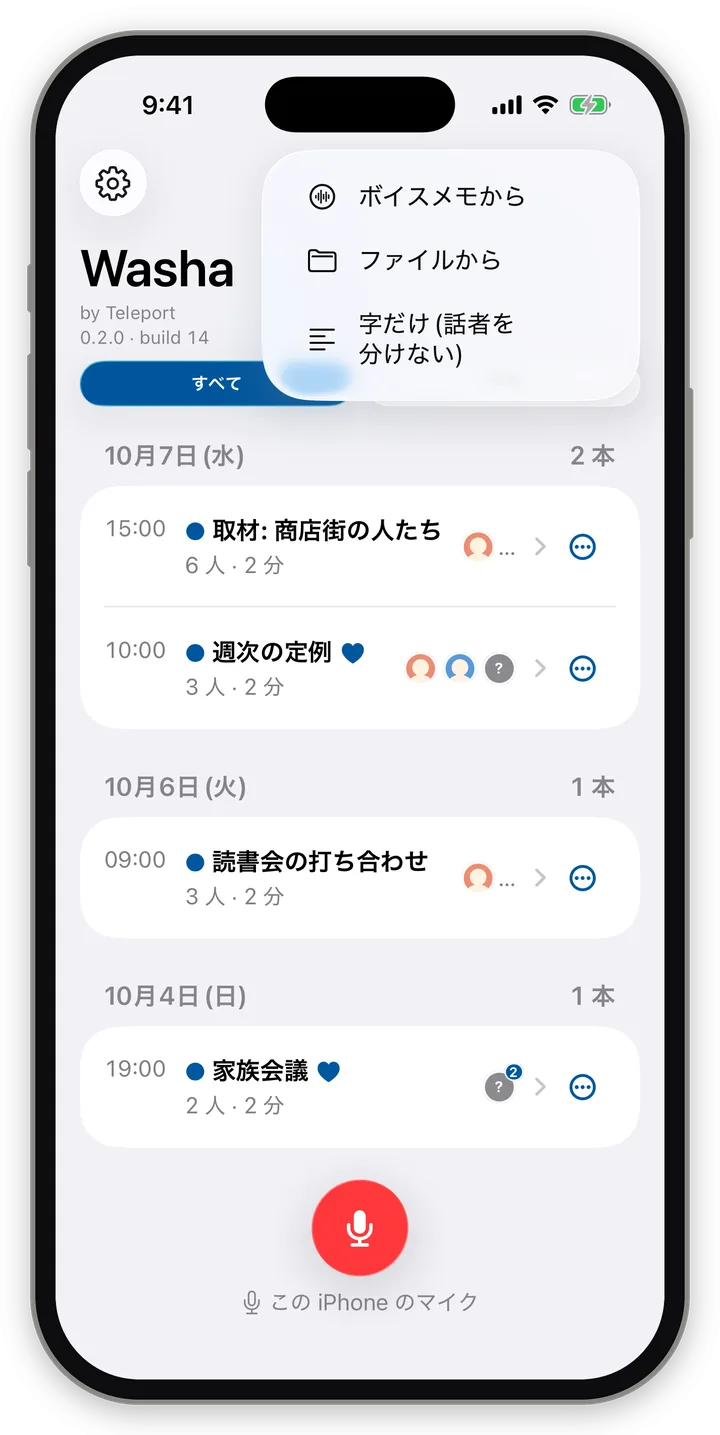
「+」のメニューの「字だけ(話者を分けない)」(Text only (no speakers))を選ぶと、話者を分けずに、録音中に出た文字だけで原稿を作る録音が始まります。
- 話者を分ける処理をしないので、録音を終えてすぐに読めます。人数の紙も出ません。
- 読む画面の頭に「話者を分けていません」(Speakers not separated yet)と「話者を分ける」(Separate speakers)のボタンが出ます。あとから押せば、話者を分ける処理ができます。
- 録音中の文字が出せない端末では、「この端末ではその場の文字が出せません。終えたあと「話者を分ける」で文字にできます。」と出ます。
- この機能は build 14 の時点で入ったばかりの新しい機能です。
8. 録音を取り込む
確認した版: アプリ 0.2.0(build 14 時点)。
8.1 取り込める形式
- 音声と動画のファイルを取り込めます。動画は音声の部分だけを使います。
- 読めることを確かめている形式: m4a・mp3・wav。Windows では mp4 の音声も読めます。
- 形式が読めないときは「この音源の形式を読み取れませんでした(m4a・mp3・wav は読めます)。」と出て、「別のファイルを選ぶ」(Choose another file)が出ます。
- 音声でも動画でもないファイルを混ぜると「音声・動画でないファイルは取り込めないので外しました。」と出ます。
- 何本でもまとめて取り込めます。ほかの録音を処理している最中でも足せます(順番待ちに入ります)。
8.2 OS ごとの入口
iPhone
- 「+」→「ファイルから」(From Files): ファイル App から選びます。
- 「+」→「ボイスメモから」(From Voice Memos): 案内の紙が出ます。
- 題「ボイスメモから入れる」、説明「ボイスメモの録音は、ボイスメモの側から Washa へ渡します。」
- 手順「1. ボイスメモで、入れたい録音を選びます」「2. 共有から Washa を選びます」「3. 取り込みが始まり、終わると一覧に並びます」
- ボタン「ボイスメモを開く」「閉じる」
- ほかのアプリの共有ボタン → 「Washa」: 「Washa に送る」の画面が出ます(一度に 1〜20 本。音声と動画だけ)。「送る」を押すと「N 本を送りました。Washa を開くと取り込みが始まります。」と出ます。Washa を開くと取り込みが始まります。
Mac
- 「+」→「ファイルから」、メニュー「ファイル → 録音を入れる…」(⌘O)。
- ファイルを窓の上にドラッグ&ドロップ。重ねている間は「ここで離すと取り込みます」と出ます。フォルダは取り込めません(「フォルダは取り込めません。音声のファイルを置いてください。」)。
- 「+」→「ボイスメモから」: 案内の紙(iPhone と同じ。手順 2 に「Mac では録音をこの一覧へ引いて落としても入ります」)。
- Finder やボイスメモの共有 → 「Washa」: 送った瞬間に Washa が前に出て、取り込みが始まります。
Android
- 「+」→「ファイルから」: Android のファイルの選び手で選びます(複数可)。
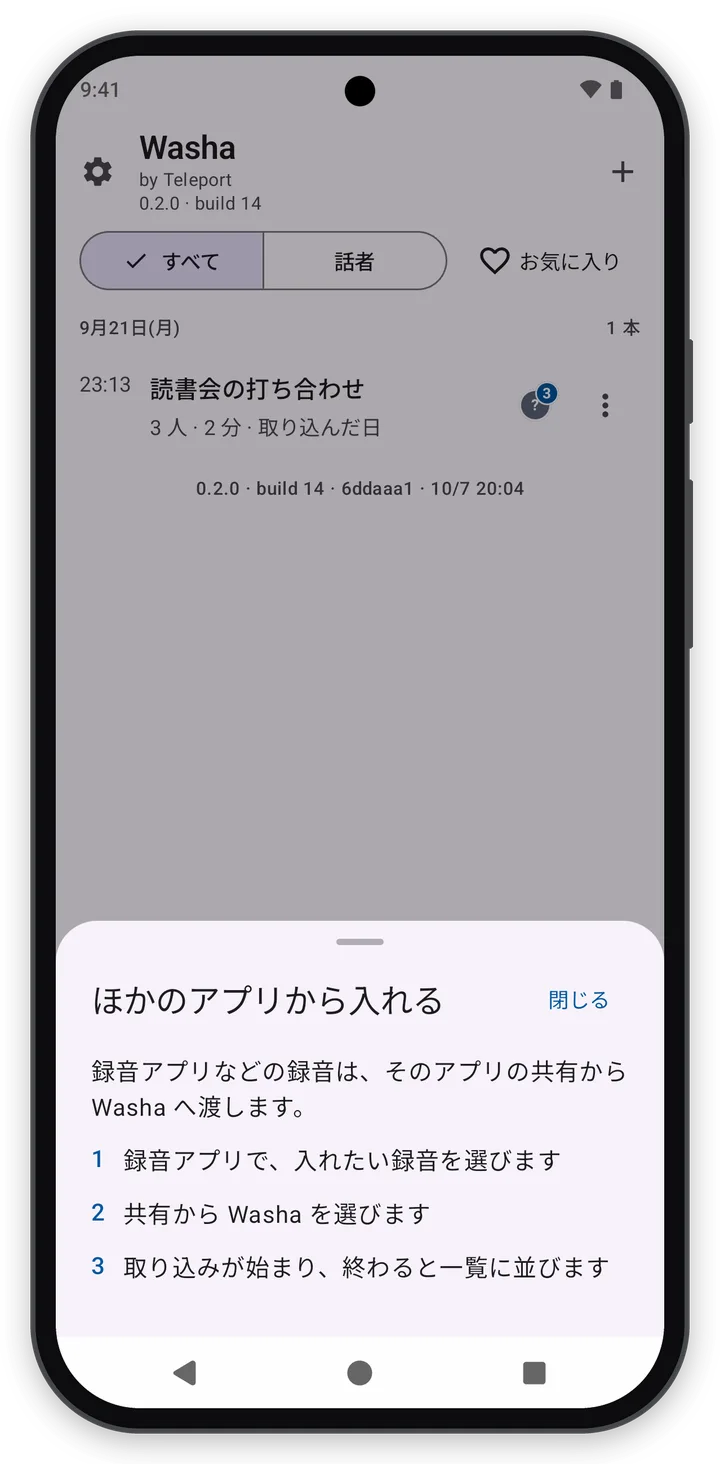
- 「+」→「ほかのアプリから」: 案内の紙が出ます。題「ほかのアプリから入れる」、手順「1. 録音アプリで、入れたい録音を選びます」「2. 共有から Washa を選びます」「3. 取り込みが始まり、終わると一覧に並びます」。
- ほかのアプリの共有 → 「Washa」。
Windows
- 「+」→「ファイルから」、メニュー「ファイル → 録音を入れる…」(Ctrl+O)。
- ファイルを窓の上にドラッグ&ドロップ(「ここで離すと取り込みます」)。
- 「+」→「ほかのアプリから」: ドラッグ&ドロップの手順の案内が出ます。
- Washa.exe にファイルを落とす、またはエクスプローラーの「プログラムから開く」でも取り込めます。
8.3 録音した日
録音の一覧は「録音した日」で並びます。録音した日は、次の順で、最初にわかったものを使います。
- 話者の中で録音した時刻
- 手で直した日
- 話者ドキュメントに入っていた日付
- 元のファイルの作成日
- ファイルの中に書かれた作成日
- 取り込んだ日(このときは一覧の行に「取り込んだ日」と添えます)
- ファイル名から日付を推し量ることはしません。
- 取り込みが録音と別の日なら、行に「取り込み 9/24」のように添えます。
- 録音した日は「名前と日付」の紙で直せます(第 9.7 節)。
9. 処理と原稿を読む・直す
確認した版: アプリ 0.2.0(build 14 時点)。
9.1 処理の流れと、一覧の状態の札
録音を終えるか取り込むと、次の順で進みます。
- 人数の紙で、何人で話していたかと、話している言語を選ぶ(第 9.2 節)
- 処理(5 つの段。第 9.3 節)
- 読めるようになる(読む画面で原稿を読む。第 9.4 節)
処理は 1 本ずつ順番に進みます。録音している間は、処理を止めて録音を優先し、録音を終えると続きから処理します。
一覧の行には、正常に終わっていないときだけ状態の札が出ます。
| 状態 | 札 |
|---|---|
| 順番待ち | 順番を待っています(Queued) |
| 処理中 | 段の名前と進み具合(iPhone・Mac は例「40% ・ あと約 3 分」、Android・Windows は例「2/5 · 40% · あと約 3 分」) |
| 処理前 | 処理前 — 人数を選ぶと始まります(Pick speaker count to start) |
| 途中で止まった処理 | 途中で止まった処理 — (理由。例「別のアプリに移ったため」) |
| 処理をやめた | 処理をやめた録音 — 続きから処理できます(Processing stopped — you can resume) |
| 失敗 | iPhone・Mac: うまくいきませんでした — 開くと理由とやり直し方が出ます(Failed — Open to see why and how to try again)。Android・Windows: うまくいきませんでした — (何が起きたかの 1 文) |
| 発言なし | 発言なし(No lines) |
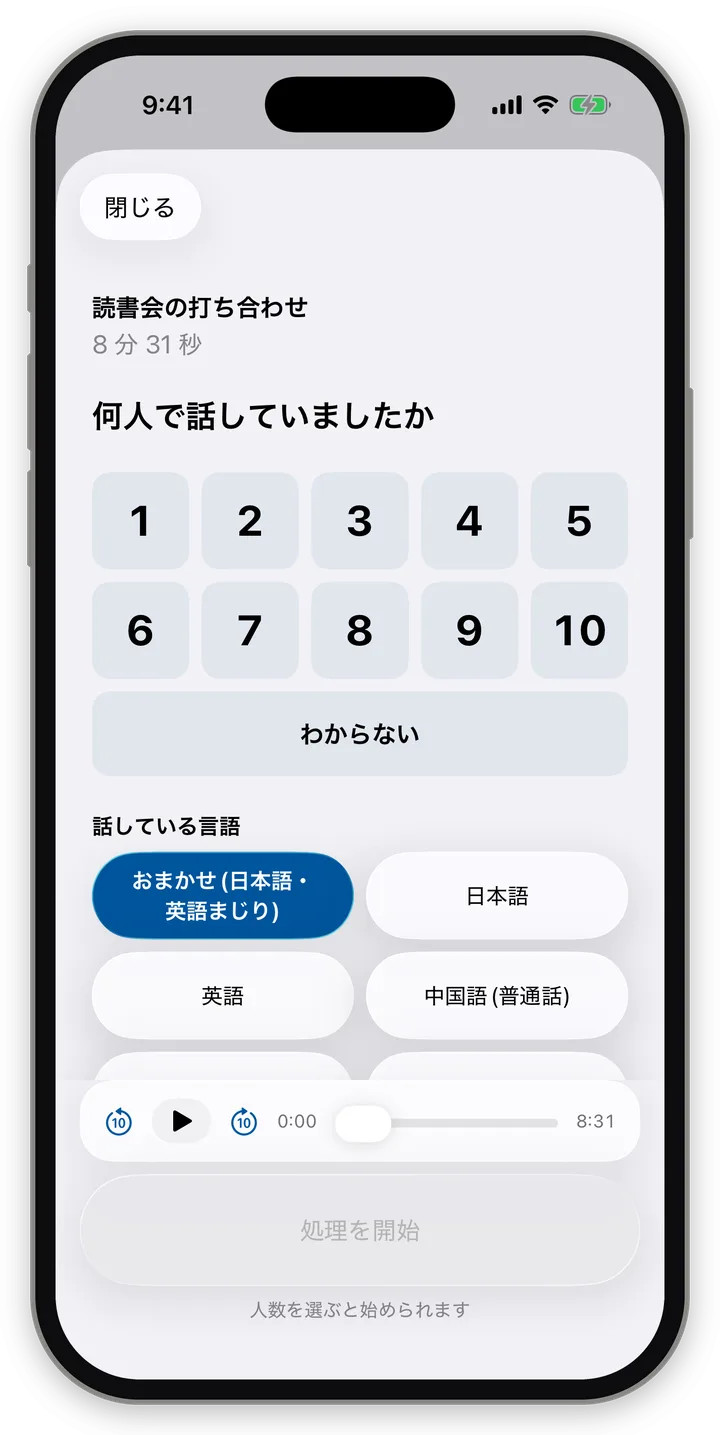
9.2 人数の紙(処理の前に必ず出る)
録音を終えたあと、または取り込んだあとに出ます(「字だけ」の録音では出ません)。何本まとめて取り込んでも、紙は 1 枚です。
| 部品 | 内容 |
|---|---|
| 名札 | 録音の題と「8 分 31 秒 · 地名」。何本も取り込んだときは「N 本の録音」 |
| 問い | 何人で話していましたか(How many people were talking?) |
| 札 | 1〜10 と「わからない」(Not sure)。「わからない」はアプリに任せます |
| 話している言語 | 第 7.4 節の言語 |
| 再生の帯 | その録音を聞いて確かめられます |
| ボタン | 処理を開始(Start processing)。人数を選ぶまで押せず、「人数を選ぶと始められます」と出ます |
- 人数がわかっているときは、必ずその人数を選んでください。結果が良くなります。
- 紙を閉じると処理は始まりません。録音は一覧に「処理前」として残り、開くと「人数を選んで処理する」から紙に戻れます。
9.3 処理中の画面
処理は 5 つの段で進みます。
| 段 | 表示(進行中) | English |
|---|---|---|
| 1 | 音を整えています | Preparing audio… |
| 2 | 話者を分けています | Separating speakers… |
| 3 | 文字に起こしています | Transcribing… |
| 4 | 発言に話者を付けています | Assigning speakers to lines… |
| 5 | 整理しています | Organizing… |
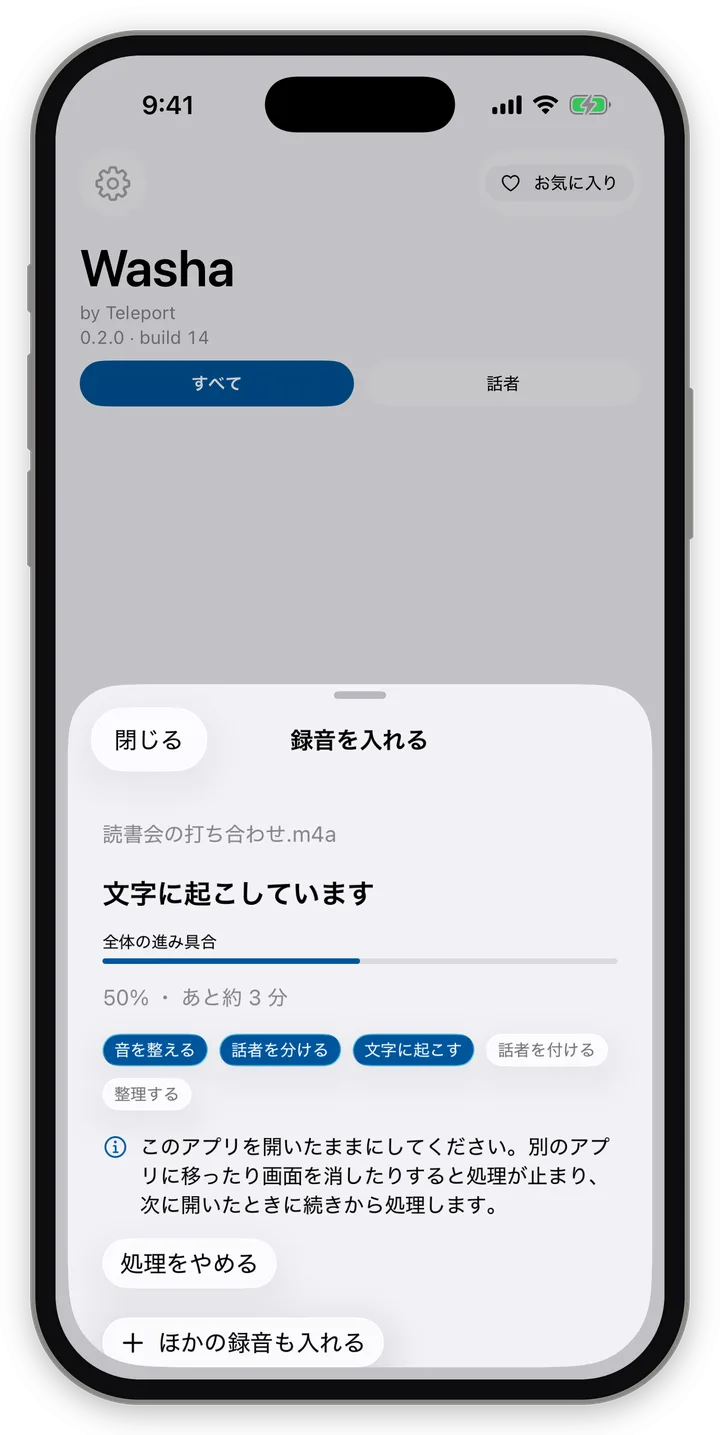
処理の紙には次のものが出ます。
- 題「録音を入れる」(続きから処理しているときは「続きから処理」)と録音の名前
- 段の名前、進みの棒、「50% · あと約 3 分」のような進み具合と残り時間(見積もれないときは、iPhone・Mac は「進み具合は見積もれていません」、Android・Windows は「どのくらいかかるかは、まだ分かりません」)。残り時間は「まもなく終わります」「あと約 N 分」「あと N〜M 分」などで出ます
- 5 つの段の札(どこまで進んだか)
- 順番待ちがあれば「あと N 本が順番を待っています」
- 「ほかの録音も入れる」(処理中でも追加できます)
- 「処理をやめる」(Stop processing)
処理をやめる
- 確認が出ます。「処理をやめます。録音は一覧に残り、あとで続きから処理できます。」
- 主なボタンは「処理を続ける」(Keep processing)です。順番待ちがあるときは「この 1 本の処理をやめる」「残りの処理もすべてやめる」から選べます。
- やめた録音は一覧に残り、あとで続きから処理できます。
処理が終わったら
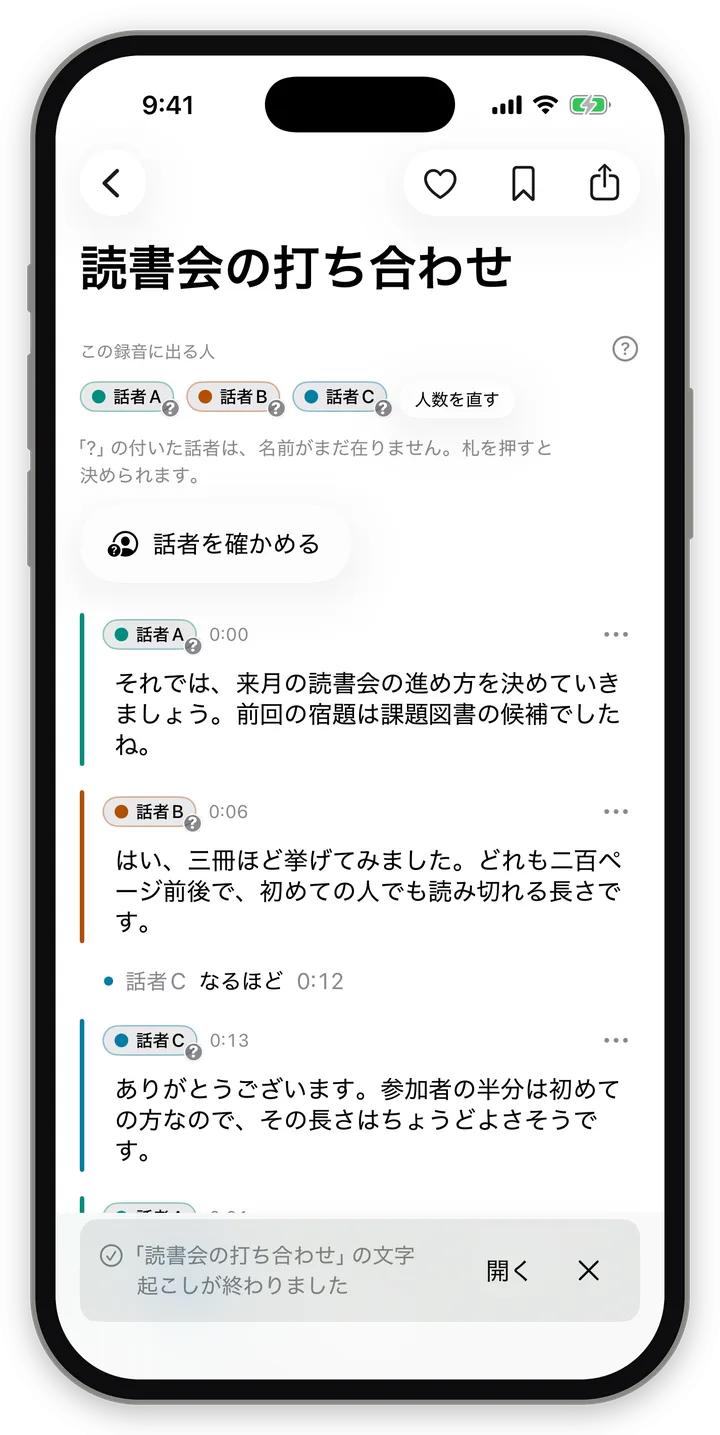
- 処理の紙に「読めるようになりました」(Transcript ready)と「読む」「一覧へ戻る」が出ます。
- ほかの画面にいるときは、画面の下に 1 行の知らせ「「題」の文字起こしが終わりました」と「開く」が出ます。
アプリを離れたときの処理
| OS | 動き |
|---|---|
| iPhone | iOS の仕組みに処理を預けられたときは、別のアプリに移っても処理が続き、ロック画面に進み具合が出ます(「別のアプリに移っても処理は続きます。ロック画面に進み具合が出ます。」)。預けられなかったときは「このアプリを開いたままにしてください。…次に開いたときに続きから処理します。」と出ます。止まった処理は、アプリを開くと区切りから自動で続きます。充電中で使っていない間に OS が続きを進めることもありますが、OS の判断しだいです |
| Mac | 処理の紙を閉じても処理は続きます(「この画面を閉じても処理は続きます。終わったら一覧に出ます。」) |
| Android | 通知に処理中の表示(録音名・段・残り・「この 1 本をやめる」)が出て、裏でも処理を続けます。ただし処理の紙には「このアプリを開いたままにしてください。…」という注意が出ます(build 14 時点。念のための文言で、実際には裏でも続きます) |
| Windows | 窓を開いている間、処理を続けます |
iPhone のロック画面とダイナミックアイランドには、処理中の表示(段の名前・%・残り時間・「あと N 本」・「この 1 本をやめる」)も出ます。
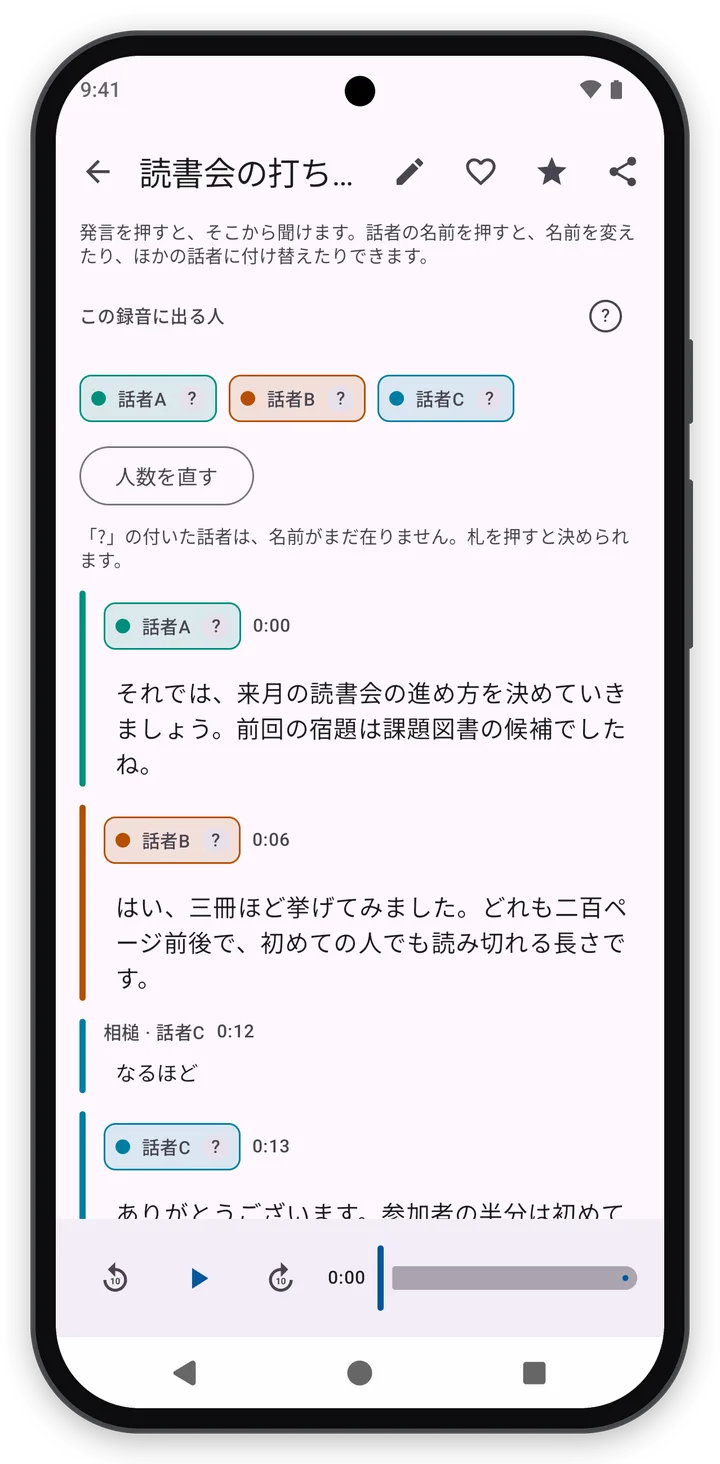
9.4 読む画面(原稿)
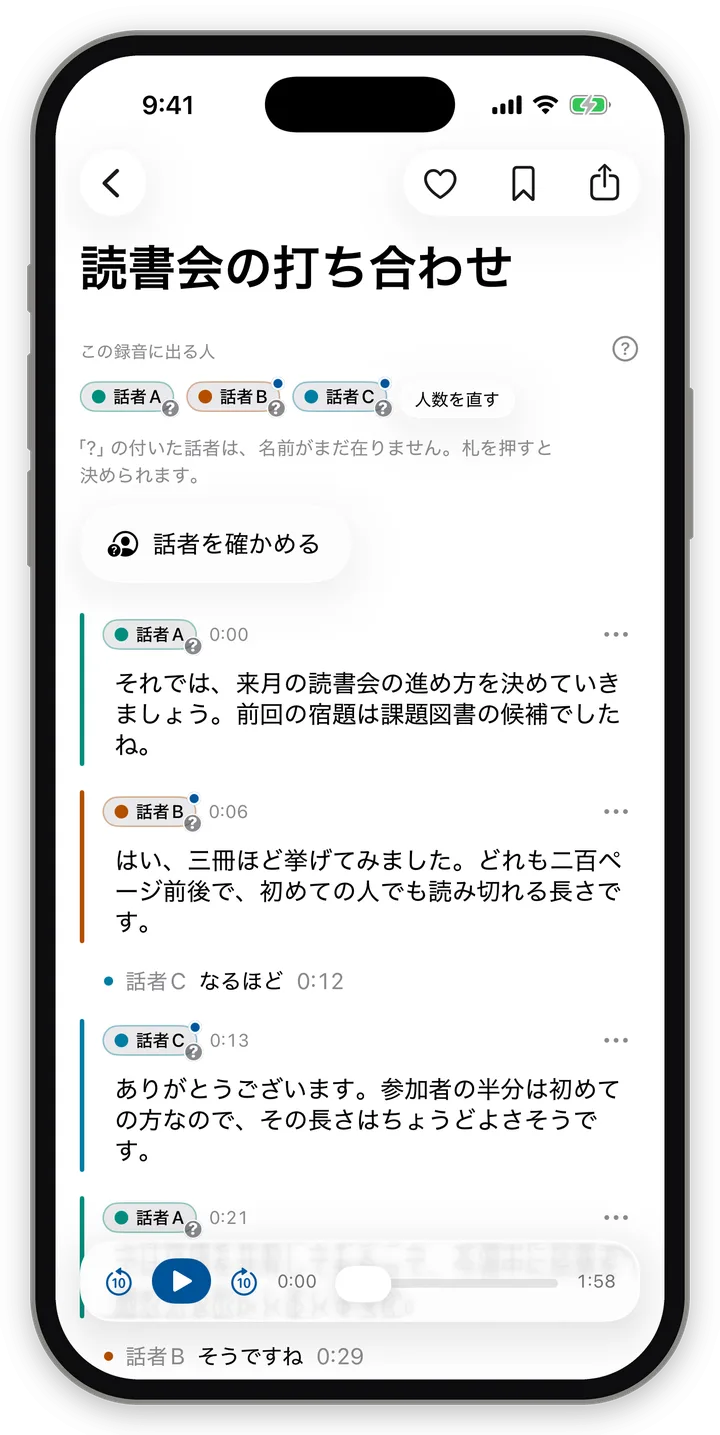
頭の部分
- 録音の題
- 右上のボタン: ハート(お気に入り)・ブックマーク・書き出す。Android・Windows では「修正・編集」(✎)もここにあります
- 録音した場所の 1 行(例「9月28日(月)10:31、渋谷区神南の近くで。」)
- 初めて開いたときだけ使い方: 「発言を押すと、そこから聞けます。話者の名前を押すと、名前を変えたり、ほかの話者に付け替えたりできます。」(「?」でいつでも出せます)
- 「この録音に出る人」(Speakers in this recording)と話者の札の並び。名前のない話者には「?」が付きます(「「?」の付いた話者は、名前がまだ在りません。札を押すと決められます。」)
- 「人数を直す」(Change number of speakers)
- 「話者を確かめる」(Check speakers)または「話者を決める(決めた話者 n / N)を続ける」
本文
- 発言ごとの行に、話者の札・時刻・本文が並びます。
- 相槌は薄い行で出ます。
- 「無視」にした話者の行は薄い灰色の字で、札は「無視」(Excluded)です(第 10.5 節)。
- ブックマークを付けた発言には印が付きます。
- 手で話者を変えた発言には ✎ の印が付きます(「✎ は、手で話者を変えた発言の印です。」)。
聞く
- 発言を押すと、そこから再生します。
- 下の再生の帯: 10秒戻る・再生/一時停止・10秒進む・再生位置の棒。
- 再生中は、いま鳴っている発言に本文がついていきます。手でスクロールしている間はついていかず、止めると戻ります。Android・Windows では「いまの発言へ」のボタンが出ます。
発言のメニュー(各行の「…」または長押し)
- 「ブックマーク」(付いていれば「ブックマークを外す」)
- 「話者を変える」(Change speaker)
- 「修正・編集」(Edit)
- 「ここから聞く」(Play from here)(iPhone・Mac)
9.5 発言を直す(修正・編集)
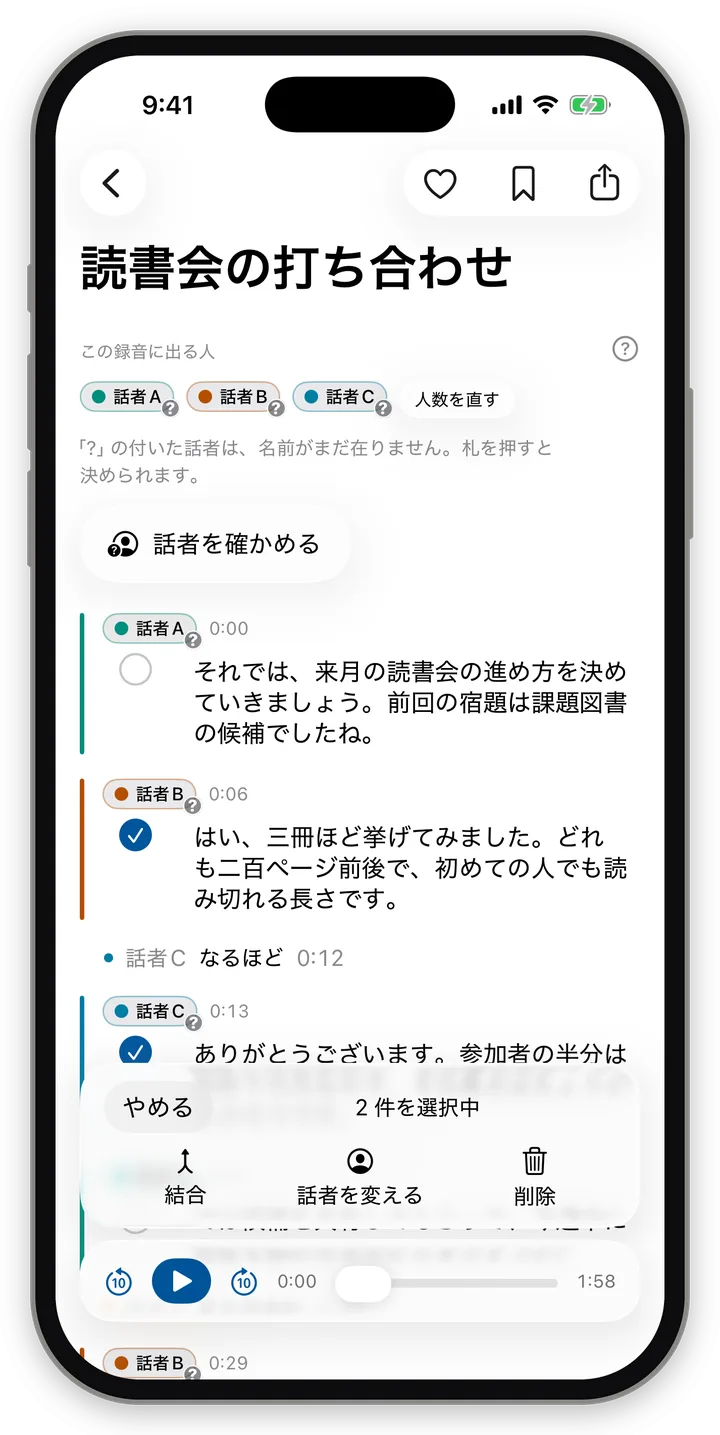
「修正・編集」を押すと、発言を選ぶ状態になり、画面の下に帯が出ます。
- 帯: 「やめる」(Cancel)、「N 件を選択中」(N selected)、「すべて選ぶ」(Select all)
- 1 件を選んだとき: 「文字を直す」(Edit text)・「分ける」(Split)・「話者を変える」・「削除」(Delete)
- 2 件以上を選んだとき: 「結合」(Merge)・「話者を変える」・「削除」
- 離れた発言を選んでいると結合はできません(「隣り合う発言だけ結合できます」)
- すべての発言を選んでいると削除はできません(「すべての発言は削除できません」)
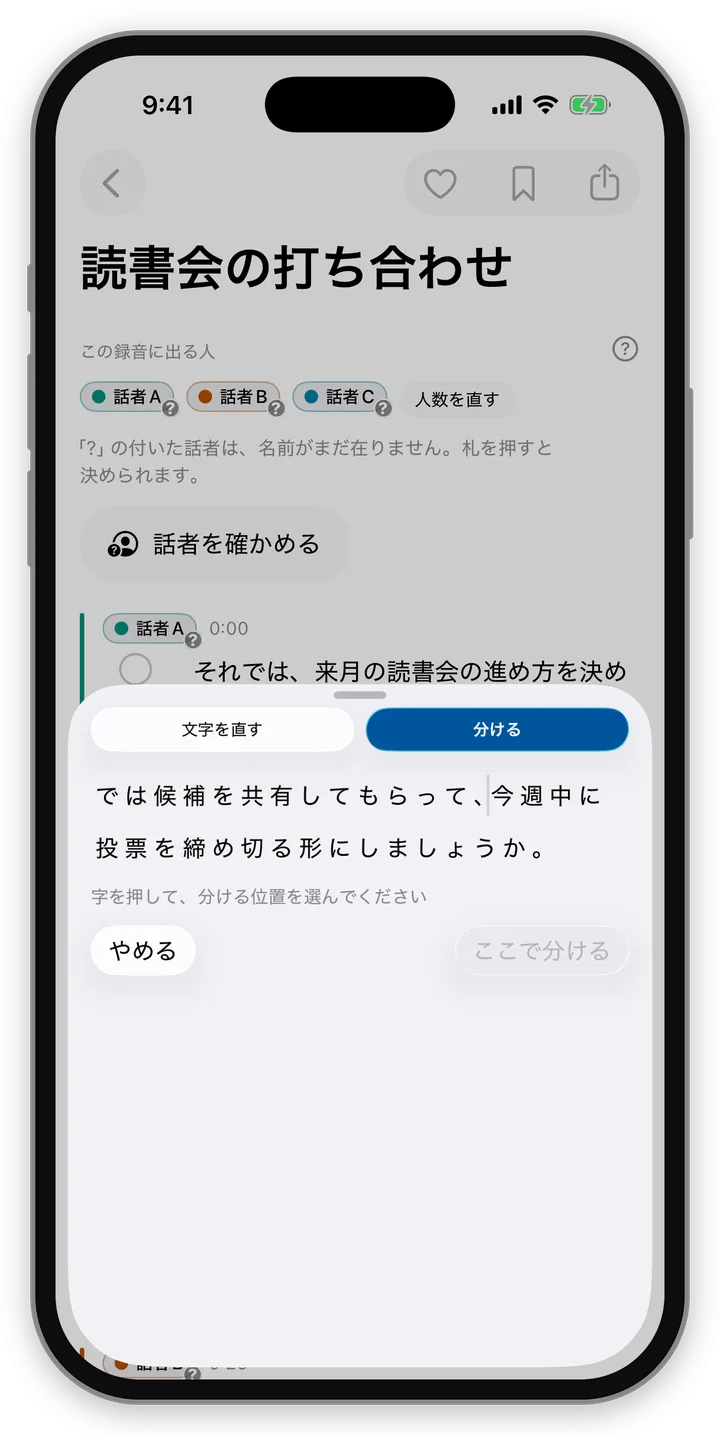
文字を直す・分ける
- 紙の上の切り替えで「文字を直す / 分ける」を選びます。
- 文字を直す: 欄で文字を直して「保存」。
- 分ける: 分けたい位置の字を押して(「字を押して、分ける位置を選んでください」)、「ここで分ける」(Split here)。
- 話者の違う発言を結合するときは、「結合した発言を誰の発言にしますか?」と聞かれます。
結果と元に戻す
- 直すと「文字を直しました。」「発言を分けました。」「N 件を結合しました。」「N 件を削除しました。」と出て、どれにも「元に戻す」(Undo)が付きます。
- 削除に確認の画面はありません。すぐ消えるので、間違えたら「元に戻す」を押してください。
9.6 ブックマーク(栞)
- 発言のメニューの「ブックマーク」で付けます。Mac は ⌘D、Windows は Ctrl+D で、いま鳴っている発言に付け外しできます。
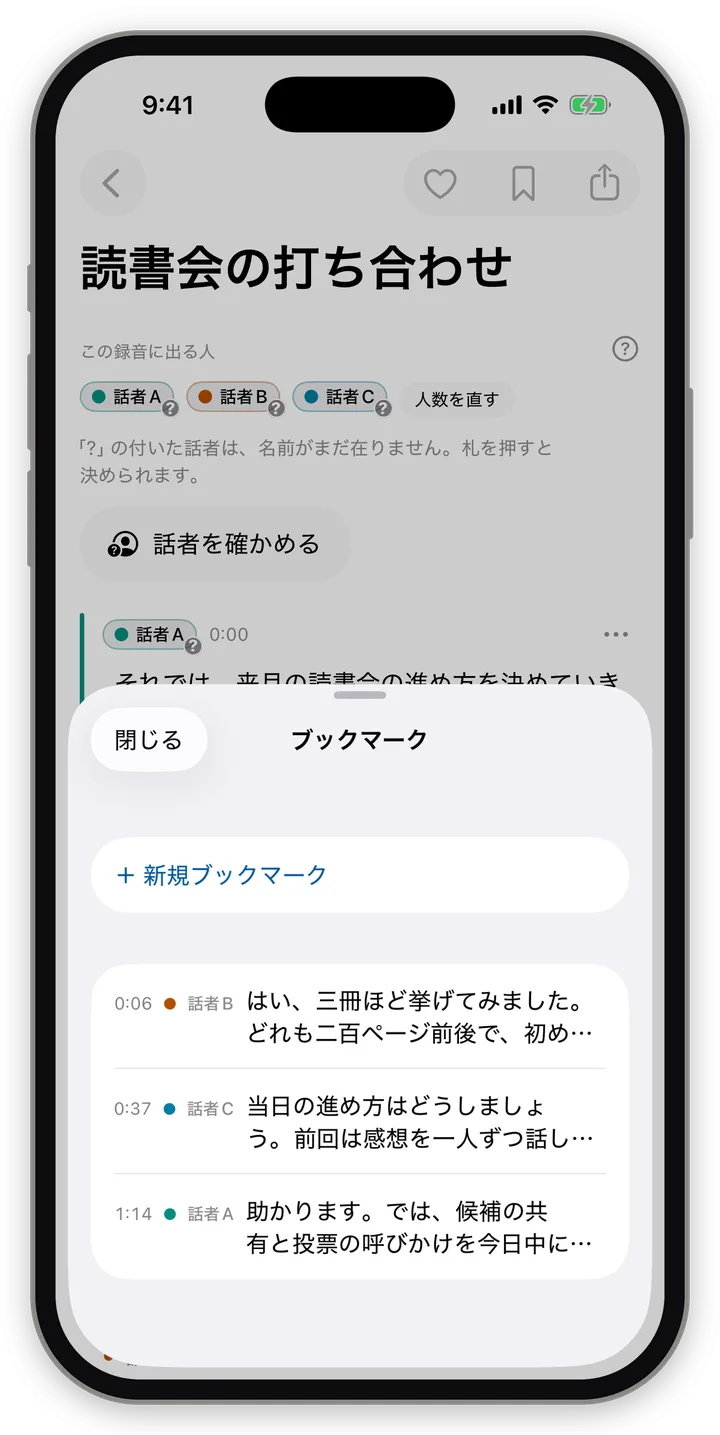
- 右上のブックマークのボタンで一覧が開きます。題「ブックマーク」と「+ 新規ブックマーク」(+ New bookmark)。
- 一覧の行を押すと、そこから再生します。行を払うと(Android・Windows は削除の手で)消せます。
- 空のときは「上の「+ 新規ブックマーク」か、発言の「…」から付けられます。」と出ます。
- 人数を分け直してもブックマークは残ります。ただし発言の区切りが変わって付け直せなかったときは「分け直しで発言の区切りが変わり、栞 N 件は当て直せませんでした。」と出ます。
- ブックマークは、書き出したテキストには入りません。
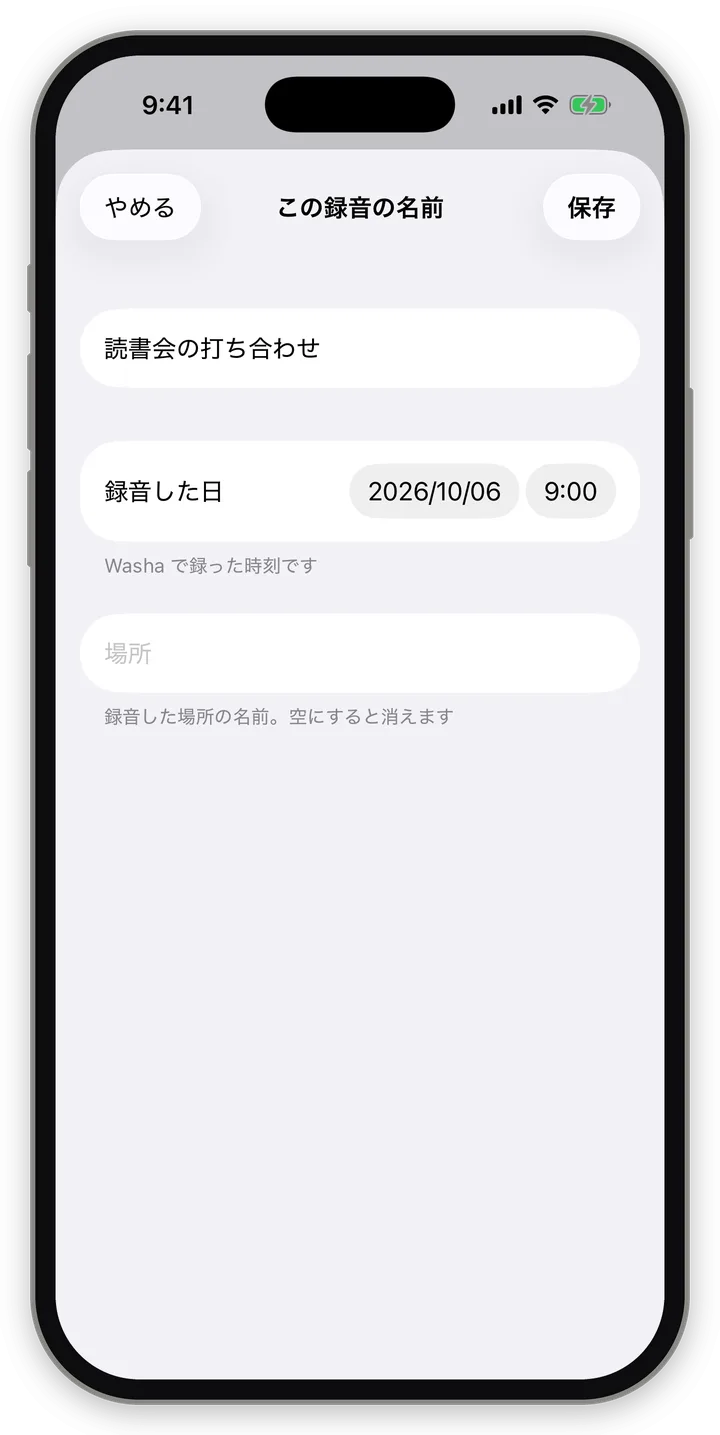
9.7 名前と日付・場所を直す
行のメニューの「名前を変える」で「名前と日付」の紙が開きます。
| 欄 | 内容 |
|---|---|
| この録音の名前(Recording name) | 録音の題 |
| 録音した日(Date recorded) | 日付と時刻。未来の日時にはできません(「先の日時にはできません」) |
| 場所(Location) | 地名。「録音した場所の名前。空にすると消えます」 |
- 日付の欄の下に、いまの日付がどこから来たかが出ます。例「Washa で録った時刻です」「手で直した日付です」「元のファイルの作成日です」「録音した日が分からないので、取り込んだ日にしています」。
- ボタンは「保存」(Save)と「やめる」(Cancel)です。
9.8 録音を消す・ごみ箱
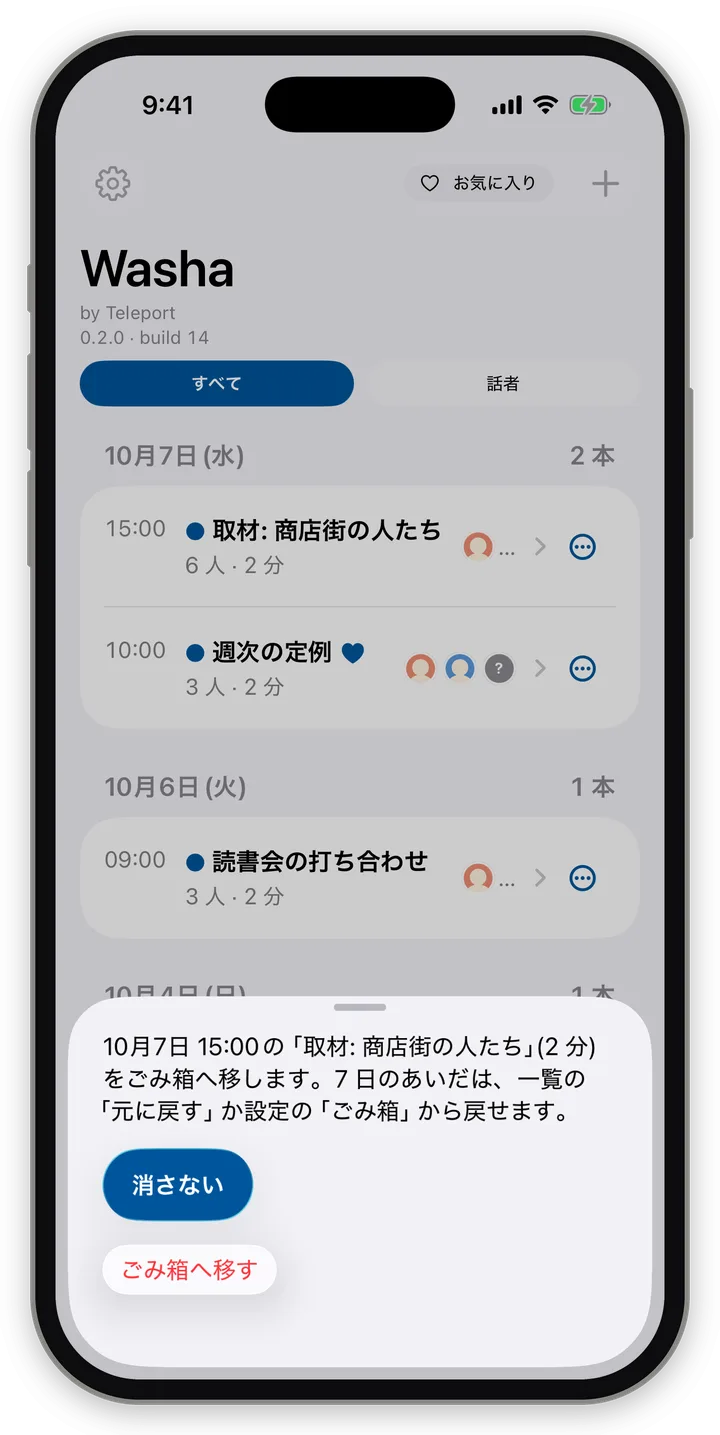
- 録音を消すと、すぐには消えずごみ箱へ移ります。7 日のあいだは戻せます。
- 確認の文: 「(日時)の「(題)」(N 分)をごみ箱へ移します。7 日のあいだは、一覧の「元に戻す」か設定の「ごみ箱」から戻せます。」
- 主なボタンは「消さない」(Keep)で、消す側は「ごみ箱へ移す」(Move to Trash)です。
- 消した直後は一覧に「「(題)」をごみ箱へ移しました。」と「元に戻す」(Undo)が出ます。
- ごみ箱は設定の中にあります(第 11.7 節)。7 日たった録音は、アプリを起動したときに片づけます。
9.9 うまくいかなかったとき
失敗の画面
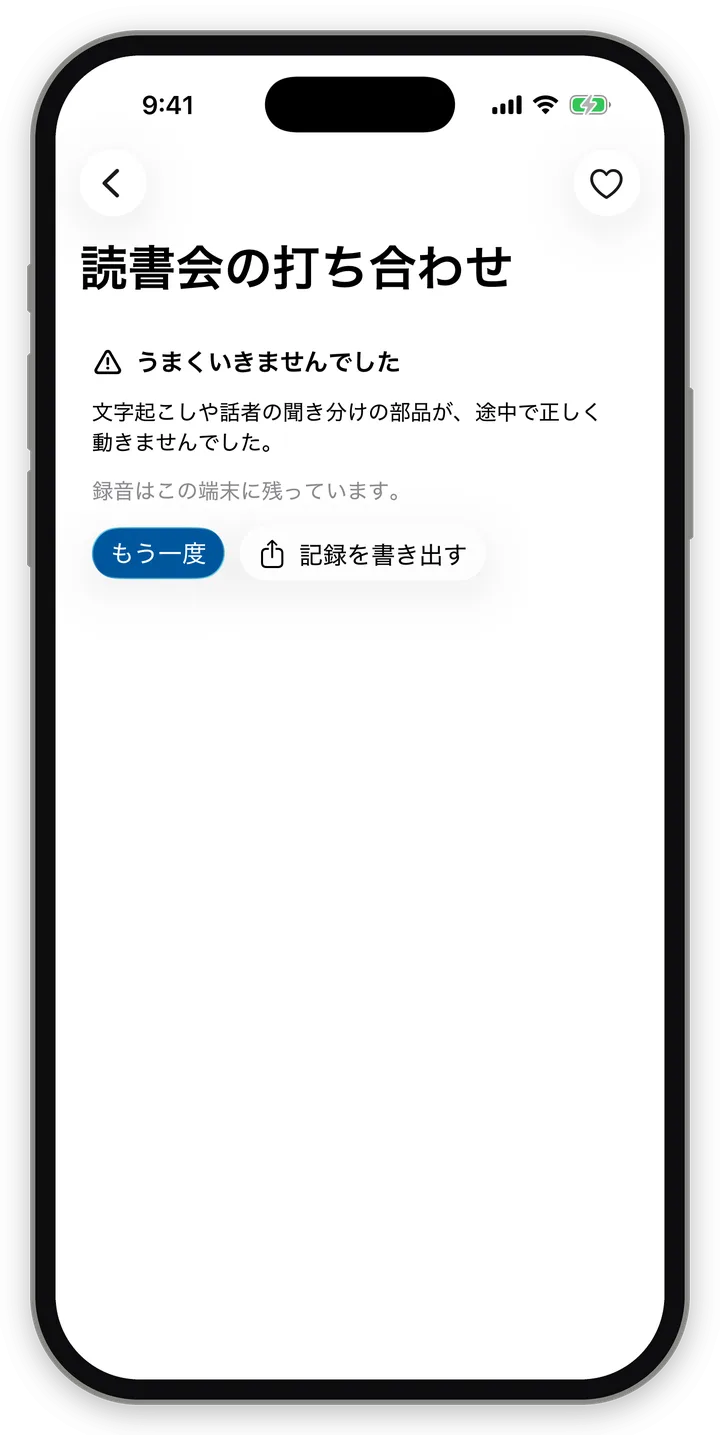
失敗したときは、次の形で出ます。
- 見出し「うまくいきませんでした」(Something went wrong)
- 何が起きたか(1 文)
- 録音がどこにあるか(例「録音はこの端末に残っています。」)
- 次にすることのボタン: 「もう一度」(Try again)・「設定を開く」・「記録を書き出す」・「別のファイルを選ぶ」・「一覧へ戻る」など
主な「何が起きたか」:
| 状況 | 表示 |
|---|---|
| 形式が読めない | この音源の形式を読み取れませんでした(m4a・mp3・wav は読めます)。 |
| 音声認識の許可がない(iPhone) | この録音を文字に起こすには、音声認識の許可が要ります。まだ何も処理していません。(→ 設定で Washa の音声認識を入にしてから、もう一度) |
| 処理の部品が取り寄せられない(iPhone・Mac) | この端末には文字起こしの部品がありません。通信できる場所で「もう一度」を押すと取り寄せます。 |
| 処理用のデータがない(Android) | この端末には話者を聞き分けるためのデータがまだ入っていないため、録音を処理できません。 |
| 言語が対応していない | この言語での文字起こしに対応していません。 |
| メモリ不足 | メモリが足りず止まりました |
発言が見つからなかったとき
- 「発言が見つかりませんでした」(No lines found)と「音が小さい録音や、話し声の入っていない録音で起きます。」、ボタン「もう一度処理する」(Reprocess)。
- Windows でこれが出たら、マイクのプライバシーの設定(第 4.2 節)を確かめてください。
処理が途中で止まったとき
- 「途中で止まった処理」(Processing interrupted)、「「(段)」の途中で止まりました。録音はこの端末に残っています。」
- 「続きから処理する」(Resume)で、保存してある区切りから続けます。
- iPhone で別のアプリに移って止まったときは、アプリを前に戻すと自動で続きます。
10. 話者に名前を付ける・人数を直す・話者台帳
確認した版: アプリ 0.2.0(build 14 時点)。
処理が終わった時点では、話者は「話者A」「話者B」…のような仮の名前です(英語の画面では “Speaker A”…)。ここに名前を付けると、その声が話者台帳に残り、次の録音から「この人ですか?」と候補が出るようになります。
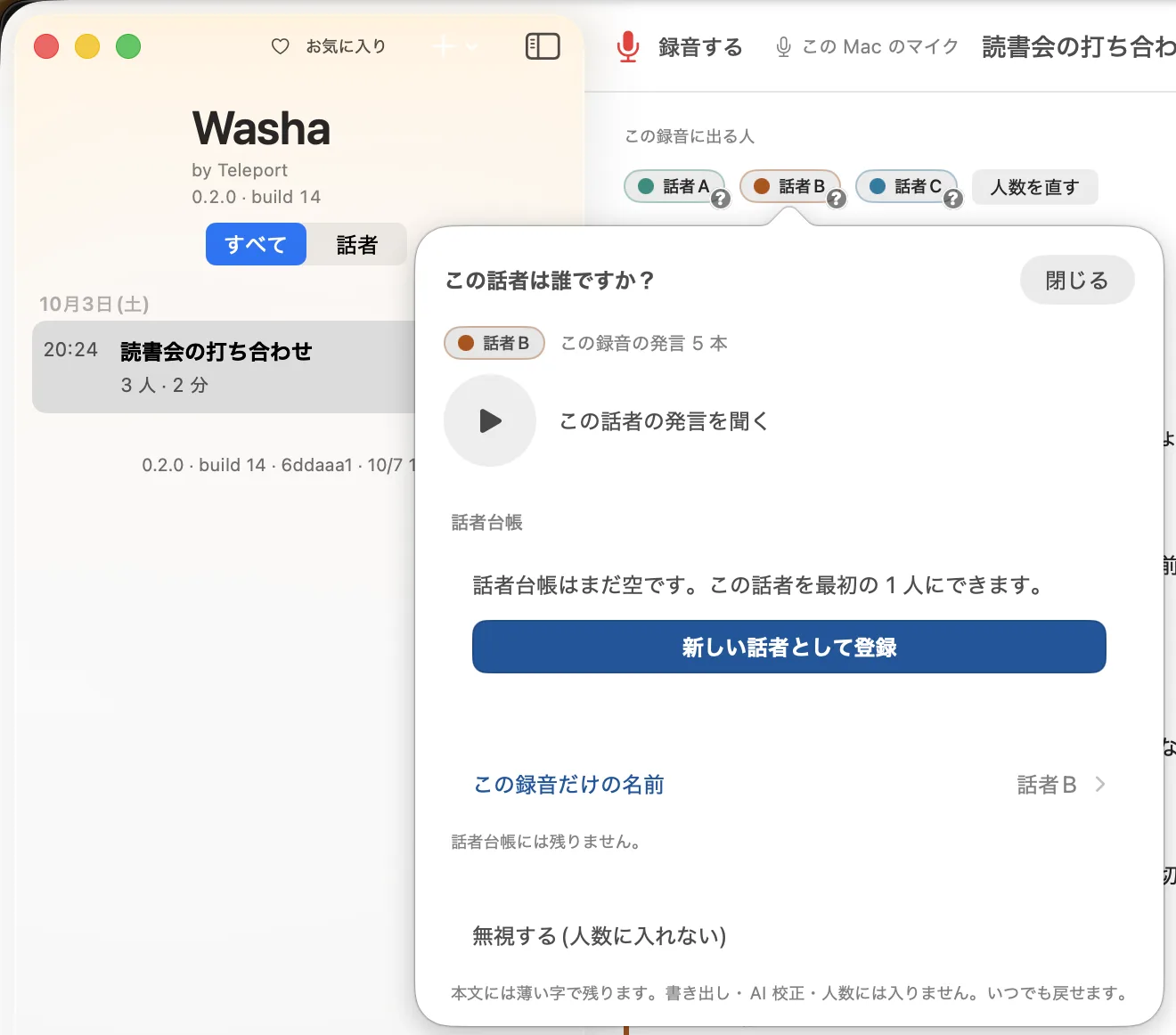
10.1 話者の板「この話者は誰ですか?」
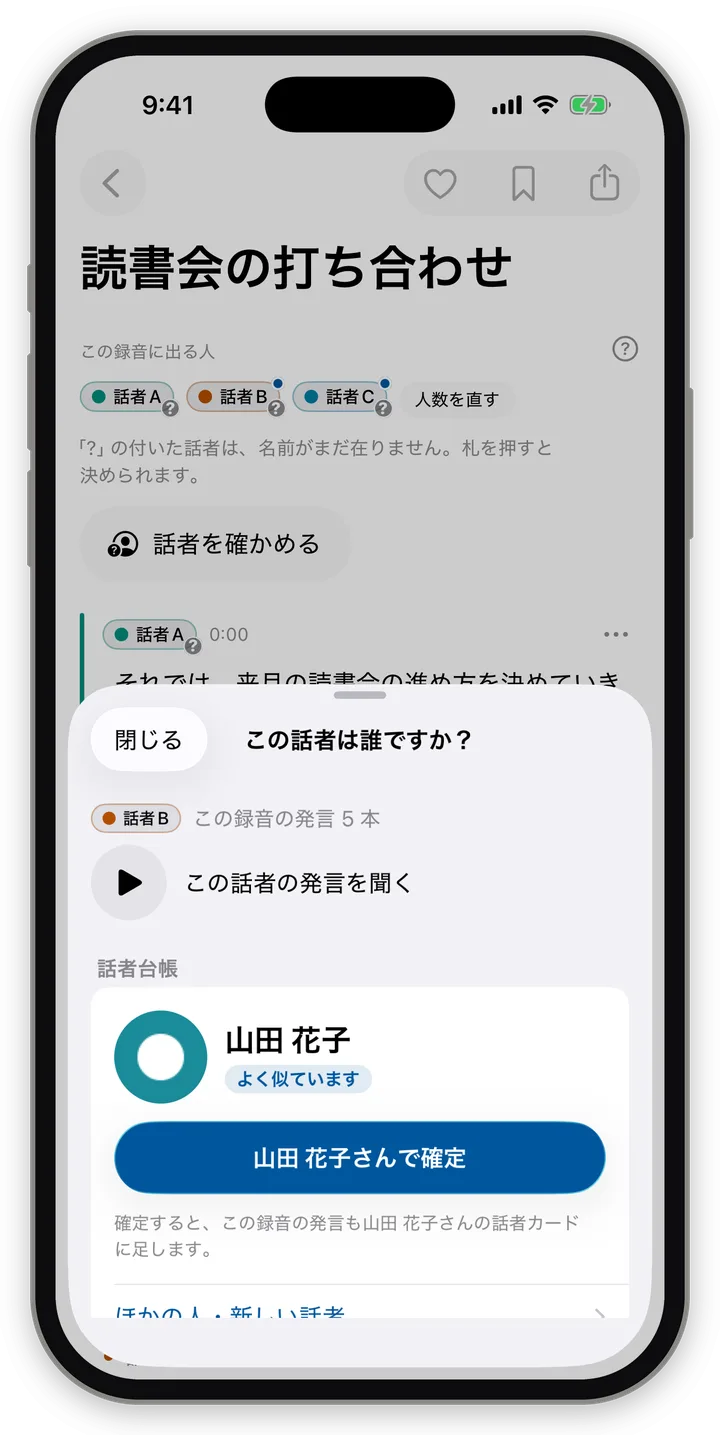
読む画面で話者の札を押すと、話者の板(Who is this speaker?)が開きます。iPhone・Android は下から出る紙、Mac は札から出る吹き出し、Windows は窓の中央の板です。
頭
- 話者の札・「この録音の発言 N 本」・▶(この話者の発言を聞く)
話者台帳の候補
| 状態 | 表示 |
|---|---|
| よく似た人がいる | 札「よく似ています」(Very similar)と「(名前)さんで確定」(Confirm as …) |
| 似た人がいる | 札「似ています」。似ている順に 3 人まで |
| 似た人がいない | 「話者台帳の N 人に、似ている人はいませんでした。」 |
| 台帳が空 | 「話者台帳はまだ空です。この話者を最初の 1 人にできます。」 |
| 比べている途中 | 「話者台帳と比べています n/N · あと N 秒ほど」 |
| 短い発言しかない | 「この話者は短い発言だけなので、話者台帳と比べられません。」 |
| 確定済み | 「話者台帳の話者として確定しています」と「話者カードを開く」「確定を外す」 |
選ぶ手
- 「話者台帳から選ぶ」: 台帳の人の一覧から選びます(「名前で探す」で検索できます)。
- 「新しい話者として登録」: 新しい人として台帳に登録します(第 10.4 節)。
- 「この発言だけ別の話者にする」: いま見ている発言だけを、ほかの話者・「+ 新しい話者(話者C)」・「誰かわからない」に付け替えます。付け替えると「この発言を(話者)にしました。」と「元に戻す」が出ます。
- 「この録音だけの名前」: 名前の欄に入れて「保存」。話者台帳には残りません(「話者台帳には残りません。」)。入れた名前が台帳の人と同じなら「話者台帳の(名前)さんにしますか?」と聞かれます。
- 「無視する(人数に入れない)」: 第 10.5 節。
- 2 人の声が混ざっていそうなときは「この録音には 2 人居るようです。人数を直しますか」と出て、「人数を直す」に進めます。
確定すると「話者Aを(名前)さんに確定しました。」と「元に戻す」が出ます。
10.2 話者を決める流れ「話者を決める」
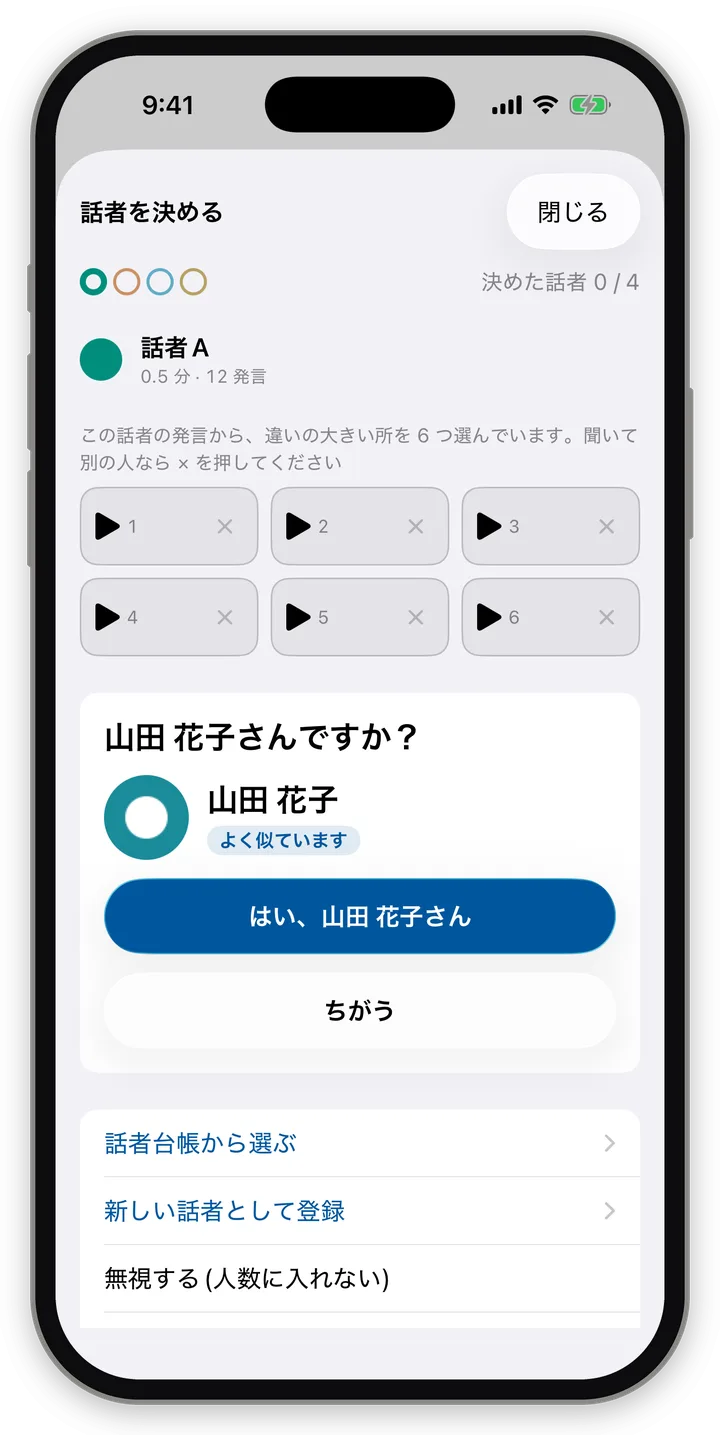
台帳の候補がある話者や、「同じ人かもしれない」話者がいる録音を開くと、話者を決める流れ(Identify speakers)が自動で開きます。読む画面の「話者を確かめる」から手で開くこともできます。
- 進み具合「決めた話者 n / N」
- 問いの形:
- 「(名前)さんですか?」→「はい、(名前)さん」/「ちがう」/「あとで」
- 「ちがう」のあと: 「では、だれですか?」
- 台帳に似た人がいない: 「話者台帳に似ている人がいません。だれですか?」
- 「この 2 つは同じ人ですか?」→「同じ人((名前)さん)」/「別の人」
- 聞く札: その話者の発言から違いの大きいところを最大 6 つ並べます。聞いて別の人の声なら × を押します(「聞いて別の人なら × を押してください」)。× を付けた発言は、その話者として使いません。別の人が混ざっているときは「人数を変える」「原稿で付け替える」を勧めます。
- 下の帯: 「話者台帳から選ぶ」「新しい話者として登録」「無視する」「あとで」
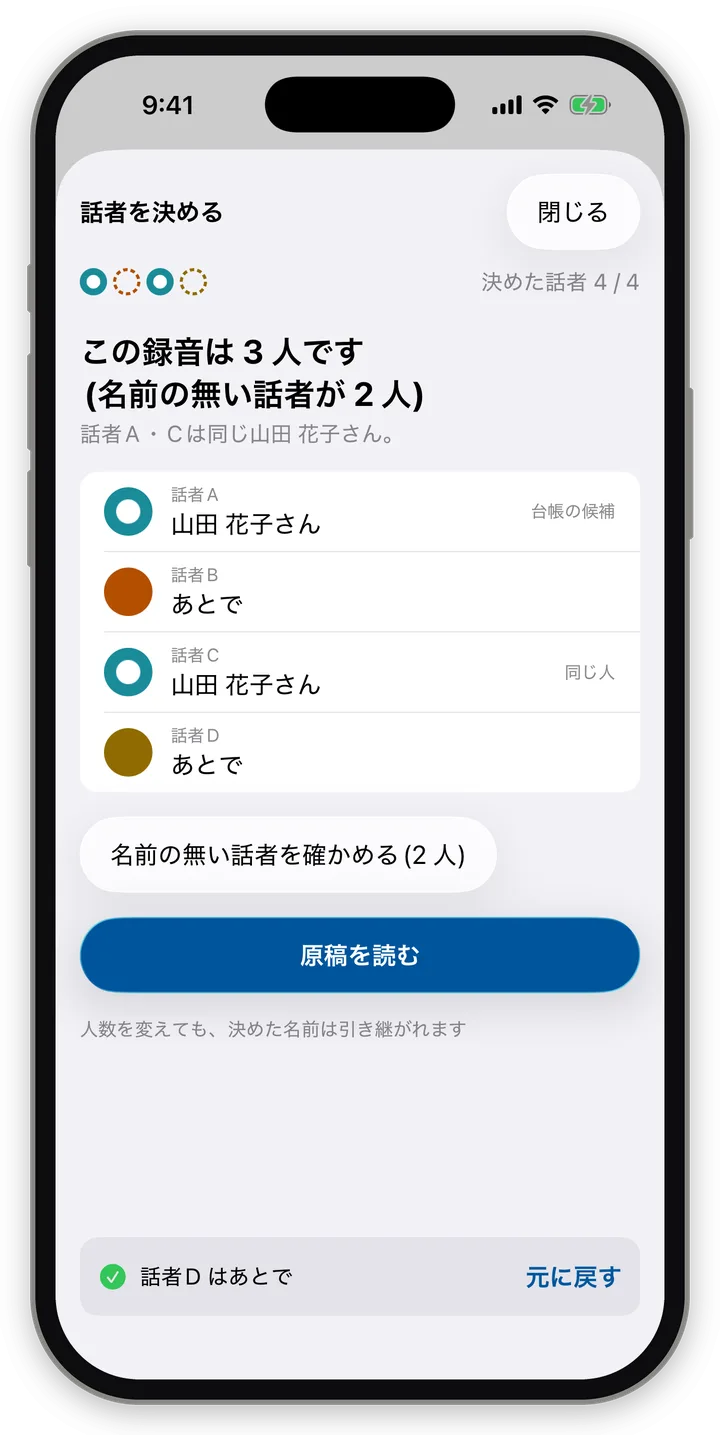
- 閉じても、決めたところから続きます(「閉じても、決めた所から続きます」)。読む画面の「話者を決める(決めた話者 n / N)を続ける」で戻れます。
- 最後に「この録音は N 人です」のまとめと「原稿を読む」が出ます。名前のない話者が残っていれば「名前の無い話者を確かめる(N 人)」も出ます。
10.3 人数を直す
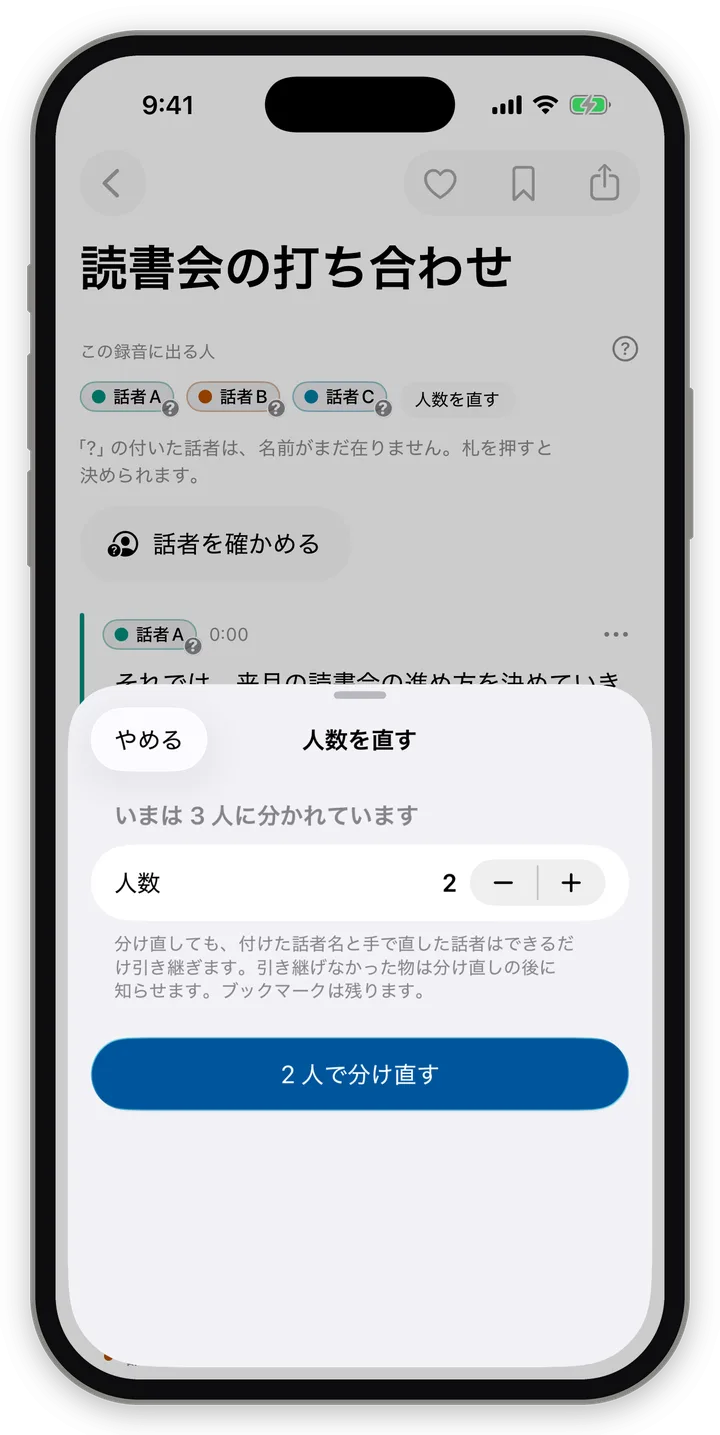
話者の分け方が実際の人数と違うとき(1 人が 2 人に割れている、2 人が 1 人にまとまっている など)は、読む画面の「人数を直す」で分け直します。
- 紙の題「人数を直す」、「いまは N 人に分かれています」
- 説明: 「分け直しても、付けた話者名と手で直した話者はできるだけ引き継ぎます。引き継げなかった物は分け直しの後に知らせます。ブックマークは残ります。」
- 1〜10 の札(今と同じ人数は押せません)と「N 人で分け直す」
- 分け直している間は「N 人で分け直しています」と進み具合が出ます。
- 結果:
- 「N 人に分けました。」
- 頼んだ人数に届かなかったとき: 「N 人に分けられず、M 人のままです。声の特徴を取れる長さの発言が足りないためです。発言の札を押すと、1 つずつ話者を付け替えられます。」
- 引き継ぎの報告: 「名前 N 人・直し M 件を引き継ぎました」「N 件は引き継げませんでした」など
- 無視にしていた話者の指定は、分け直すと外れます(「無視にしている話者の指定も外れます。」)。
- ほかの処理や録音の最中は分け直せません(「ほかの処理か録音が終わるまで、人数の分け直しは始められません。」)。
10.4 話者台帳と話者カード
話者台帳は、名前を付けた人の声を覚えておく台帳です。台帳に登録した人は、次の録音から候補として出ます。
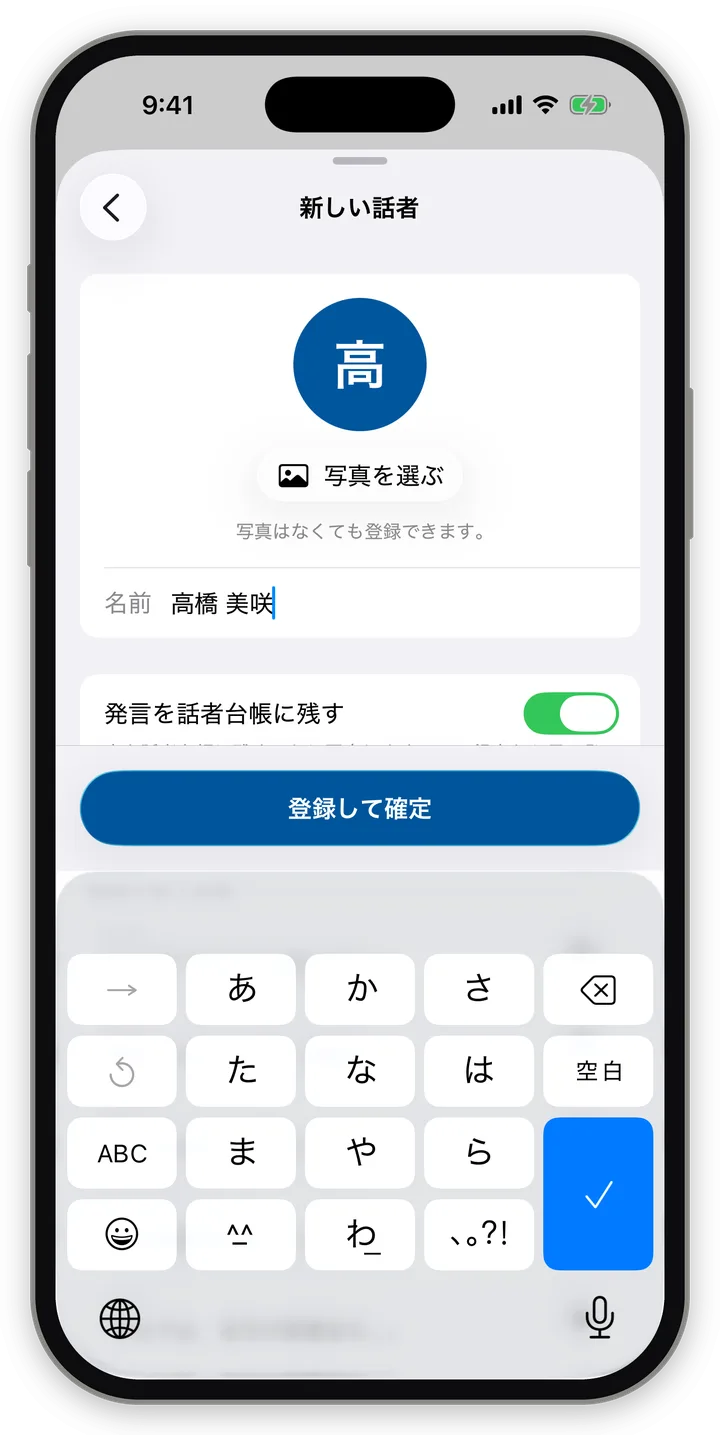
新しい話者として登録する
| 欄 | 内容 |
|---|---|
| 写真 | 任意(「写真はなくても登録できます。」)。「写真を選ぶ / 写真を替える / 写真を外す」 |
| 名前 | 例「山田 花子」。台帳に同じ名前があると「話者台帳に「(名前)」がいます。」と「その人で確定」が出ます |
| 登録に使う発言 | 一覧。▶ で聞けます。違う人の発言は「これは違う人」で外せます |
| 発言を話者台帳に残す | 切り替え(既定はオン)。同意の文: 「声を話者台帳に残すことに同意します。この録音から長い発言を最大 5 本残し、次の録音から候補に出します。元の録音を消しても残り、話者カードからいつでも外せます。」 |
| ボタン | 登録して確定 |
- 1 つの録音から 1 人に足せる発言は最大 5 本です。
- 利用規約(第 4 条)では、声を話者台帳に登録するときは、目的を説明して、登録する人の同意を得ることを求めています。
話者カード
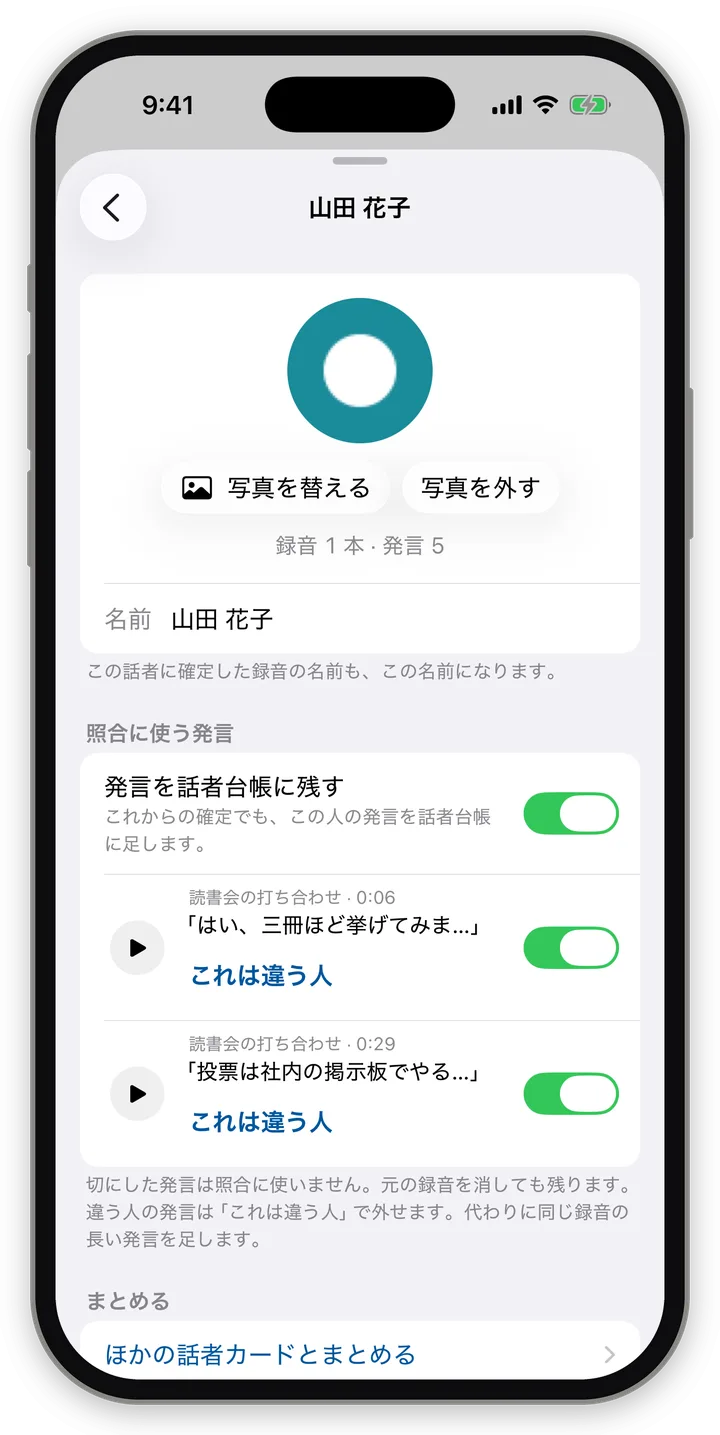
台帳の 1 人ぶんのカードです。話者のタブや話者の板の「話者カードを開く」から開きます。
- 名前(変えると、その人に確定した録音の名前も変わります)と写真
- 「照合に使う発言」: 候補を出すときに使う発言の一覧。違う人の声が混ざっていたら「これは違う人」で外せます(代わりに同じ録音の長い発言が入ります)
- 「ほかの話者カードとまとめる」: 同じ人が 2 枚のカードに分かれてしまったときに 1 枚にします
- 「発言を話者台帳に残す」: カードごとの切り替え。これから確定する録音の発言をこの人に足すかを決めます
- 「この話者カードを消す」: 確認「「(名前)」を話者台帳から消しますか?7 日のあいだは話者台帳に戻せます。その後、照合に使う発言と写真も消えます。確定済みの録音の名前はそのまま残ります。」。ボタン「消す」「やめておく」。消したカードは話者台帳の「消した話者カード」に 7 日間残り、「話者台帳に戻す」で戻せます
話者の色
話者台帳に確定した人は、その人に固有の色になり、どの録音でも同じ色です(同じ録音の中で色が重なるときだけ、空いている色に移ります)。名前のない話者は、録音の中の並び順で色が決まります(10 色を使い、超えると繰り返します)。名前のない話者には「?」が付きます。
10.5 「その他の声」と「無視する」
その他の声
声が少なすぎて 1 人ぶんにまとめられない発言は「その他の声」にまとまります。
- 「その他の声」は人数に数えません。
- 本文には残り、「この録音に出る人」の並びにも出ます。
- 英語の画面でも「その他の声」と日本語で出ることがあります(第 13 章)。
無視する(人数に入れない)
テレビの音、まわりの人の声など、原稿に入れたくない話者は「無視する(人数に入れない)」(Exclude (not counted))にできます。
- 本文には薄い字で残りますが、書き出し・人数には入りません。
- いつでも「無視をやめる」(Include again)で戻せます。
- 画面の説明文には「書き出し・AI 校正・人数には入りません。」とありますが、AI 校正は今の版にはありません(第 3.2 節)。
同じ人を 2 つの話者に確定したとき
1 人の声が「話者A」と「話者C」に分かれていても、両方を同じ人に確定すれば、人数・色・名前・書き出しで 1 人として扱います。
11. 書き出し・共有、設定
確認した版: アプリ 0.2.0(build 14 時点)。
11.1 書き出し
読む画面の右上の「書き出す」(Export)で、書き出しの紙が開きます。Mac は ⌘E、Windows は Ctrl+E でも開きます。
形式
| 形式 | English | ファイル |
|---|---|---|
| 文字だけ(テキスト) | Plain text | .txt |
| 名前を太字(Markdown) | Bold names (Markdown) | .md |
中身
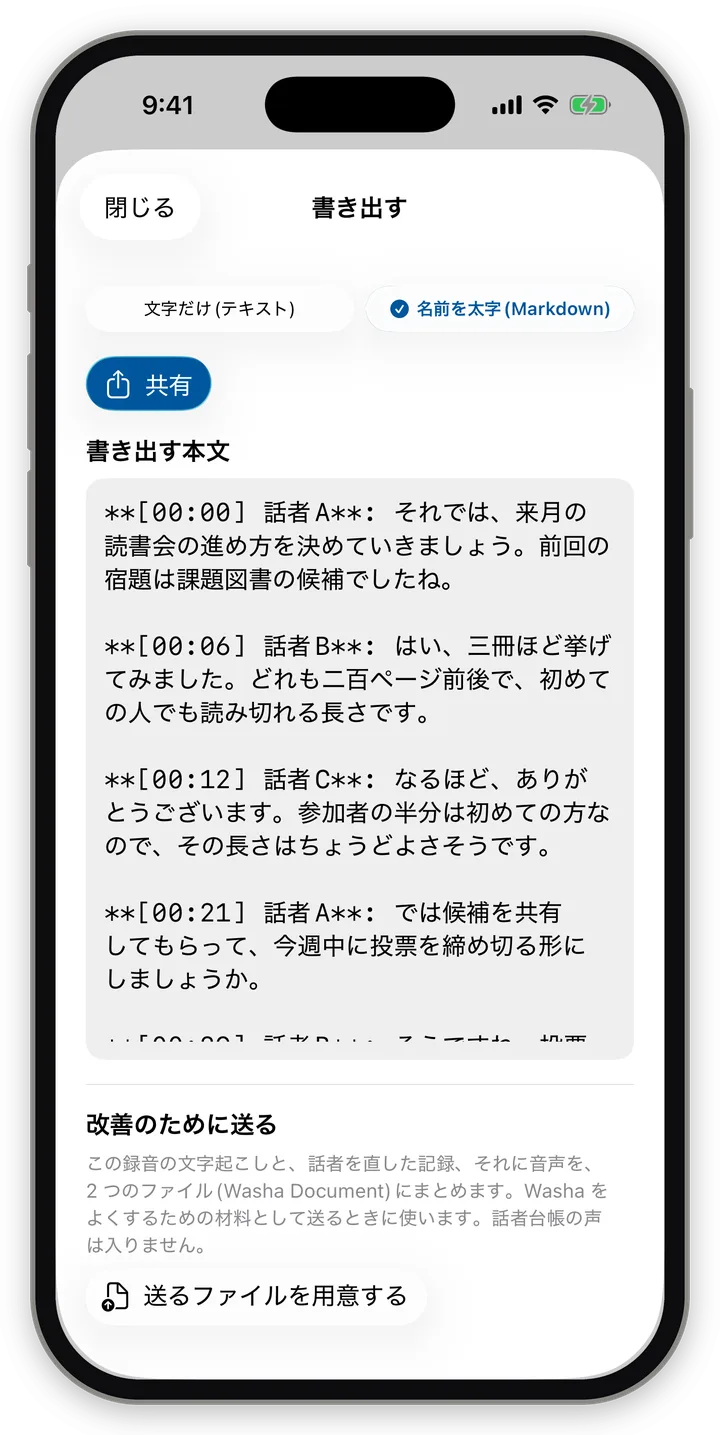
- 同じ人の続く発言を 1 つの段落にまとめ、段落の頭に
[分:秒] 名前:を付けます。Markdown では名前が太字になります。 - 名前のない話者は「話者A」のように書きます。
- 1 行目に、録音した日時と場所の文が入ります(例「9月28日(月)10:31、渋谷区神南の近くで。」)。場所がわからないときは入りません。
- 「無視」にした話者の発言と、文字のない行は入りません。
- ブックマークは入りません。
- Word(.docx)や PDF、字幕の形式での書き出しは、今の版にはありません。
渡し方
| OS | 「共有」を押すと | ほかの手 |
|---|---|---|
| iPhone | iOS の共有シート | 共有シートの「"ファイル"に保存」でファイルにもできます |
| Mac | macOS の共有 | 「ファイルに保存」(Save to file) |
| Android | Android の共有シート | — |
| Windows | クリップボードに写す(「クリップボードに写しました。ほかのアプリに貼り付けてください。」) | 「ファイルに保存」。同じ名前のファイルがあるときは保存しません |
- 紙の下に「書き出す本文」の下見が出ます。長いときは先頭だけを表示し、「先頭のみ表示しています。全文は共有・保存に入ります」(iPhone・Mac)/「先頭のみ表示しています。全文は共有に入ります」(Android・Windows)と出ます。
11.2 改善のために送る(話者ドキュメント)
書き出しの紙のいちばん下に「改善のために送る」(Help improve Washa)の節があります。
- 説明: 「この録音の文字起こしと、話者を直した記録、それに音声を、2 つのファイル(Washa Document)にまとめます。Washa をよくするための材料として送るときに使います。話者台帳の声は入りません。」
- 「送るファイルを用意する」を押すと、2 つのファイル(原稿や直しの記録などが入ったファイル
….washa.jsonと、音声のファイル)ができます。 - iPhone・Android は「2 つのファイルを共有」、Mac・Windows は「フォルダに保存」もできます。
- 中身: 題・録音した日・処理の結果・話者を直した記録・録音中の文字(あれば)・録音した場所(あれば)。話者台帳の声や特徴は入りません。
- 自動では送りません。自分で共有したときだけ外に出ます。
- Discord で「この録音でうまくいかなかった」と報告したあと、開発チームから求められた場合に、これを作ってお送りいただくことがあります。音声そのものが入るので、録音された人の同意を得たうえで送ってください。
11.3 設定
| OS | 開き方 | 形 |
|---|---|---|
| iPhone | 一覧の左上の歯車 | 紙(すべての節が 1 枚に並ぶ) |
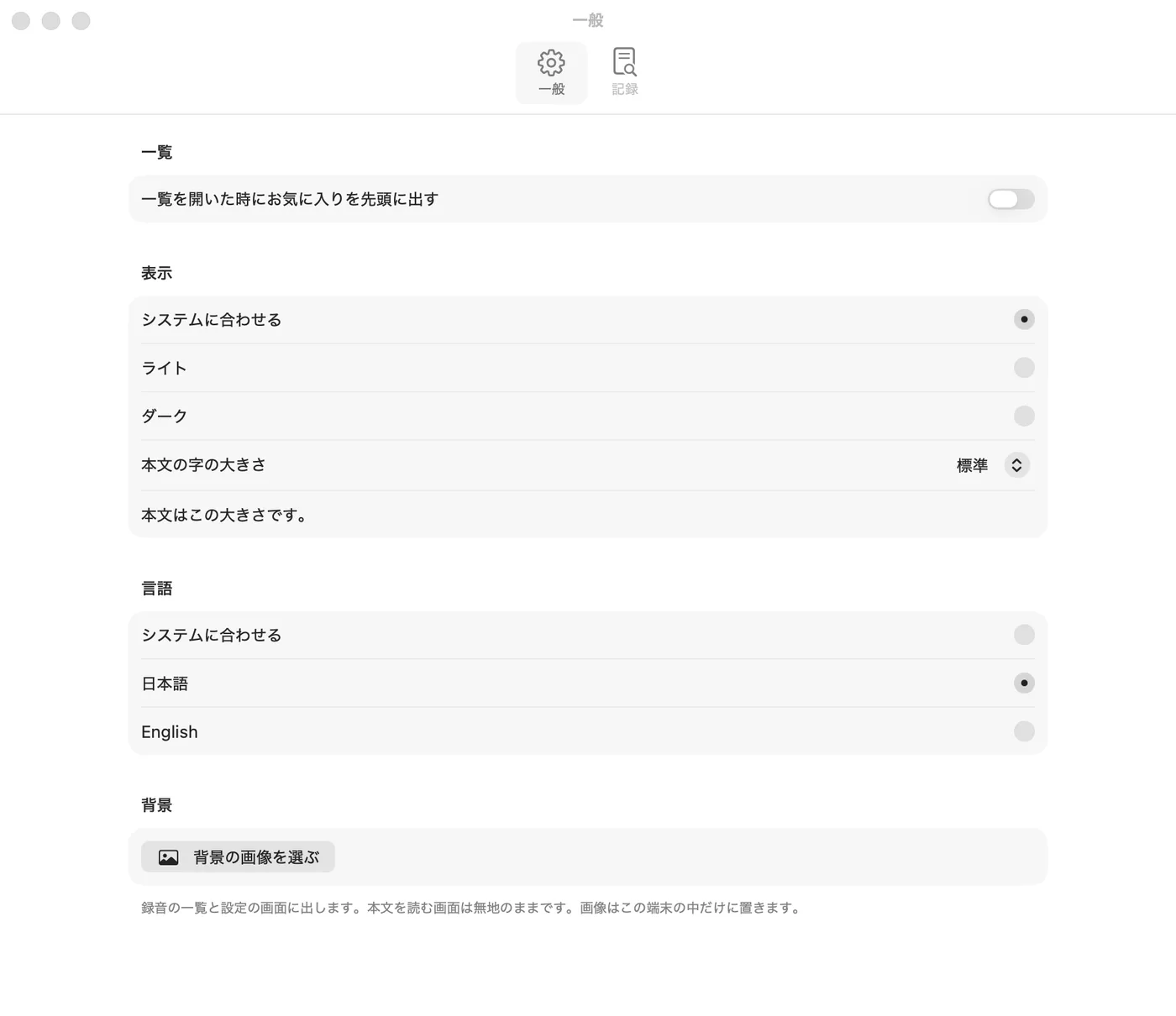
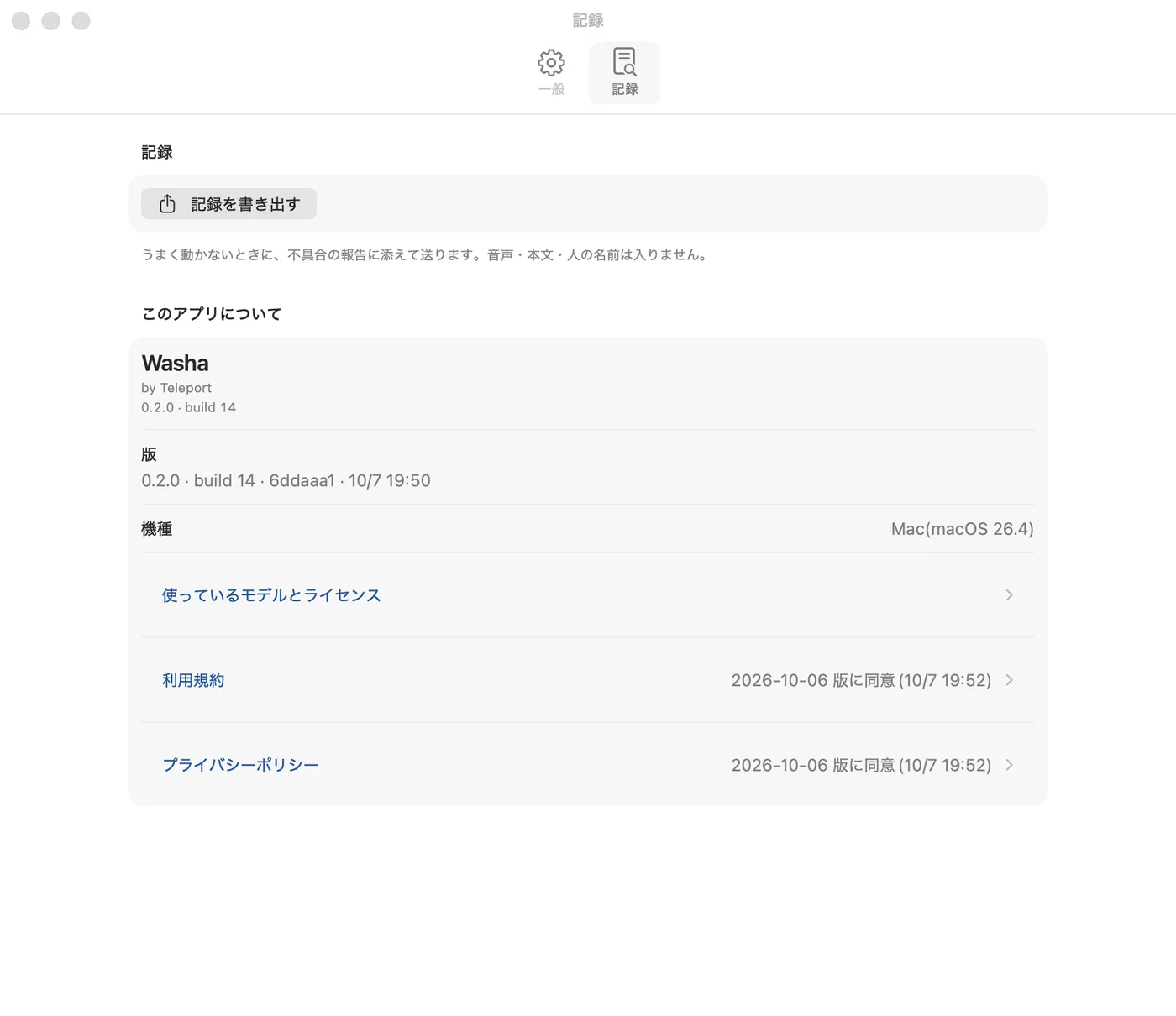
| Mac | ⌘, | 別の窓。タブ「一般」(一覧・表示・言語・背景)と「記録」(記録を書き出す・ごみ箱・このアプリについて) |
| Android | 一覧の左上の歯車 | 紙 |
| Windows | メニュー「ファイル → 設定…」(Ctrl+,) | 別の窓。タブ「一般」と「記録」 |
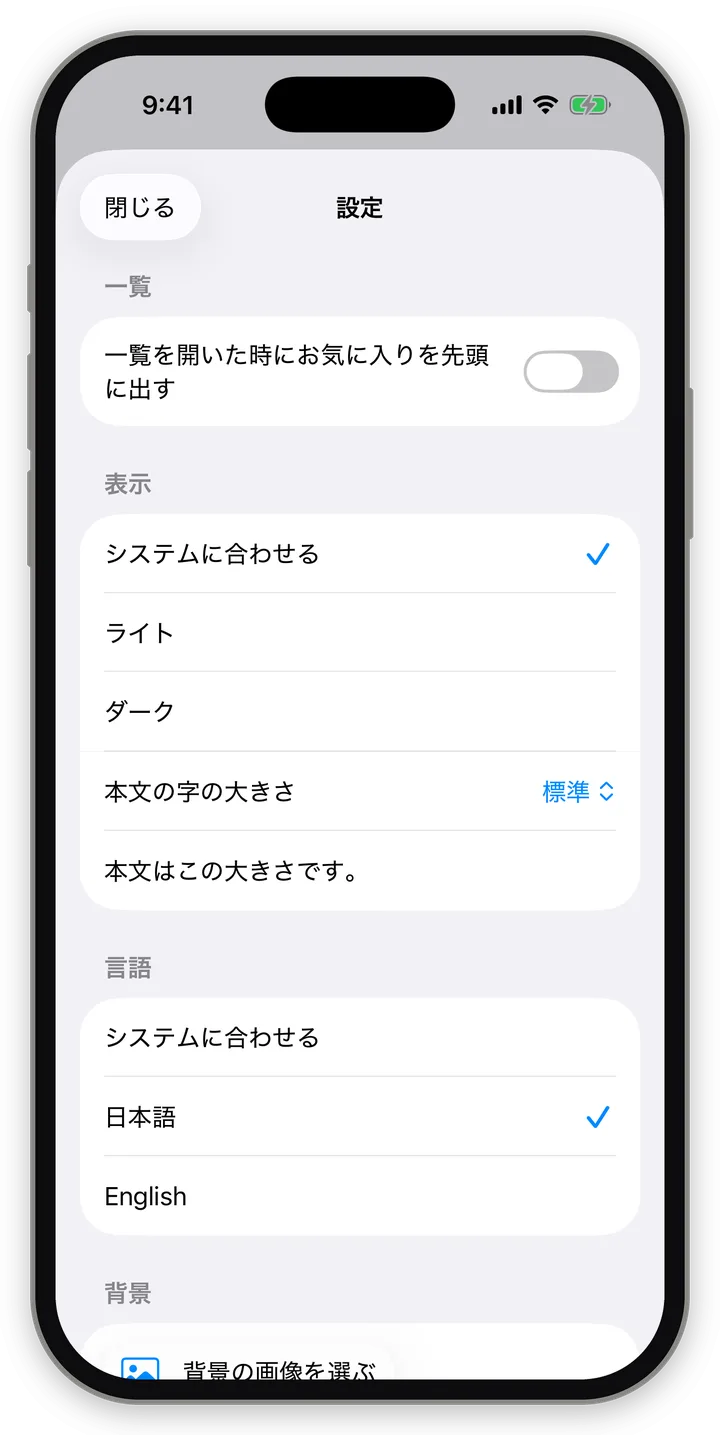
設定の項目
| 節 | 項目 | 選択肢 | 既定 |
|---|---|---|---|
| 一覧(List) | 一覧を開いた時にお気に入りを先頭に出す(Show favorites first by default) | オン / オフ | オフ |
| 表示(Display) | 外観 | システムに合わせる / ライト / ダーク(Match system / Light / Dark) | システムに合わせる |
| 表示 | 本文の字の大きさ(Transcript text size) | 小さい / 標準 / 大きい / とても大きい / 最大(Small / Default / Large / Extra large / Largest) | 標準 |
| 言語(Language) | 画面の言語 | システムに合わせる / 日本語 / English | システムに合わせる |
| 背景(Background) | 背景の画像を選ぶ / 替える / 外す | 写真 | なし |
| 記録(Logs) | 記録を書き出す(Export logs) | — | — |
| ごみ箱(Trash) | 戻す・ごみ箱を空にする(中身があるときだけ出る) | — | — |
| 話者台帳(Speaker library) | 話者台帳を開く(Android・Windows) | — | — |
| このアプリについて(About) | 版・機種・使っているモデルとライセンス・利用規約・プライバシーポリシー | — | — |
- 本文の字の大きさは、OS の文字の大きさの設定に掛け合わせて効きます。見本「本文はこの大きさです。」で確かめられます。
- 画面の言語の「システムに合わせる」は、端末の言語の並びで日本語と英語のうち先に出る方を使います。どちらもなければ英語です。
- 背景: 「録音の一覧と設定の画面に出します。本文を読む画面は無地のままです。画像はこの端末の中だけに置きます。」
- 話している言語(第 7.4 節)は設定の画面にはなく、録音の画面と人数の紙で選びます。
11.4 記録を書き出す(不具合の報告用)
- 設定の「記録を書き出す」(Export logs)、または録音の行のメニュー(長押し・右クリック)の「記録を書き出す」で、動作の記録をテキストファイルにします。
- 説明: 「うまく動かないときに、不具合の報告に添えて送ります。音声・本文・人の名前は入りません。」
- 中身: アプリの版・OS・機種・空き容量・録音の識別番号・処理の状態など。音声・本文・人の名前・題は入りません。
- iPhone・Android は共有シートで渡します。Mac は保存の窓でファイルにします。Windows はクリップボードに写します。
- 自動では送りません。
- 不具合は、Washa の Discord で報告してください。使っている OS、アプリの版(ロゴの下の「0.2.0 · build N」。第 11.6 節)、何をしたら何が起きたかを書き、必要に応じてこの記録を添えてください。
11.5 使っているモデルとライセンス
設定の「このアプリについて」→「使っているモデルとライセンス」(Models and licenses)で、アプリが使っている AI モデルや部品の名前・作者・ライセンス・ライセンスの全文を読めます。Mac はアプリのメニュー「ライセンス」、Windows はメニュー「ヘルプ → ライセンス」からも開けます。
- ここに表示される情報は公開情報です。
- それ以上の、モデルの使い方や組み合わせ方は公開していません(第 2.5 節)。
11.6 版の確かめ方
- 一覧の頭のロゴの下に、版の 1 行が出ます。例「0.2.0 · build 14」。
- 「0.2.0」がアプリの版、「build 14」が全 OS 共通の通し番号です。
- 一覧のいちばん下と、設定の「このアプリについて」の「版」には、記号を含んだ詳しい 1 行が出ます。不具合を報告するときは、この 1 行をそのまま添えていただくと確実です(設定の「版」は選んで写せます)。
- 「build dev」と出ている場合は、ベータとして配った版ではない可能性があります。Washa の Discord でお知らせください。
- 設定の「機種」に、端末と OS の版が出ます(例「iPhone(iOS 26.5)」「Mac(macOS 26.x)」「Pixel 8a(Android 16)」「Windows 11」)。
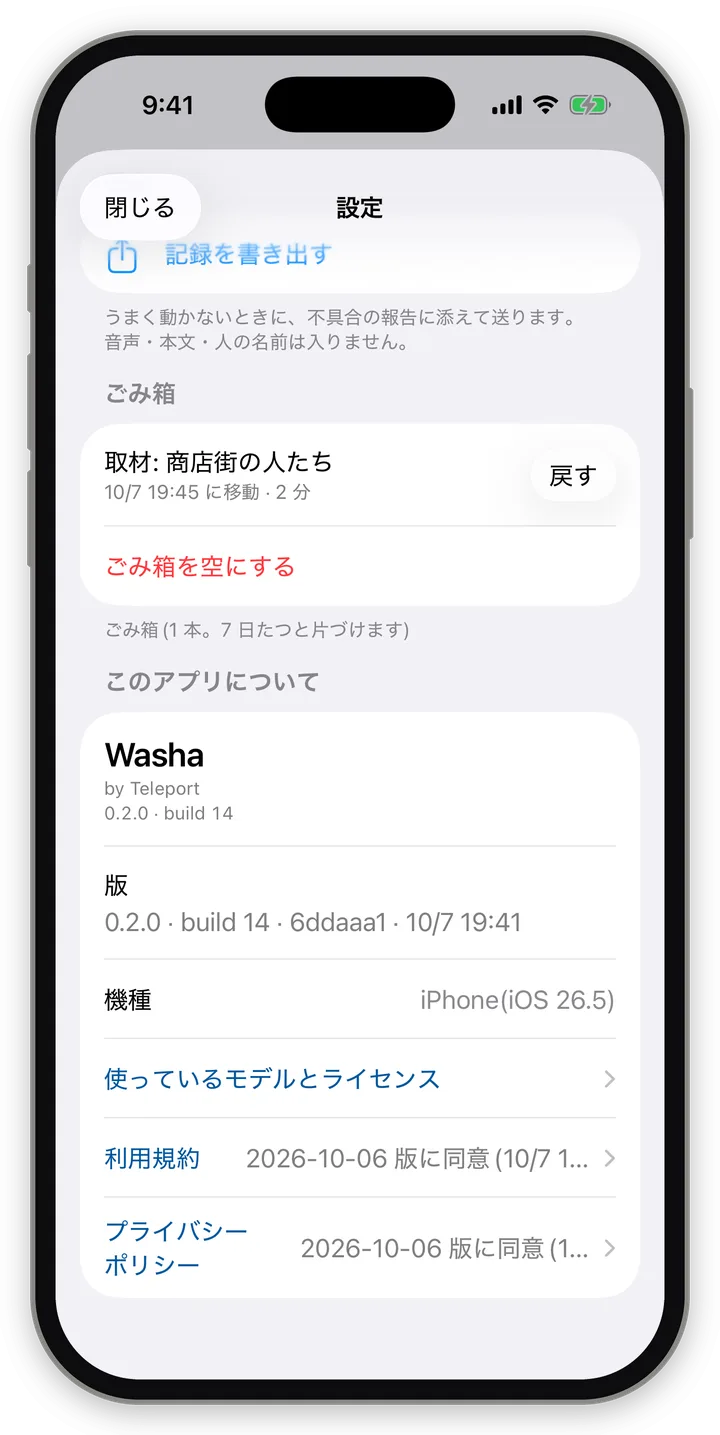
11.7 ごみ箱
- 設定の中に、ごみ箱に録音があるときだけ節「ごみ箱」が出ます。
- 「ごみ箱(N 本。7 日たつと片づけます)」と、行ごとに題・「(日時) に移動 · N 分」・「戻す」(Restore)。
- 「ごみ箱を空にする」(Empty Trash): 確認「ごみ箱の N 本をこの端末から消します。消すと戻せません。」。主なボタンは「消さない」、もう一方は赤い「すべて消す」。
- 7 日を過ぎた録音は、起動したときに自動で片づけます。録音を始める前に空きが足りないときも、古い順に片づけます(第 7.1 節)。
12. データの扱い・利用規約・プライバシーポリシー
利用規約・プライバシーポリシーの版: 2026-10-06 版(制定日 2026年10月6日)。正本はアプリの同意の板と、設定の「このアプリについて」で読めます。この章は要点をまとめたもので、食い違うときはアプリ内の正本が優先します。
利用規約とプライバシーポリシーには、アプリのほかに話者の「ウェブの版」についての記述もあります。ベータテストの対象は 4 つの OS のアプリです。
12.1 データはどこにあるか(まとめ)
| データ | 置き場所 | 外に出るか |
|---|---|---|
| 録音(音声) | 端末の中 | 出ません(利用者が自分で共有・書き出したときだけ) |
| 原稿(文字起こし・話者・題・日付・処理の記録) | 端末の中 | 同上 |
| 録音した場所(地名とおおよその位置) | 端末の中(位置を許可した場合だけ) | 同上。地名に変えるとき、OS の仕組みにおおよその位置を 1 回送ります(下記) |
| 話者台帳(名前・写真・声の特徴・登録した発言の音声 最大 5 本) | 端末の中 | 出ません |
| 設定(外観・字の大きさ・一覧の並び・同意の記録) | 端末の中 | 出ません |
| 動作の記録(処理の段と失敗の理由。音声・本文・名前・題は書かない) | 端末の中 | 利用者が「記録を書き出す」で共有したときだけ |
- 端末の間で同期はしません。 iPhone で録った録音や話者台帳が、Mac に自動で現れることはありません。
- iPhone・Mac は iCloud Drive で同期しません。ただし、iCloud バックアップや Time Machine には OS の仕組みで含まれることがあります。
- Android は、バックアップと端末の移行の対象から外しています。機種変更で引き継がれません。
- Windows は、ユーザーごとのローカルのアプリデータの場所に置きます(ほかの PC へ移る場所は使いません)。
- アプリを削除すると、端末の中のデータは消えます。控えはご自身で保管してください(利用規約 第 5 条)。
- 広告・行動の解析・クラッシュの自動報告の仕組みはありません。
- 送られたデータを、本人が別に同意しない限り、機械学習の訓練には使いません(プライバシーポリシー 6 項)。
12.2 端末の外と通信する場面
| 場面 | 何を送るか | 相手 |
|---|---|---|
| 処理に使うモデルの取得 | 通常の取得の要求(IP アドレスなど)だけ | iPhone・Mac: 話者の分離は Hugging Face、音声認識は Apple。Android・Windows: Hugging Face と GitHub |
| 地名への変換(位置を許可した場合) | 録音を始めたときに 1 回、おおよその位置 | iPhone・Mac: Apple。Android: 端末の位置の仕組み(Google Play 開発者サービス) |
| 利用者が自分で送るとき | 選んだもの(書き出し・話者ドキュメント・記録) | 利用者が選んだ相手 |
- 4 つの OS のアプリは、AI による校正のために録音や原稿を外部のサービスへ送りません(プライバシーポリシー 5 項)。
- 録音をテレポートが受け取るのは、利用者が自分で送る操作をしたときだけです(利用規約 第 5 条)。
12.3 利用規約の要点(2026-10-06 版)
| 条 | 要点 |
|---|---|
| 第 1 条 適用 | 規約は提供者と利用者の関係のすべてに適用されます。アプリ内の個別の注意書きも規約の一部です |
| 第 2 条 定義 | 録音データ・処理結果(文字起こし・話者の区切り・名前・声の特徴・用語集など)・利用者データ・外部サービスを定めます |
| 第 3 条 利用の許諾 | 自分の端末で使う、譲渡できない・独占的でない権利を与えます。第三者のモデルや部品はそれぞれのライセンスに従います。テスト版(TestFlight など)は予告なく機能や表示が変わることがあります |
| 第 4 条 録音される人への配慮 | 録音・処理の前に、法令に従って本人の同意を得ること。名誉やプライバシーを侵害しないこと。声を話者台帳に登録するときは、目的を説明して登録する人の同意を得ること |
| 第 5 条 利用者データ | 権利は利用者に残り、提供者は権利を取りません。処理は原則として端末の中で行います。データは利用者が自分で保管します。不具合・端末の故障・アプリの削除で失われることがあります |
| 第 6 条 禁止事項 | 法令や公序良俗に反する行為、同意のない録音や処理、逆コンパイルなどによる解析(法令で認められる範囲を除く)、複製・改変・再配布・販売、なりすまし など |
| 第 7 条 知的財産 | アプリの権利は提供者または正当な権利者に属します |
| 第 8 条 変更・停止・終了 | 予告なく行うことがあります。重大な影響があるときは、できる範囲で事前に知らせます |
| 第 9 条 保証の否認 | 現状のまま提供し、文字起こし・話者の区切り・人の見分けの正確さを保証しません。処理結果は機械の推定なので、重要な用途の前に利用者が確かめてください |
| 第 10 条 責任の制限 | 提供者の故意・重大な過失を除き責任を負いません。消費者契約法などで免責が認められないときは、通常かつ直接の損害に限り、上限は損害の前 12 か月に支払った額(支払いがなければ 1 万円) |
| 第 11 条 利用の停止 | 違反があれば予告なく利用を停止することがあります |
| 第 12 条 規約の変更 | 民法第 548 条の 4 に従って変更することがあります。変更後に初めて使うときに改めて同意を求めます |
| 第 13 条 言語 | 日本語版と英語版があり、食い違うときは日本語版が優先します |
| 第 14 条 準拠法と裁判所 | 日本法。第一審の専属的合意管轄は東京地方裁判所 |
| 第 15 条 問い合わせ | テレポート株式会社(東京都文京区) |
- 年齢についての条項はありません。
12.4 プライバシーポリシーの要点(2026-10-06 版)
| 項 | 要点 |
|---|---|
| 1. 基本の考え方 | 録音・文字起こし・話者の区切り・声の特徴の計算は、原則として端末の中で行います。利用者が送る操作をしない限り、提供者へデータを送りません。広告・行動解析・クラッシュの自動報告の仕組みはありません |
| 2. 端末に保存するもの | 録音・原稿・場所(許可した場合)・話者台帳・設定・動作の記録。同期とバックアップの扱いは第 12.1 節のとおり。ごみ箱は 7 日で消えます |
| 3. 端末の外と通信する場面 | モデルの取得、地名への変換、利用者が自分で送るとき(第 12.2 節)。話者ドキュメントには位置が入ることがあります。動作の記録には版・OS・機種・空き容量・録音の識別番号・処理の状態が入り、音声・本文・名前・題は入りません |
| 4. ウェブの版 | ウェブの版を使う場合の扱い(ベータの対象外) |
| 5. 外部サービス | 4 つの OS のアプリは、AI 校正のためにデータを外へ送りません |
| 6. 利用の目的 | 機能の提供、不具合の調査と問い合わせへの対応(送られた記録を含む)など。別に同意しない限り機械学習の訓練には使いません |
| 7. 第三者への提供 | 法令による場合を除き、同意なく提供しません |
| 8. 安全のための措置 | 通信の暗号化などをとります |
| 9. 開示・訂正・削除 | 端末のデータはアプリの中で消せます(録音・話者台帳・ごみ箱を空にする) |
| 10. 変更 | 重要な変更は知らせ、改めて同意を求めます。日本語版が優先します |
| 11. 問い合わせ | テレポート株式会社(代表取締役 平野友康) |
12.5 データについて、よくある疑問
- 「録音はどこかに送られますか?」→ 送られません。処理は端末の中で行い、利用者が自分で共有したときだけ外に出ます。
- 「声紋はどこにありますか?」→ 話者台帳として端末の中にだけあります。ほかの端末とも同期しません。話者カードを消すと、7 日後に声の特徴と登録した発言も消えます。
- 「ほかの人の声を録っていいですか?」→ 録音・処理の前に、法令に従って本人の同意を得ることが利用規約で求められています。話者台帳に声を登録するときも、目的を説明して同意を得てください。
13. 既知の問題と制限
この章の項目は、どの版で確認したかと組で書いています。お使いの版が新しいときは、直っている可能性があります。
| # | OS | 内容 | 回避の方法 | 確認した版 |
|---|---|---|---|---|
| K-1 | Android・Windows | 短い録音や 1 人で話した録音で、話者が実際より多く割れることがある | 処理の前の人数の紙で正しい人数を選ぶ。処理のあとなら「人数を直す」で正しい人数に分け直す | build 14 の直前の版(2026-10-05)で確認。build 14 では再確認していない |
| K-2 | Android | 処理用のデータの一部がそろわず、「この端末には話者を聞き分けるためのデータがまだ入っていないため、録音を処理できません。」と出て処理できないことがある | Wi-Fi につないでしばらく待つ。それでも出続けるときは、Washa の Discord で報告する | build 14 |
| K-3 | Windows | Windows のマイクのプライバシー設定がオフだと、エラーを出さずに無音を録音する | 「設定 → プライバシーとセキュリティ → マイク」で「デスクトップ アプリがマイクにアクセスできるようにする」をオンにする | build 14 |
| K-4 | Mac | パソコンで鳴っている音(システム音声)は録音できない。マイクだけ | オンライン会議は、スピーカーの音をマイクで拾う | build 14(制限) |
| K-5 | 全 OS | 画面の言語が English でも、一部が日本語で出る(「処理に使う部品を取り寄せています」「初回は部品の準備に時間がかかります(次からは速くなります)」「その他の声」) | 不具合ではなく訳が未完成の箇所。意味は第 5.3 節・第 10.5 節のとおり | build 14 |
| K-6 | iPhone | ロック画面・ダイナミックアイランド・コントロールセンターの一部で、名前が小文字の「washa」と出る | 表記の揺れ。同じアプリ | build 14 |
| K-7 | 全 OS | 人数を頼んでも、その人数に分けられないことがある(「N 人に分けられず、M 人のままです。声の特徴を取れる長さの発言が足りないためです。」) | 発言の札を押して、1 つずつ話者を付け替える | build 14(仕様) |
| K-8 | Android | 人数を直したあと、「話者台帳と比べています」の表示が 15 秒ほど続くことがある | しばらく待つ | build 14 |
| K-9 | iPhone | 処理の終わりを知らせる通知(通知センター)はない。画面の下の 1 行の知らせと、ロック画面の表示で知らせる | ロック画面の表示(ライブアクティビティ)を OS の設定で許可しておく | build 14(仕様) |
| K-10 | iPhone | iOS 27 ベータでの動作は確認していない | iOS 26 で使う | build 14 |
| K-11 | iPad | iPhone と同じ画面のまま。iPad 向けの画面ではない | — | build 14(仕様) |
| K-12 | Windows | Windows 10・ARM 版の Windows・USB マイク・物理キーボードでのキー操作は、実機で確認できていない | Windows 11(x64)で使う。問題があれば報告する | build 14 |
| K-13 | Android・Windows | 英語の録音で、文字が 1 字ずつ空白で区切られて出る報告があった | 話している言語に「英語」を選ぶ。直らなければ報告する | build 14 より前に報告。build 14 では未確認 |
| K-14 | 全 OS | 「人数を直す」の板の人数と、「この録音に出る人」の札の数が 1 つ違うことがある | 「その他の声」は人数に数えないため。不具合ではない | build 14(仕様) |
| K-15 | Mac | ふたを閉じると録音が止まる | 録音中はふたを開けたままにする | build 14(仕様) |
14. OS ごとの違い(一覧)
確認した版: アプリ 0.2.0(build 14 時点)。
| 機能 | iPhone | Mac | Android | Windows |
|---|---|---|---|---|
| 録音 | ○ | ○(マイクのみ) | ○ | ○ |
| 録音中の文字 | ○ | ○ | ○ | ○ |
| 画面を消しても録音を続ける | ○ | (スリープで止まる) | ○ | — |
| ロック画面の録音・処理の表示 | ○(ライブアクティビティ) | — | ○(通知。Android 16 以降はチップも) | — |
| コントロールセンター / クイック設定 | ○ | — | ○(タイル) | — |
| ショートカット App | ○ | — | — | — |
| 録音した場所 | ○ | ○ | ○ | 手入力のみ |
| ファイルから取り込む | ○ | ○ | ○ | ○ |
| ボイスメモから(案内) | ○ | ○ | — | — |
| ほかのアプリの共有から | ○ | ○ | ○ | — |
| ドラッグ&ドロップ | — | ○ | — | ○ |
| 話している言語 | 11 | 11 | 6 | 6 |
| 人数の紙(処理の前) | ○ | ○ | ○ | ○ |
| 話者台帳・話者を決める流れ | ○ | ○ | ○ | ○ |
| 人数を直す(1〜10 人) | ○ | ○ | ○ | ○ |
| 発言の修正(文字・分割・結合・削除・話者変更) | ○ | ○ | ○ | ○ |
| ブックマーク | ○ | ○(⌘D) | ○ | ○(Ctrl+D) |
| 書き出し(テキスト・Markdown) | 共有 | 共有・ファイルに保存 | 共有 | クリップボード・ファイルに保存 |
| メニューバー・キー操作 | — | ○ | — | ○ |
| 設定の形 | 紙 | 別の窓 | 紙 | 別の窓 |
| 外観・字の大きさ・画面の言語・背景 | ○ | ○ | ○ | ○ |
| 処理の通知 | 画面内の知らせ + ロック画面 | 画面内の知らせ | 通知 | 画面内の知らせ |
15. よくある質問
よくある質問と答えです。答えの根拠は各章にあります。
料金・提供について
- Q. 本当に無料ですか?ベータが終わったら有料になりますか? A. 基本の機能(録音して話者を分け、誰が何を話したかを文字で使う)は、ベータが終わっても無料です。月額料金も時間の上限もありません。AI 校正などの有料機能を今後追加しますが、無料でも十分に使えることを大事にしています(第 3 章)。
- Q. 有料機能はいつ、いくらですか? A. まだ決まっていません。
- Q. 何時間まで使えますか? A. 上限はありません。端末の中で処理するので、何百時間、何千時間でも使えます。
- Q. 何人まで聞き分けられますか? A. 1 回の録音で 10 人までです。
精度について
- Q. 話者が間違っています。 A. 人数が違うなら「人数を直す」、1 つの発言だけなら話者の札から「この発言だけ別の話者にする」で直せます。処理の前の人数の紙で正しい人数を選ぶと、結果が良くなります(第 9.2 節・第 10 章)。
- Q. 1 人で話したのに 2 人以上に分かれました。 A. Android・Windows で起きやすい既知の問題です(K-1)。「人数を直す」で 1 人を選んでください。
- Q. 専門用語や人名を間違えます。 A. 「修正・編集」→「文字を直す」で直せます。専門用語や固有名詞の自動の校正は、今後の有料機能(AI 校正)で提供する予定です。
- Q. どのくらい正確ですか? A. クラウドの AI を使わず端末の中で処理するため、聞き間違いや話者の間違いはあります。ただ、実用には問題ないレベルと考えています。精度の数字は公開していません。
言語について
- Q. 日本語と英語が混ざった会議は? A. 話している言語で「おまかせ(日本語・英語まじり)」を選んでください。
- Q. 中国語と英語が混ざった会議は? A. 日本語と英語の組み合わせ以外は、1 つの録音を 1 つの言語として扱います。主に話されている言語を選んでください。
- Q. フランス語は使えますか? A. iPhone と Mac で使えます。Android と Windows では使えません(第 7.4 節)。
データ・プライバシーについて
- Q. 録音はクラウドに送られますか? A. 送られません。処理は端末の中で行います(第 12 章)。
- Q. iPhone で録った録音を Mac で見られますか? A. 端末の間の同期はありません。iPhone で書き出したテキストを共有するか、録音のファイルを Mac に送って Mac の話者で取り込んでください。話者台帳は端末ごとに別です。
- Q. 機種変更したらデータは引き継がれますか? A. Android は引き継がれません。iPhone・Mac は OS のバックアップに含まれることがありますが、話者としては引き継ぎの機能を用意していません。必要な原稿は書き出して保管してください。
- Q. 声紋(話者台帳)を消したい。 A. 話者カードの「この話者カードを消す」で消せます。7 日間は戻せ、その後は声の特徴と登録した発言も消えます。
- Q. 位置情報は何に使っていますか? A. 録音を始めた場所を 1 回だけ取り、録音に地名を添えるためです。許可しなくても録音できます。Windows では位置を取りません。
操作について
- Q. 録音中に画面を消しても大丈夫ですか? A. iPhone と Android は録音を続けます。Mac はふたを閉じると止まります。Windows は窓を閉じると保存して終わります(第 7.8 節)。
- Q. 処理中に別のアプリを使ってもいいですか? A. iPhone は OS に処理を預けられれば続きます。止まっても、開くと続きから処理します。Android は裏で続けます。Mac は紙を閉じても続きます(第 9.3 節)。
- Q. 消した録音を戻したい。 A. 7 日以内なら、設定の「ごみ箱」から「戻す」で戻せます。
- Q. Word や PDF で書き出せますか? A. 今の版はテキスト(.txt)と Markdown(.md)だけです。
- Q. Mac で Zoom の相手の声を録りたい。 A. パソコンの音(システム音声)は録音できません。スピーカーから出した音をマイクで拾ってください(K-4)。
- Q. Windows で録音したのに文字が出ません。 A. Windows のマイクのプライバシー設定を確かめてください(K-3)。
コンセプトについて
- Q. 話者は何を目指しているのですか? A. 話者は、テレポートの AI プラットフォームで AI エージェント(テレポッチ)たちがこの世界を認識するための「耳」です(第 2 章)。
- Q. 話者くんとは? A. 話者にいる AI エージェント(テレポッチ)です。有料の機能で、話者くんと一緒に仕事をしたり、話者くんが内容を編集したりできるようになる予定です。
- Q. 話者キットを自社に入れたい。 A. 話者キットはさまざまなところに提供していく考えです。条件は、この文書には書いていません。
- Q. 動物や鳥の声も認識できますか? A. 今の版ではできません。将来、人の声以外の自然の音も認識できるようにしていく構想です(第 2.3 節)。
16. ベータテストの進め方
この章の内容は 2026-10-07 時点の予定です。日程は遅れることがあります。
16.1 ファーストベータとセカンドベータ
| ファーストベータ | セカンドベータ | |
|---|---|---|
| 開始 | 2026 年 10 月 9〜10 日ごろ(少し遅れる可能性あり) | ファーストベータの 1〜2 週間後か、それ以降 |
| 向いている人 | ベータテストに慣れている人、詳しい報告ができる人 | 幅広い方。普通に使ってみたい人 |
| 人数 | 最大でも 100 人ほど(10〜20 人でもよい) | 制限は設けない予定 |
| お願いしたいこと | 「答案」になるファイルを作って送ること(第 16.2 節)と、詳しい報告。できれば複数の端末・OS でのテスト | 普通に使ってみて、意見をもらうこと |
| お礼 | クレジットにお名前を出す(ファーストベータは文字を大きくするなどを検討中) | クレジットにお名前を出す |
- 4 つの OS(iPhone・Mac・Android・Windows)すべてで配るので、ファーストベータでは、できるだけ複数の端末でテストしてくれる方がいると助かります。
- クレジットの載せ方の詳細(載る場所・名前の表記など)はまだ決まっていません。
16.2 ファーストベータでお願いしたいこと:「答案」を作る
ファーストベータの参加者にいちばんお願いしたいのは、話者にとっての「答案」になるファイルを作って送ってもらうことです。
- 録音して(または取り込んで)、文字起こしと話者分離をします。
- 話者アプリの上で、結果を正しい形に直します。
- 話者を正しく割り振る(名前を付ける、発言を正しい話者に付け替える、人数を直す)
- 間違っている発言を分割する・結合する
- 文字の誤りを直す
- 直し終えたら、書き出しの紙の「改善のために送る」から、話者ドキュメントのファイル(2 つ)を作ります(第 11.2 節)。これが「答案」です。
- そのファイルを送ってもらいます。
- 答案を送ってもらえると、開発チームはそれを使って話者をどんどん成長させられます。
- 送ってよいのは、改善に使ってよい音声だけです。音声そのものが入るので、録音された人全員の同意を得たものに限ってください。
- 送り方は、Washa の Discord でご案内します。
16.3 セカンドベータでお願いしたいこと
- 普通に使ってみて、感想や意見を聞かせてください。
- 聞きたいことの例: 使った OS と機種、使った場面(会議・インタビューなど)と録音の長さ・人数、話者の分け方は合っていたか、聞き間違いが多かった言葉、処理にかかった時間、わかりにくかった操作、不具合、欲しい有料機能。
16.4 参加のしかた(Discord)
- Discord のロール付与のチャンネルで、スタンプを押します。
- ファーストベータに参加する人: 金槌のマークのスタンプ → ファーストベータ参加用のチャンネルが見えるようになります。
- セカンドベータを待つ人: 若葉マークのスタンプ → セカンドベータが始まるときに、メールと Discord でお知らせが届きます。
17. 用語集
| 用語 | English | 意味 |
|---|---|---|
| 話者(Washa) | Washa | このアプリ。テレポート株式会社が提供 |
| 話者キット | WashaKit | 話者に入っている、文字起こし・声紋分析・話者分離のエンジン。5 つの OS に対応 |
| 話者ドキュメント | Washa Document | 録音の場で起きたことを時系列に並べるドキュメントの形式。アプリでは「改善のために送る」で作れる |
| テレポッチ | — | テレポートの AI プラットフォームにいる AI エージェントたち |
| 話者くん | — | 話者にいる AI エージェント(テレポッチ) |
| 一覧 | — | 録音が日付ごとに並ぶ画面 |
| 読む画面 | Transcript | 1 本の録音の原稿を読む・聞く・直す画面 |
| 話者の札 | — | 発言の頭に付く、話者の名前と色の札 |
| 話者台帳 | Speaker library | 名前を付けた人の声を覚えておく台帳 |
| 話者カード | Speaker card | 話者台帳の 1 人ぶん |
| 話者を決める | Identify speakers | 候補を見ながら話者を順に確定する流れ |
| 人数の紙 | — | 処理の前に人数と言語を選ぶ紙 |
| 人数を直す | Change number of speakers | 人数を指定して話者を分け直すこと |
| その他の声 | — | 声が少なすぎて 1 人ぶんにまとまらない発言。人数に数えない |
| 無視する | Exclude | 話者を人数と書き出しから外すこと。本文には薄い字で残る |
| 録音中の文字 | Live transcript | 録音しながら出る、話者を分けない仮の文字 |
| 字だけ | Text only | 話者を分けない録音 |
| ブックマーク(栞) | Bookmark | 発言に付ける印 |
| 途切れ | Interruption | 録音中にマイクが使えなくなったところ |
| 途中で止まった録音 | — | 録り終えられなかった録音。一覧から使うか消すかを選ぶ |
| 記録を書き出す | Export logs | 不具合の報告用の動作の記録を作ること |
| ごみ箱 | Trash | 消した録音が 7 日間とどまる場所 |
| 版の 1 行 | — | ロゴの下の「0.2.0 · build 14」のような表示 |